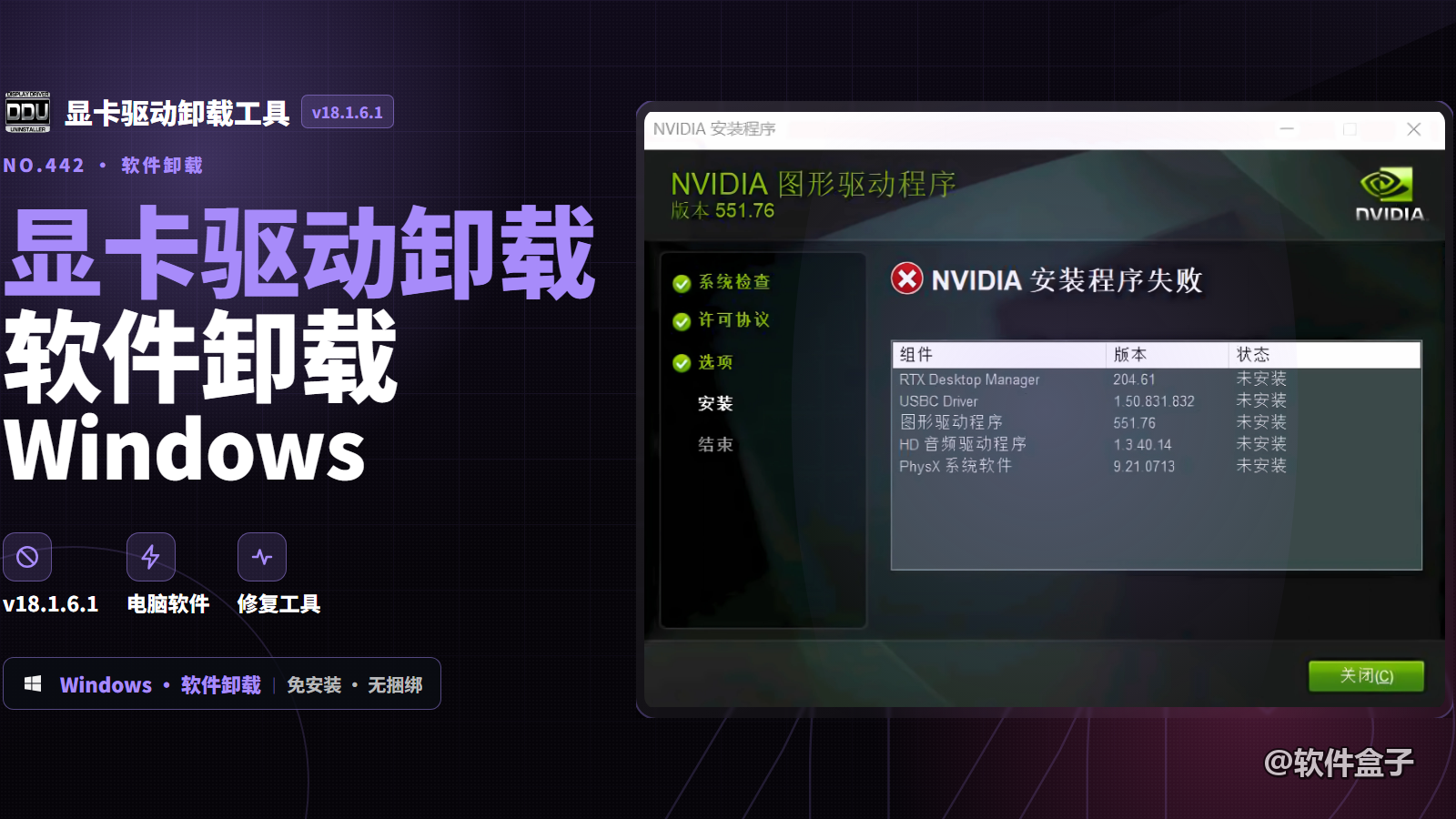
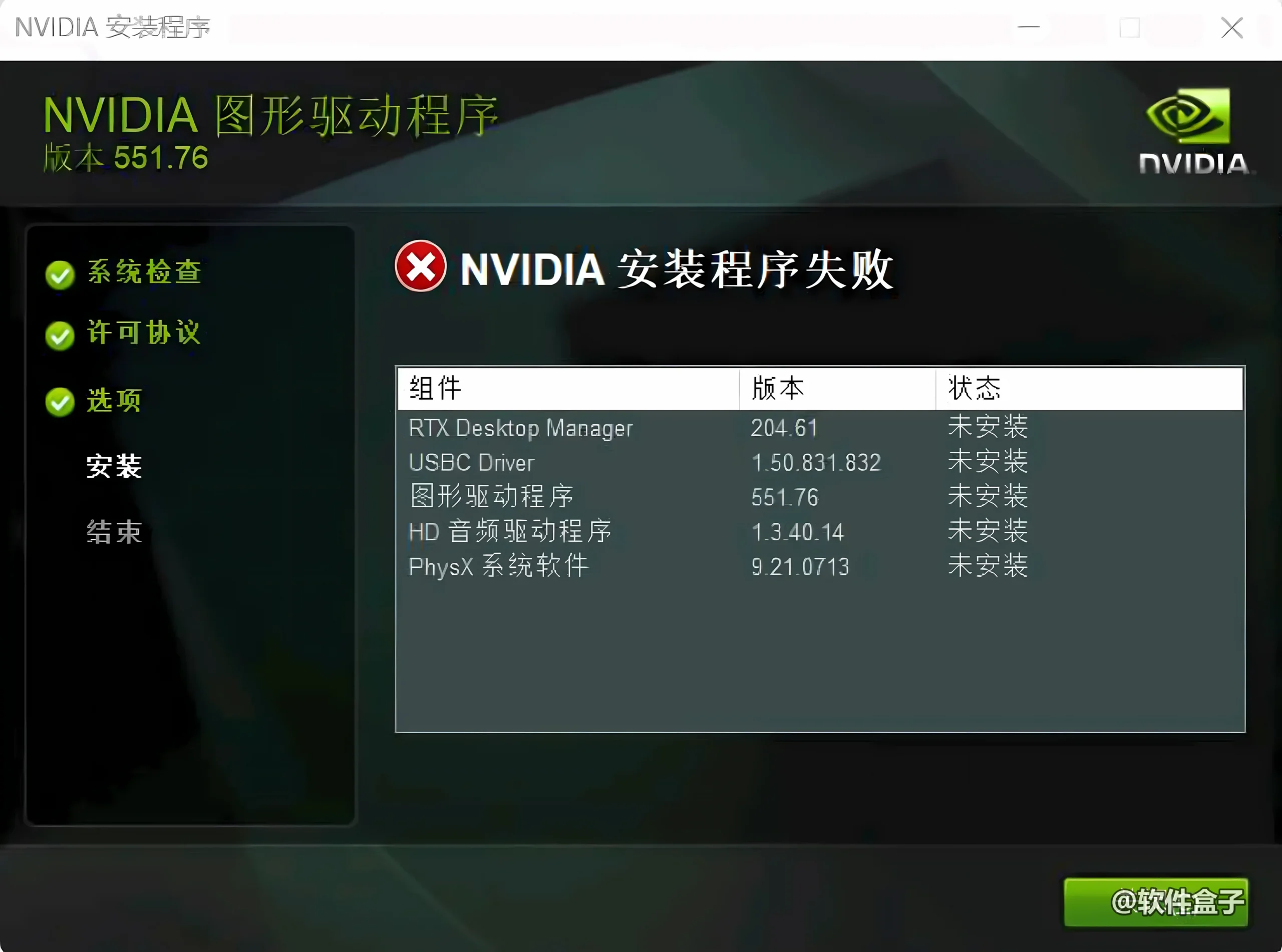
相信在使用电脑过程中,大家都遇到过这个问题:显卡驱动安装失败。
如果只是日常办公,即便不更新也没什么影响,但玩游戏或者图形生产力相关的,无法升级,则意味着:要么玩不了游戏,要么显卡性能难以发挥,影响画面质量和工作效率。
相信在使用电脑过程中,大家都遇到过这个问题:显卡驱动安装失败。
如果只是日常办公,即便不更新也没什么影响,但玩游戏或者图形生产力相关的,无法升级,则意味着:要么玩不了游戏,要么显卡性能难以发挥,影响画面质量和工作效率。
而要想解决这类问题,其实就是要将旧显卡驱动卸载干净,并在安全模式下重装。
虽然目前同类教程有很多,但在实际测试中发现,依旧有很多细节被遗漏,导致很多人一顿操作之后,依旧安装失败,于是也就有了今天这期详细教程。
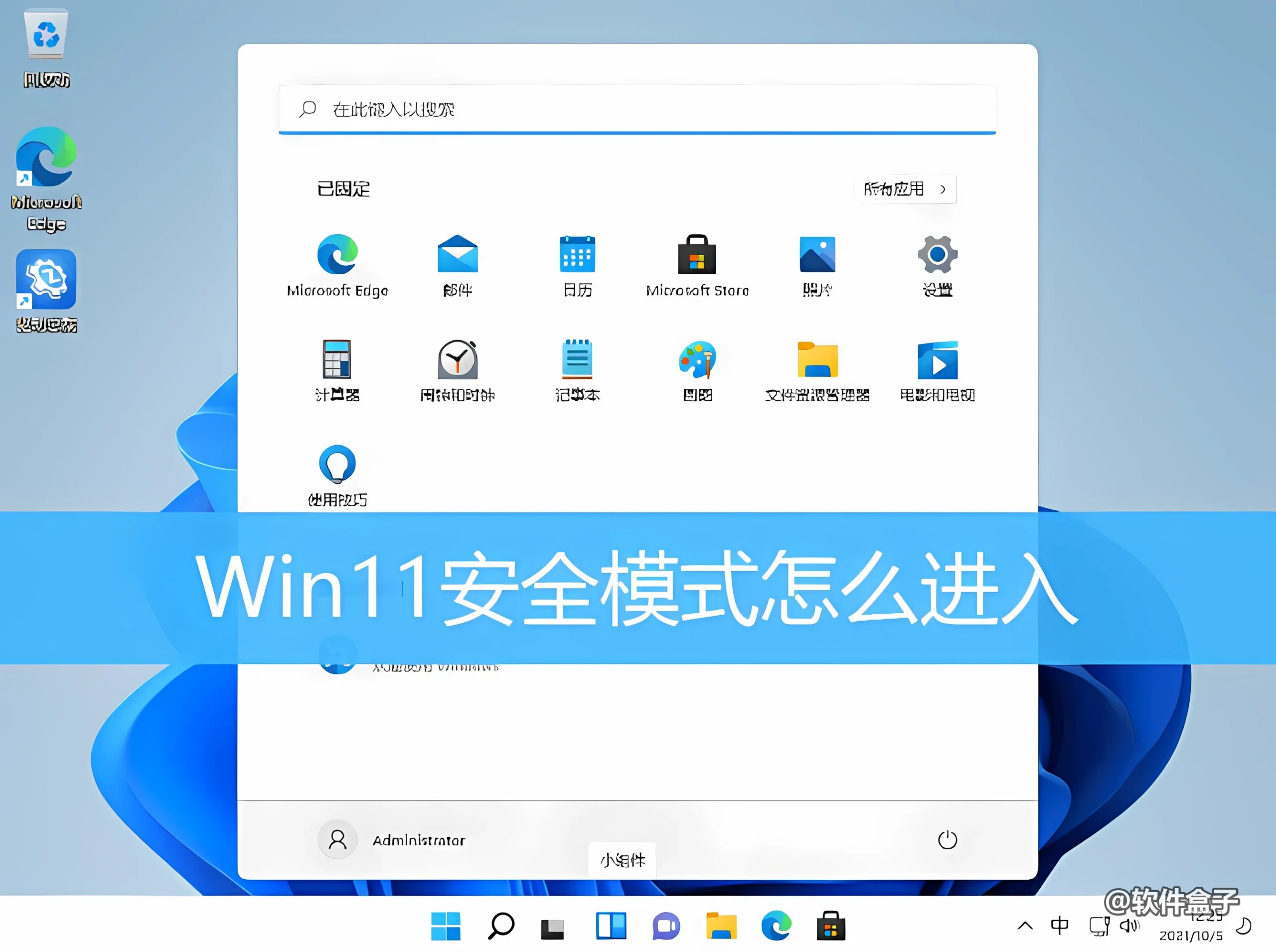
具体操作也很简单,先进入电脑安全模式:
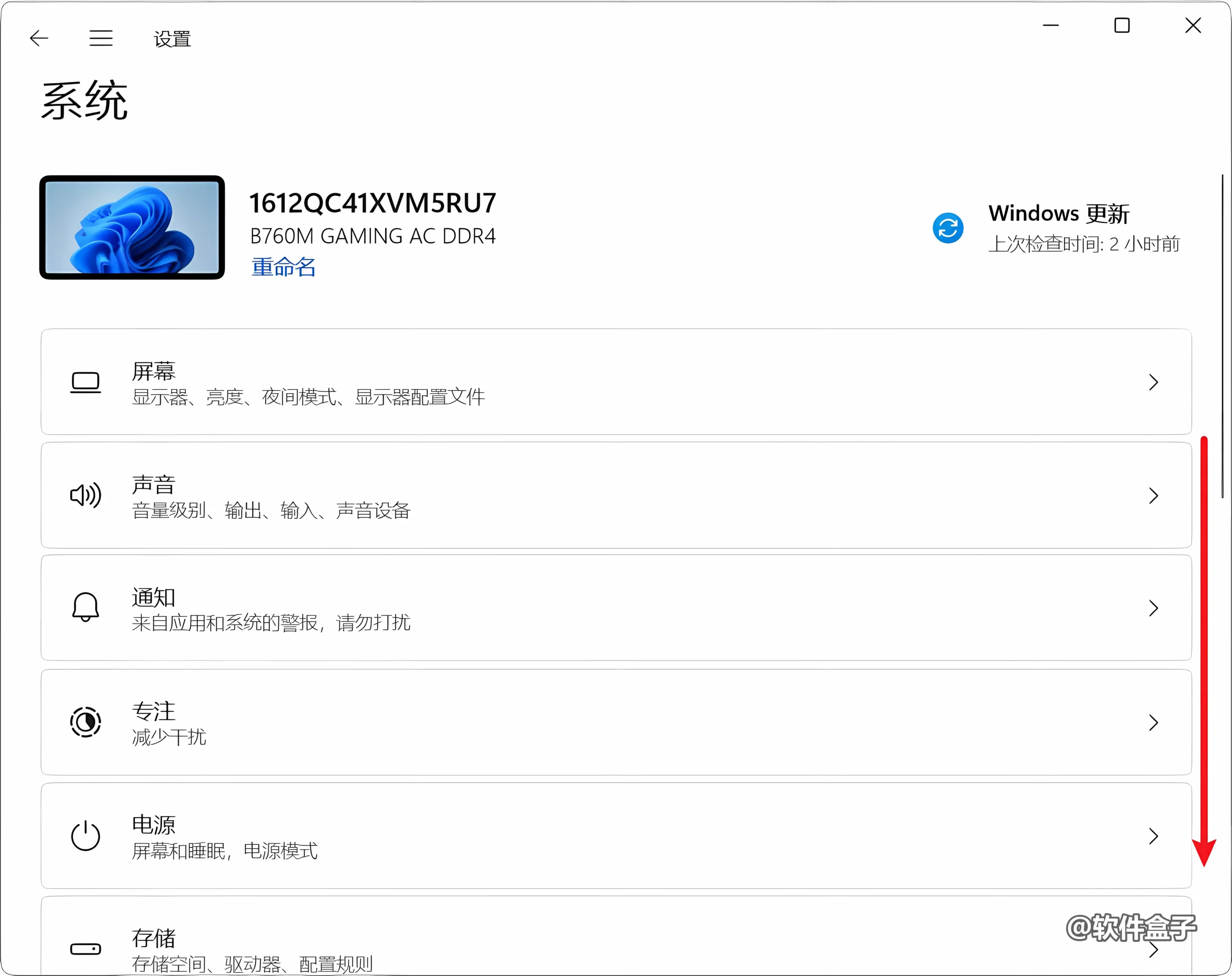
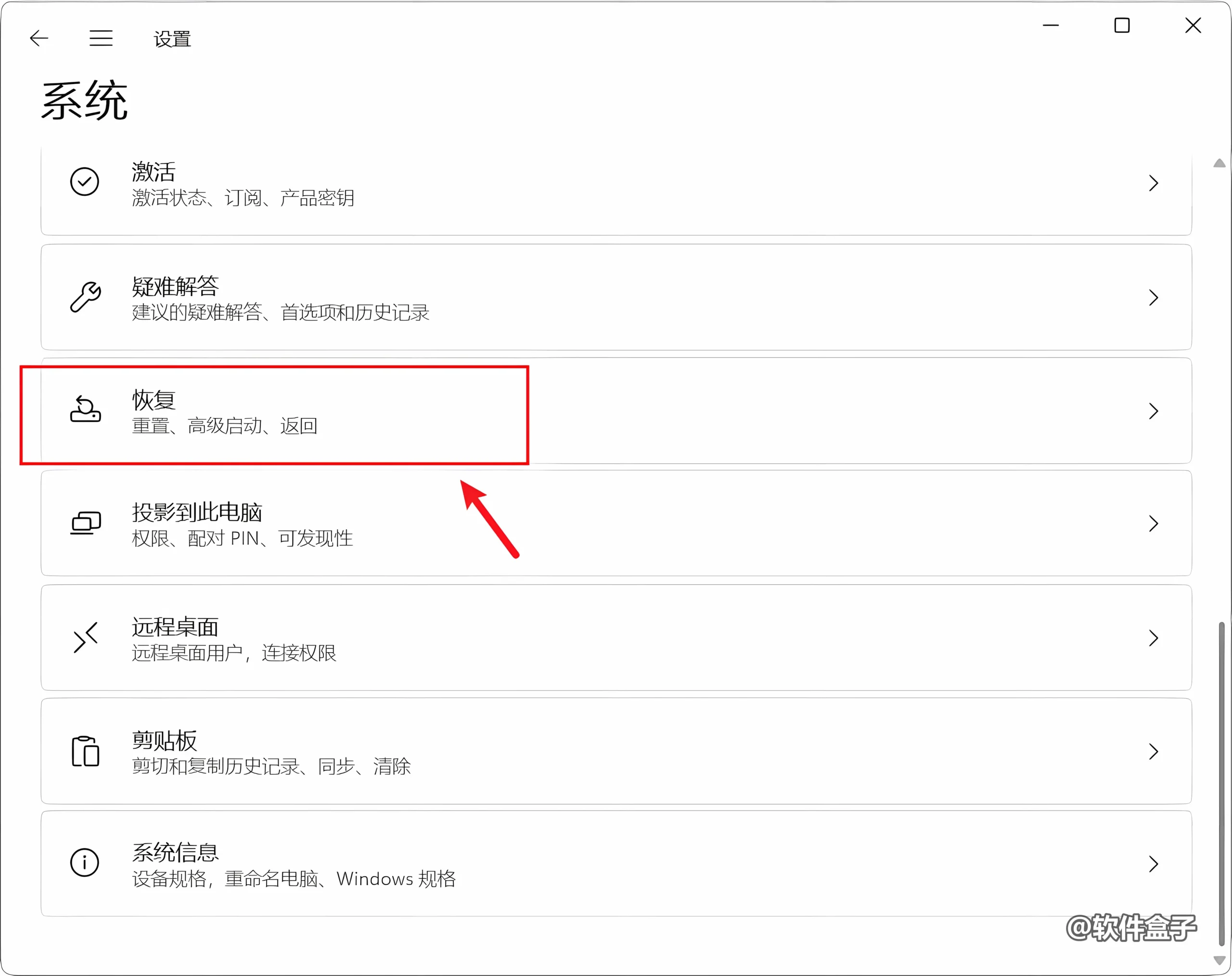
也就是打开设置,进入系统后从上往下拉:
找到恢复:
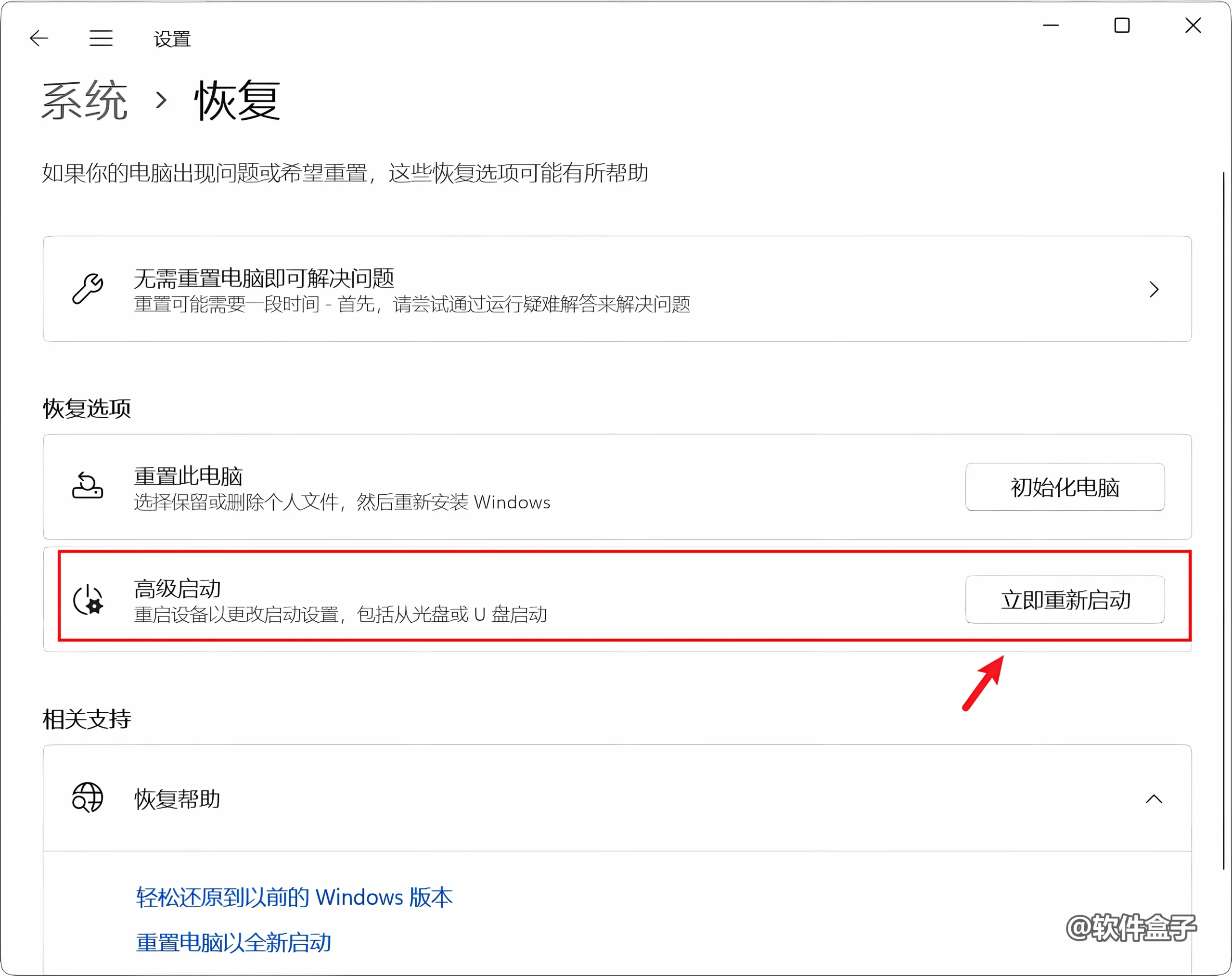
进入后点选高级启动右侧按钮:
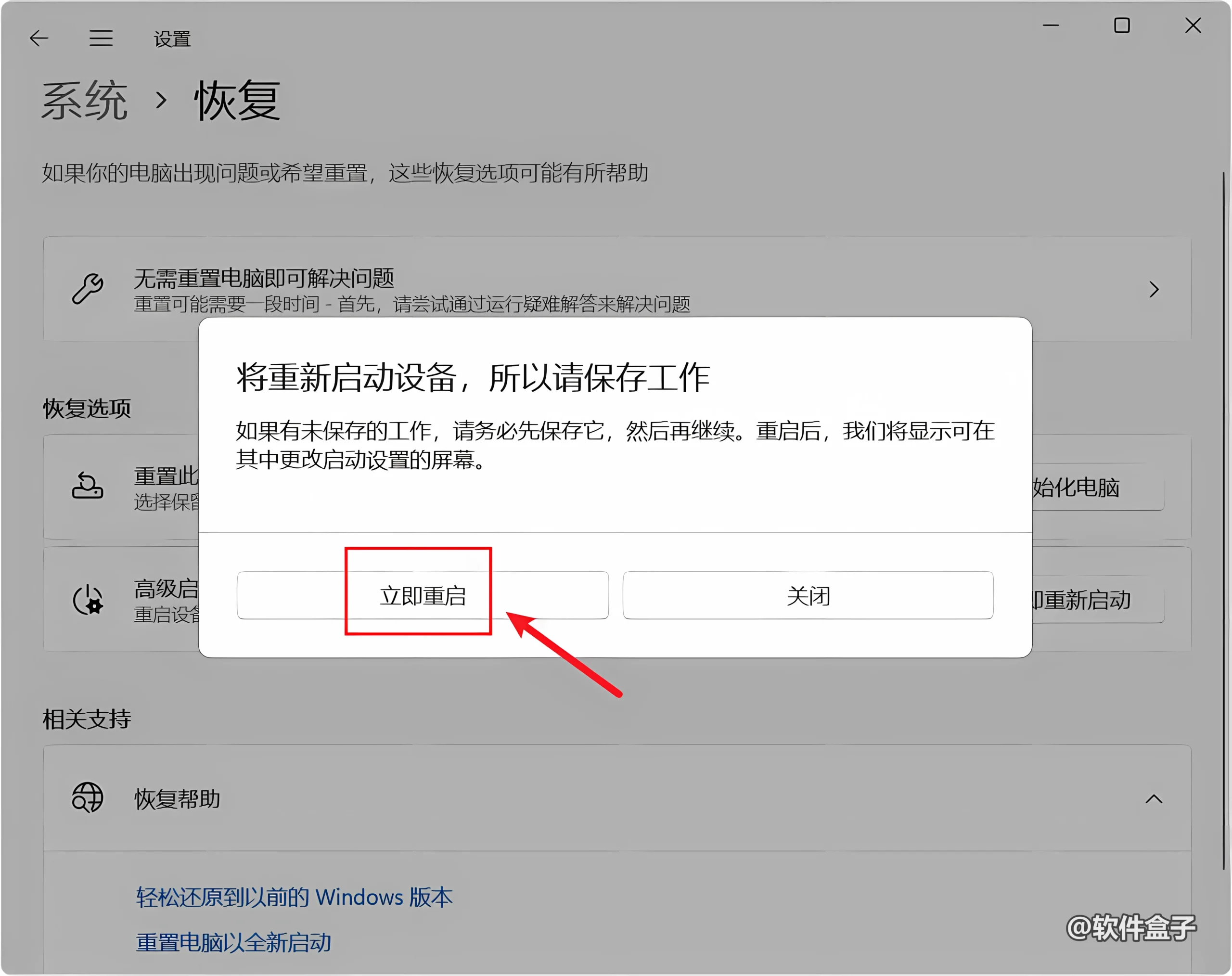
在弹出窗口内,确认立即重启。
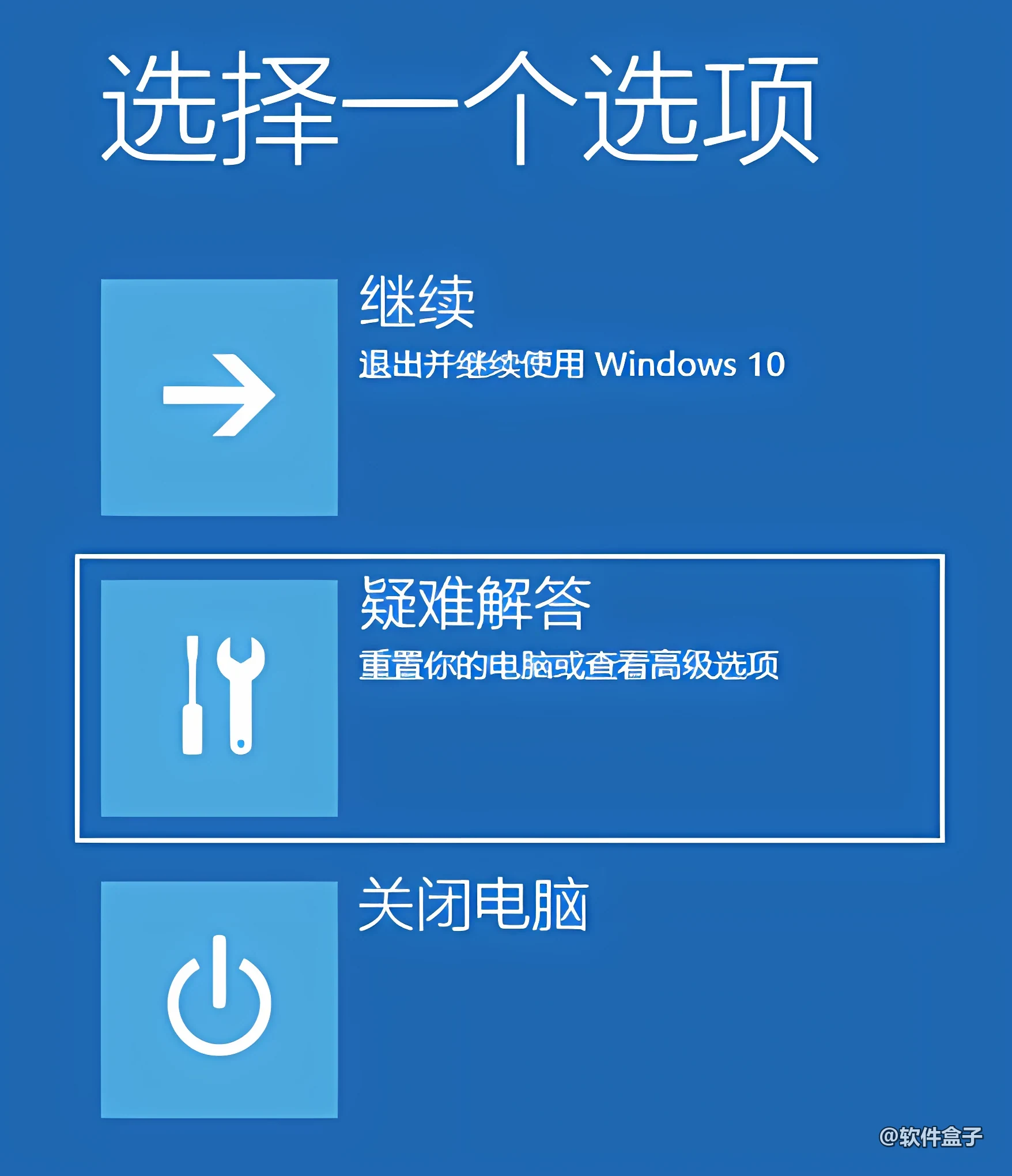
电脑再次启动时,会进入这样一个界面,选择疑难解答:
找到里面的高级选项:
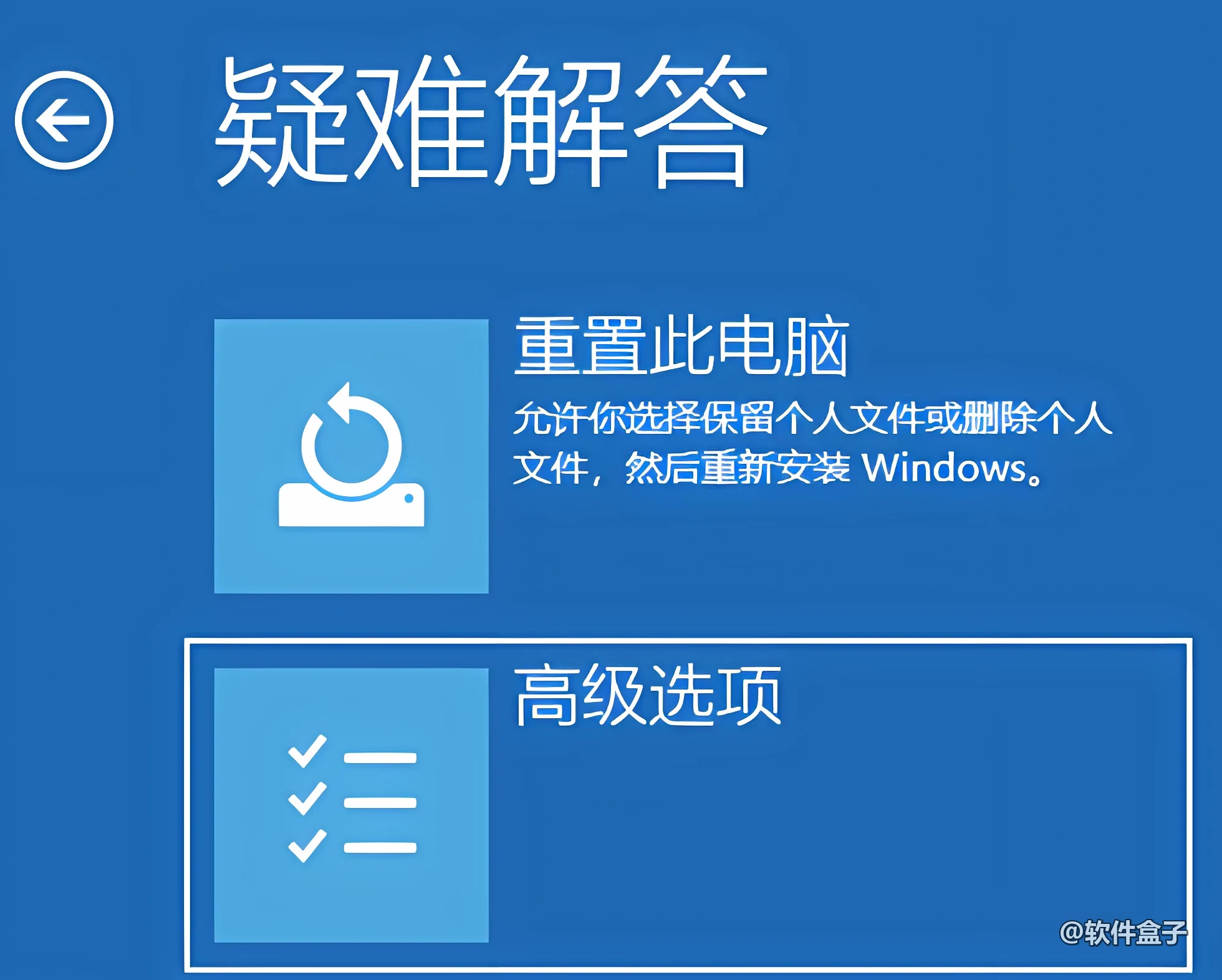
再次选择启动设置:
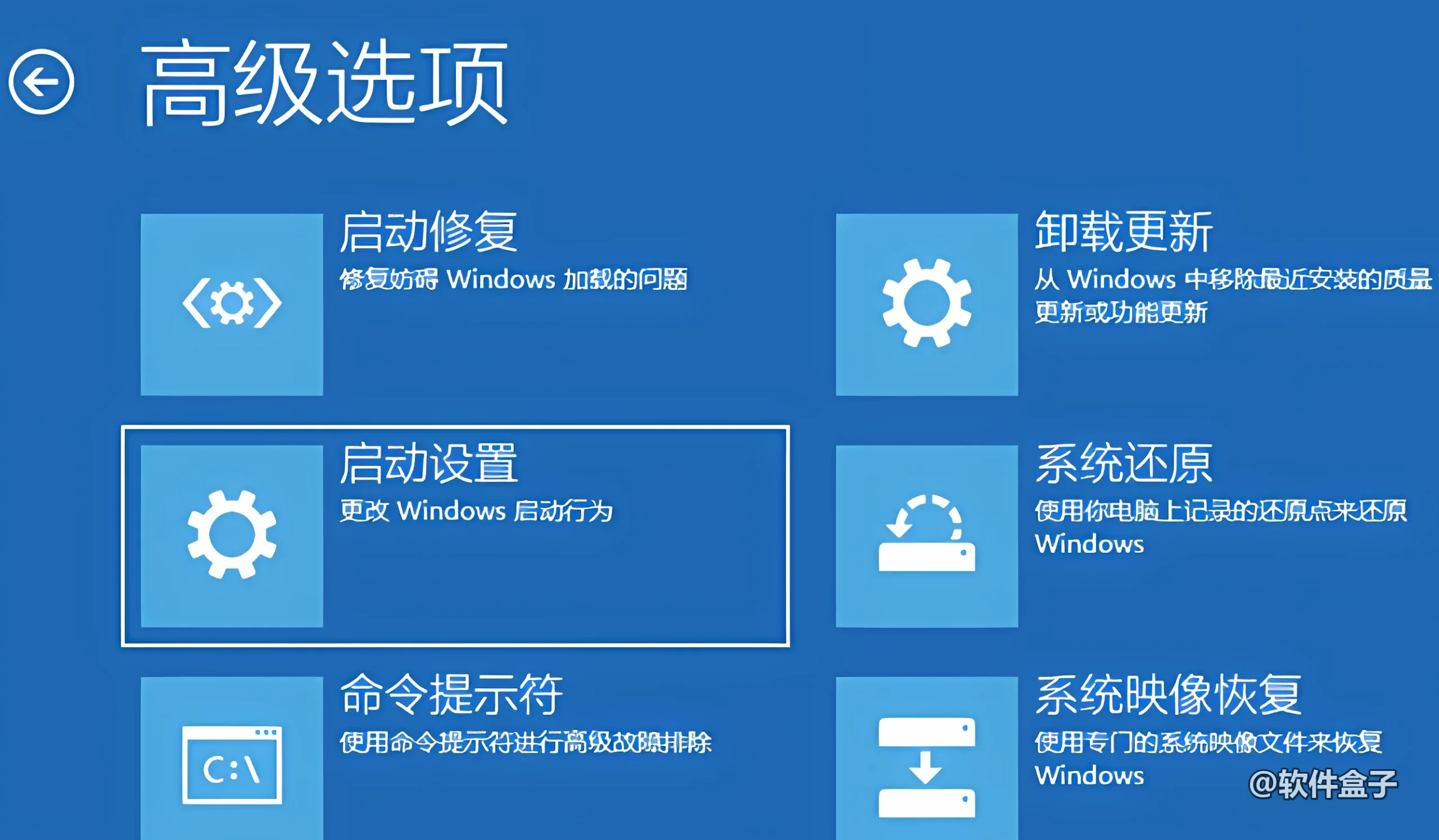
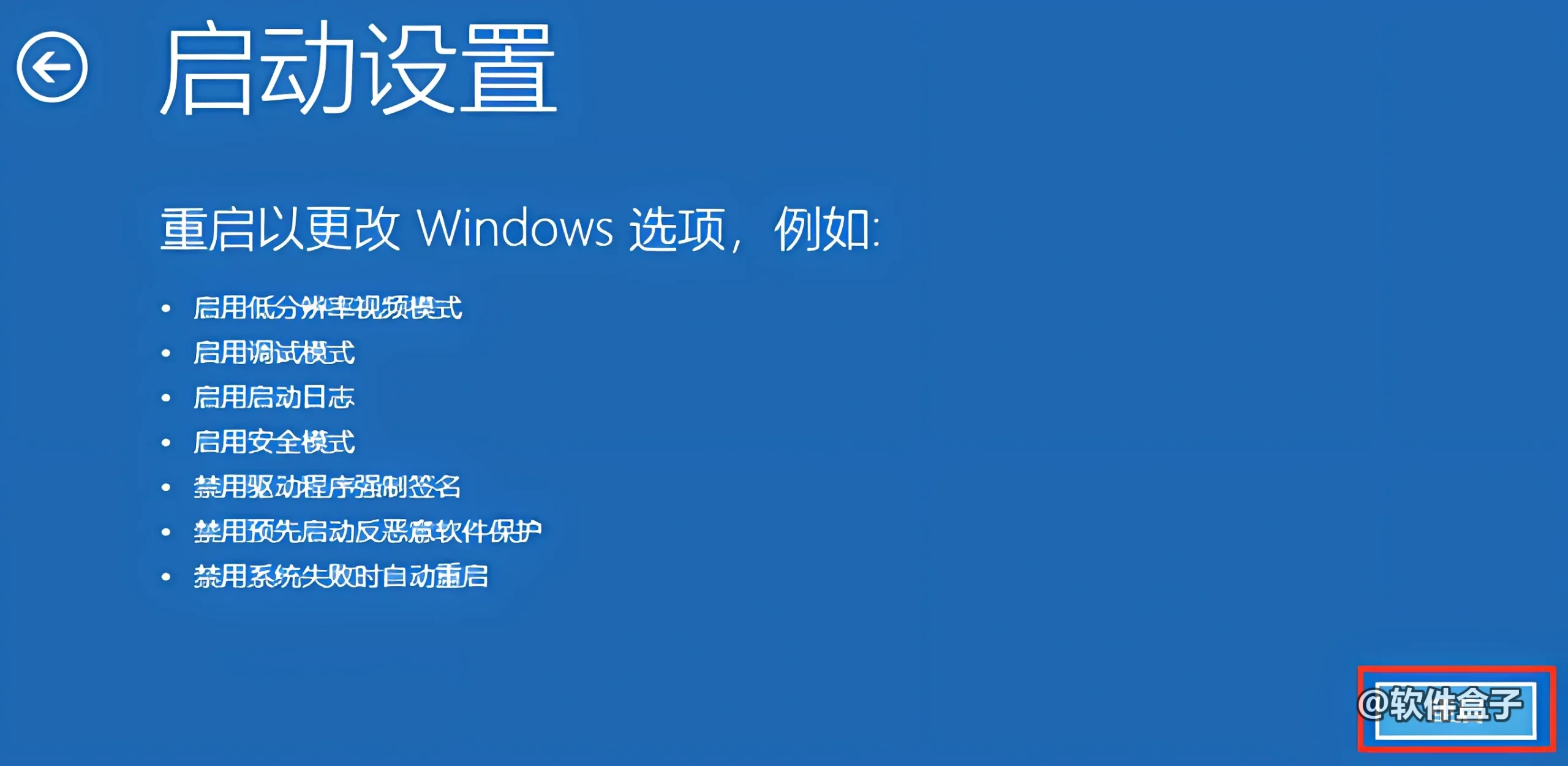
这里会给到一段说明,直接点选右下角重启。
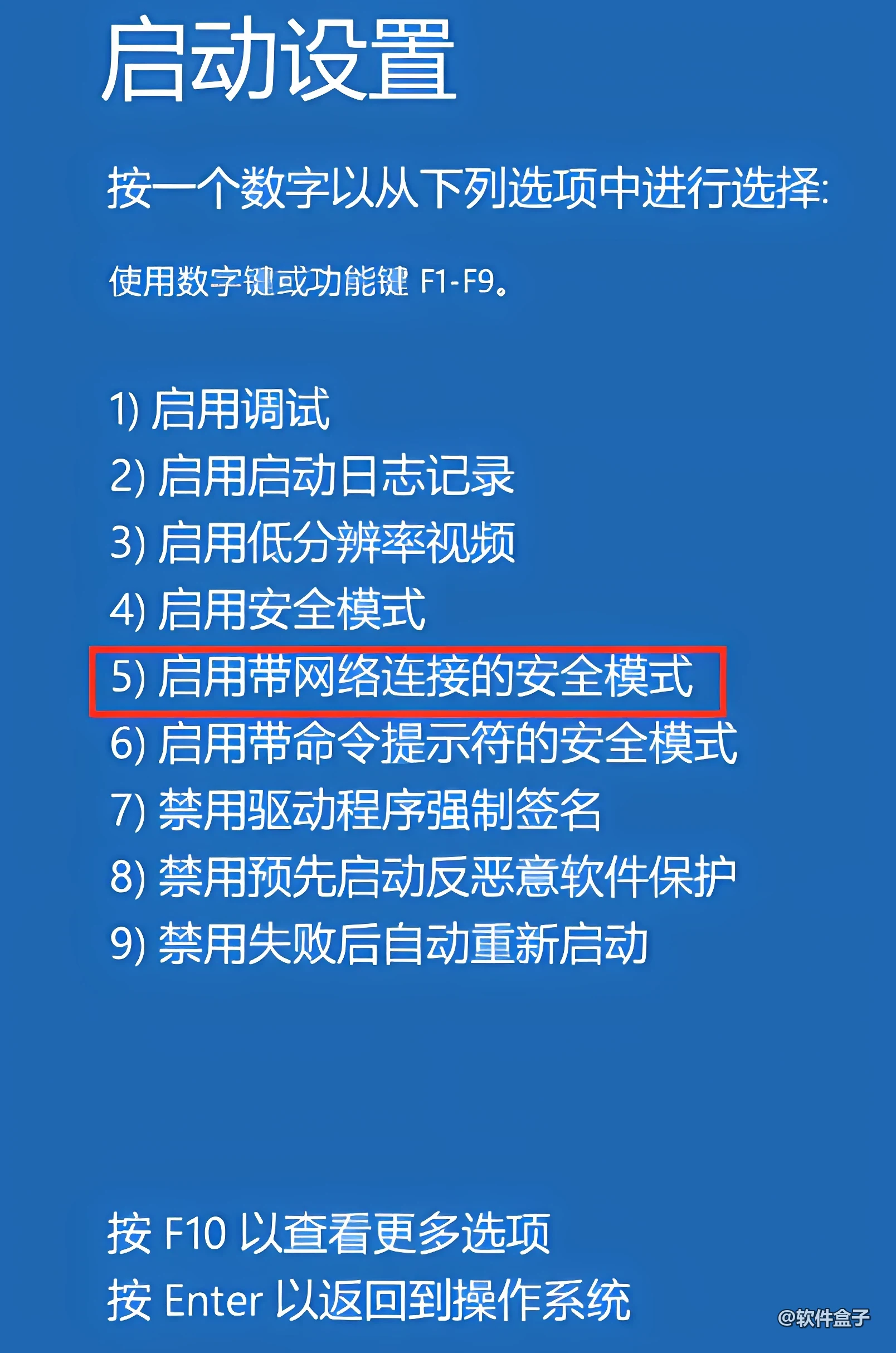
在电脑重新启动之后,会出现以下操作界面,按下键盘上的数字键5,便可进入安全模式。
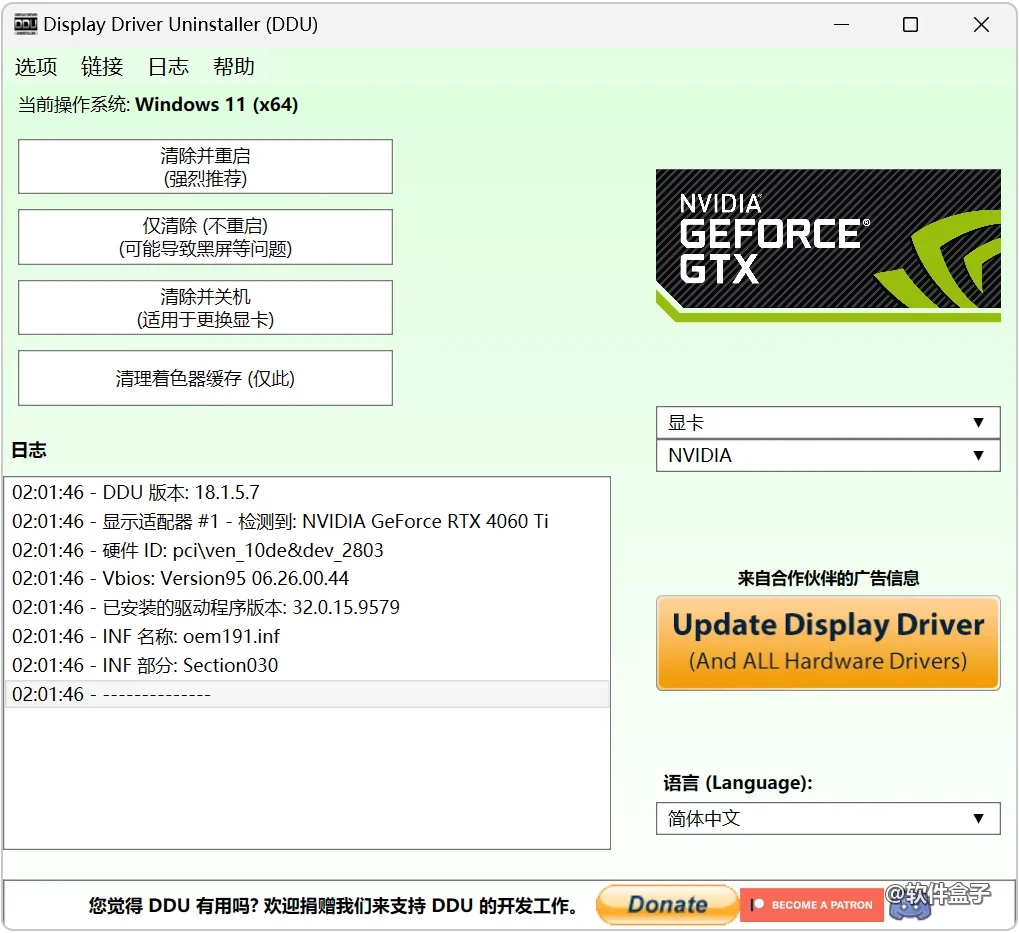
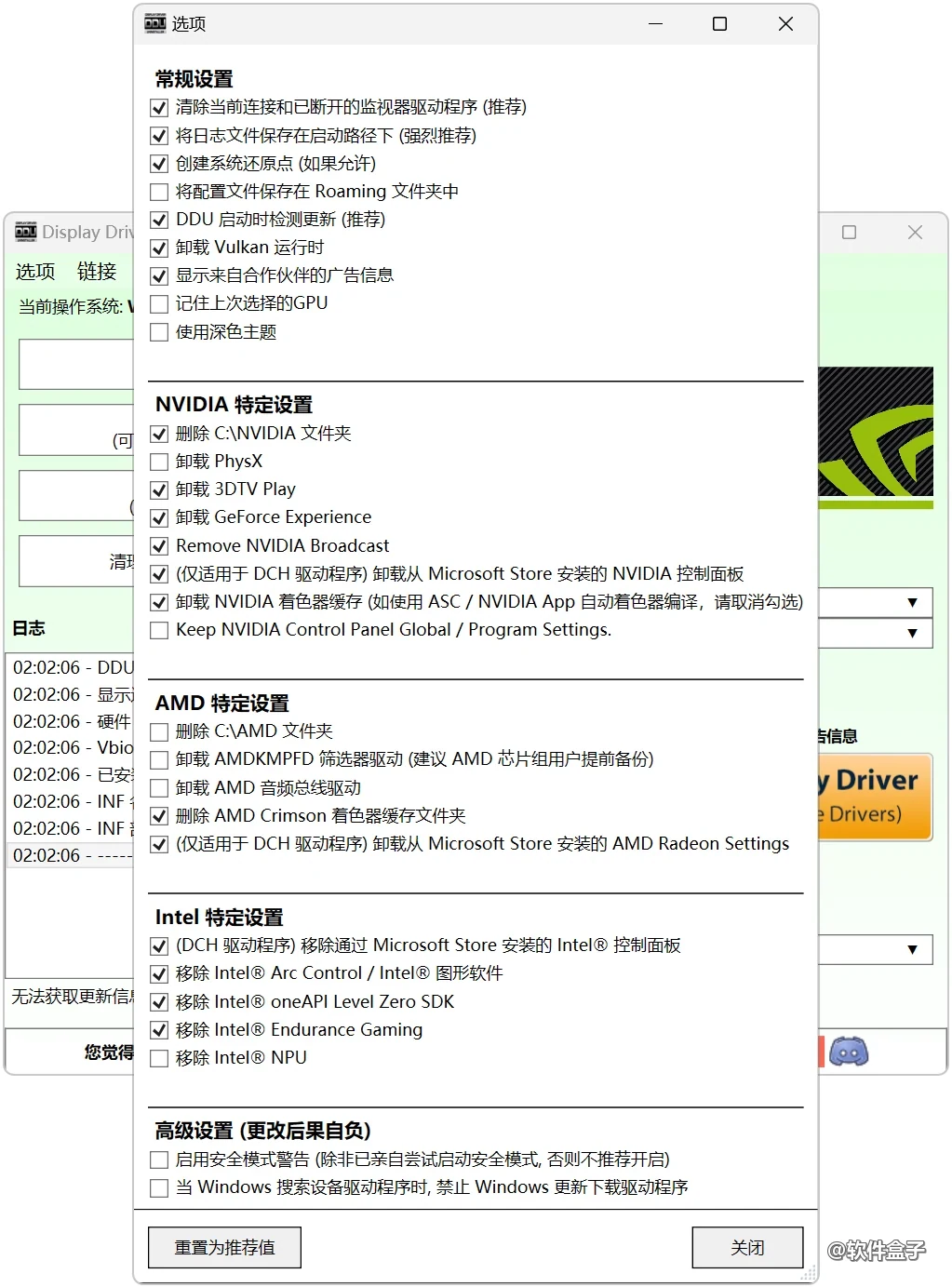
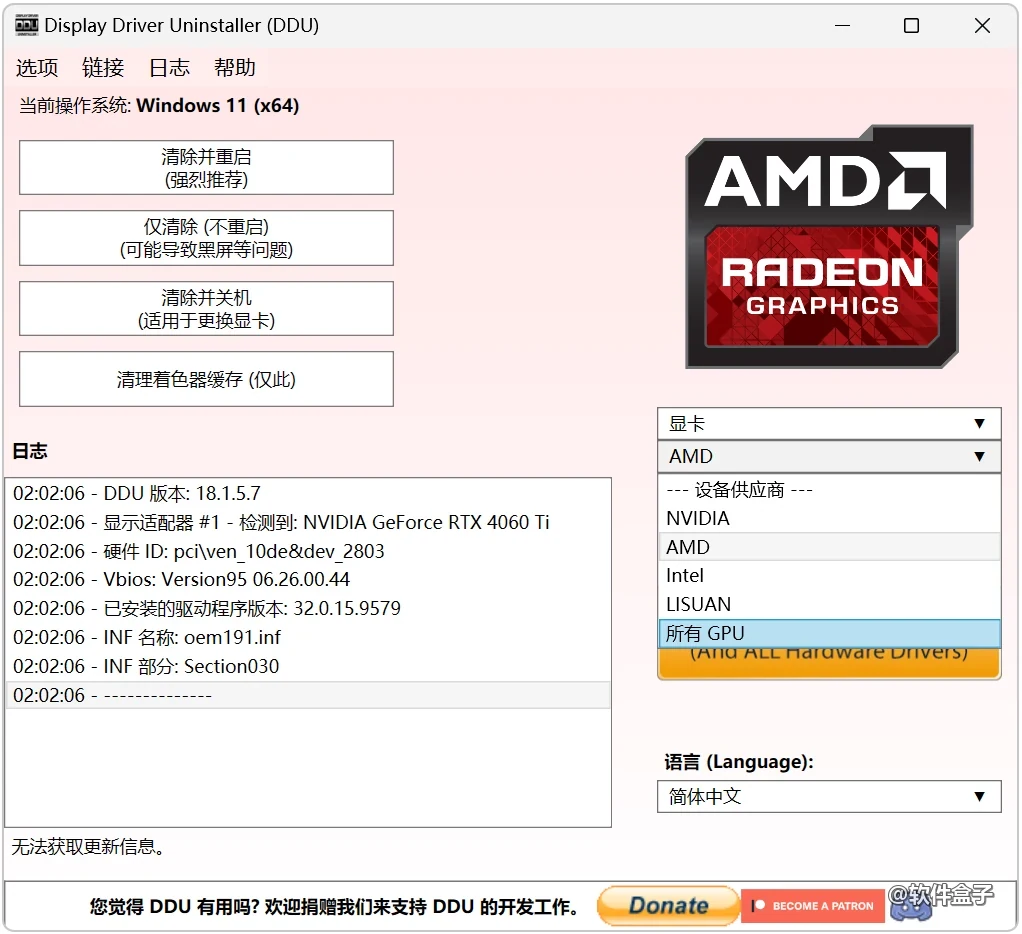
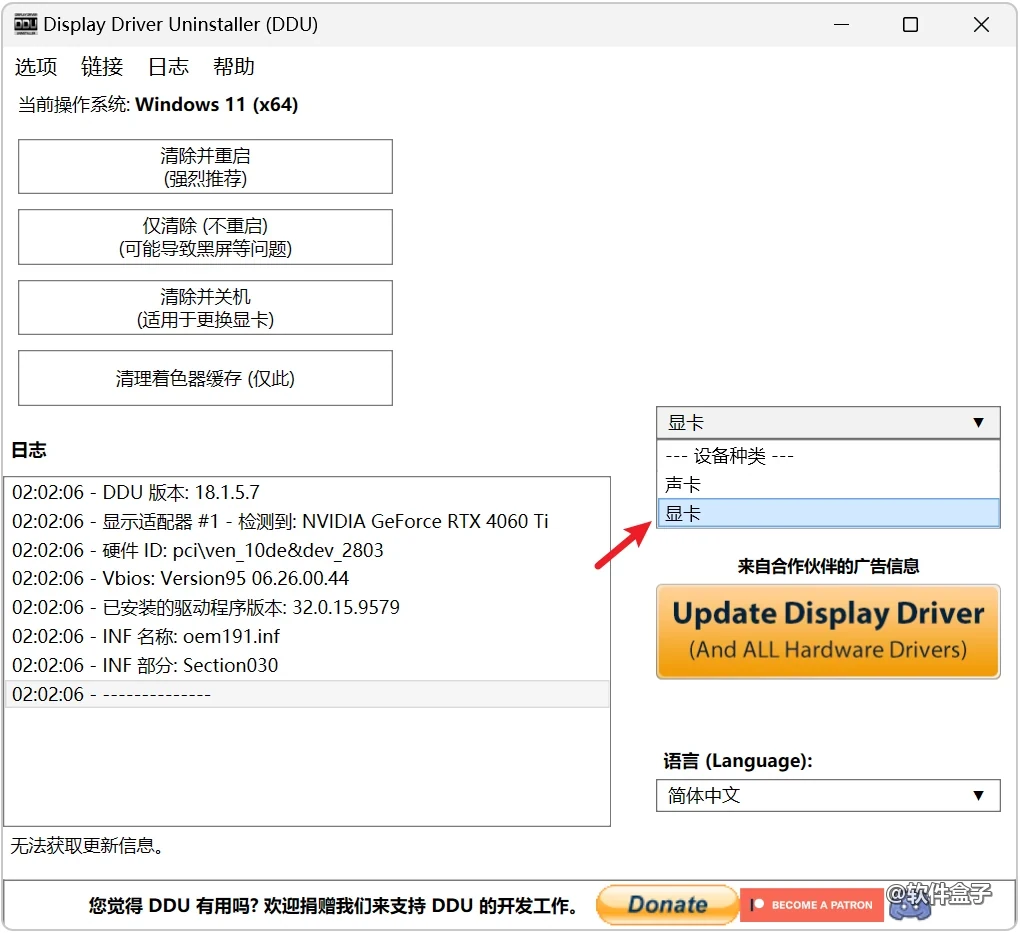
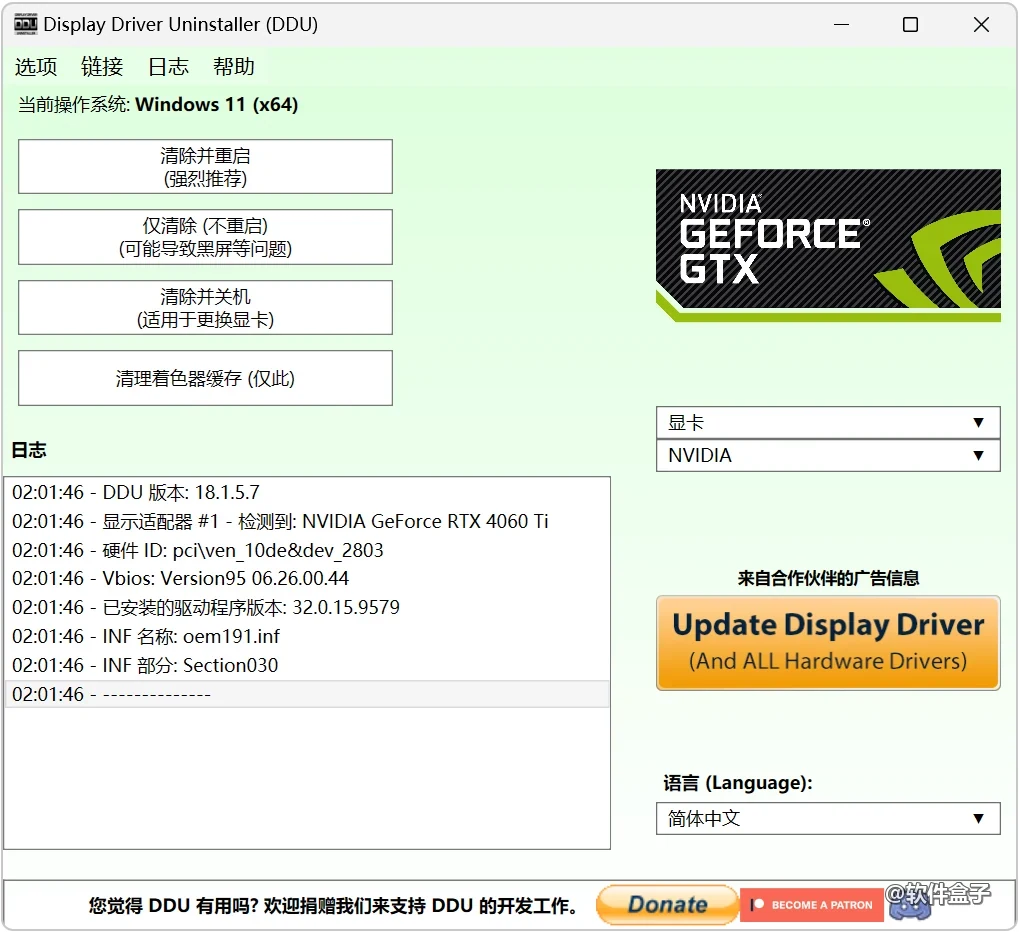
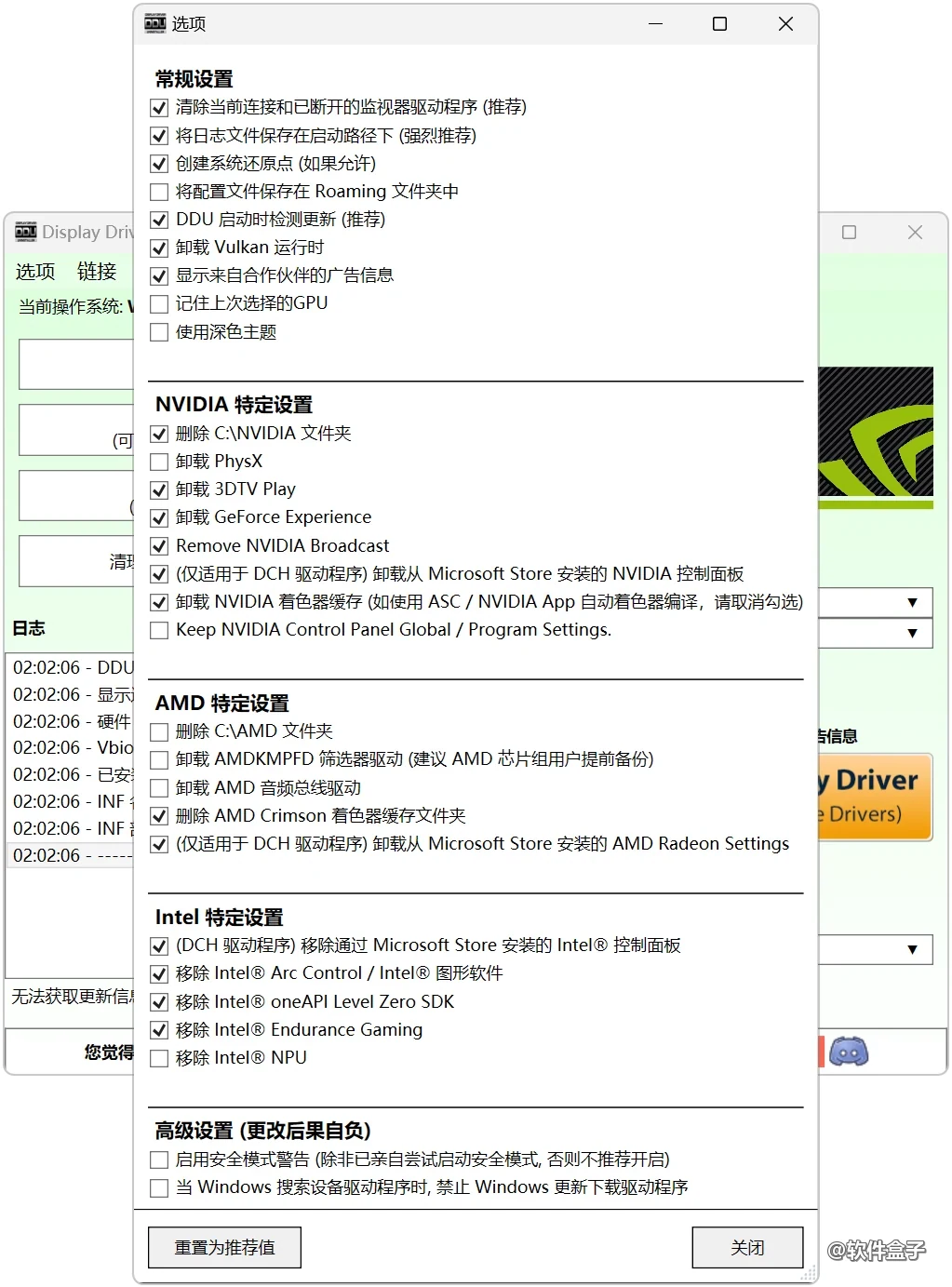
在安全模式下,打开今天这个显卡卸载工具,选择设备种类,这边包括两种,声卡和显卡,选择显卡。
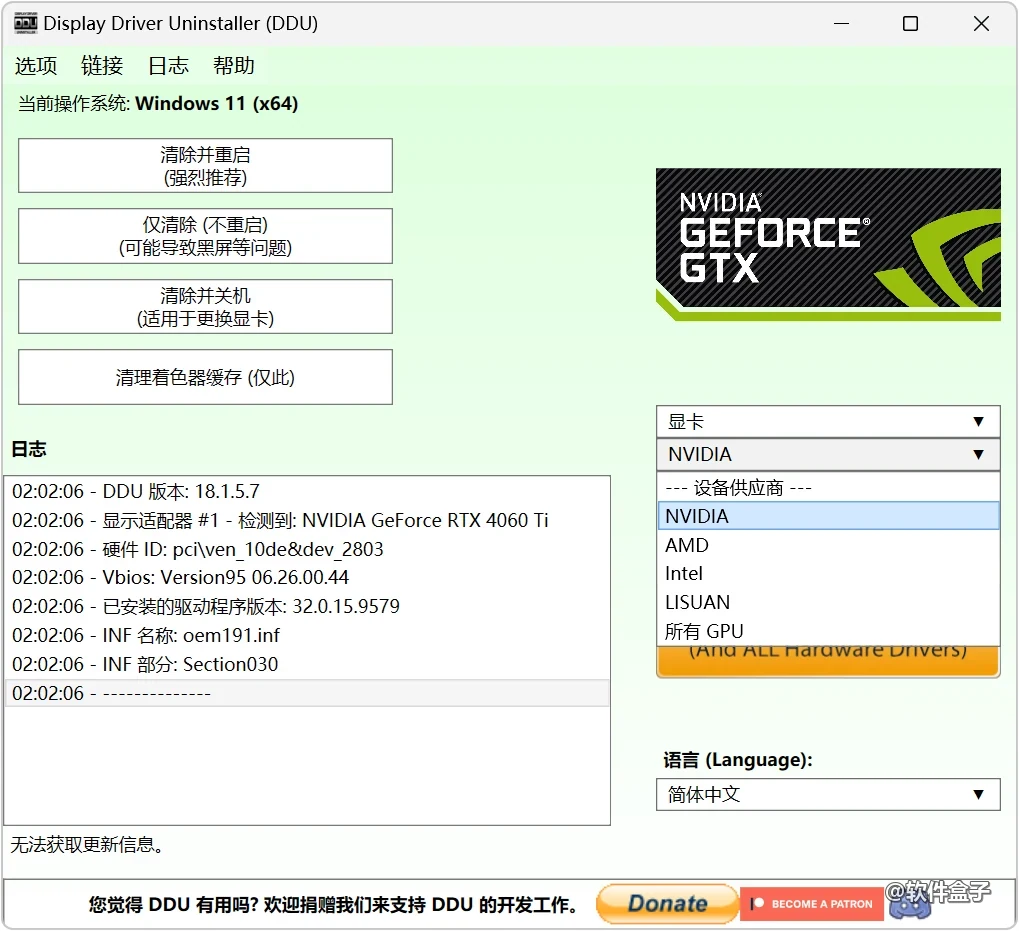
显卡下方也可以根据需要,切换N卡或者A卡,这里就以N卡为例:
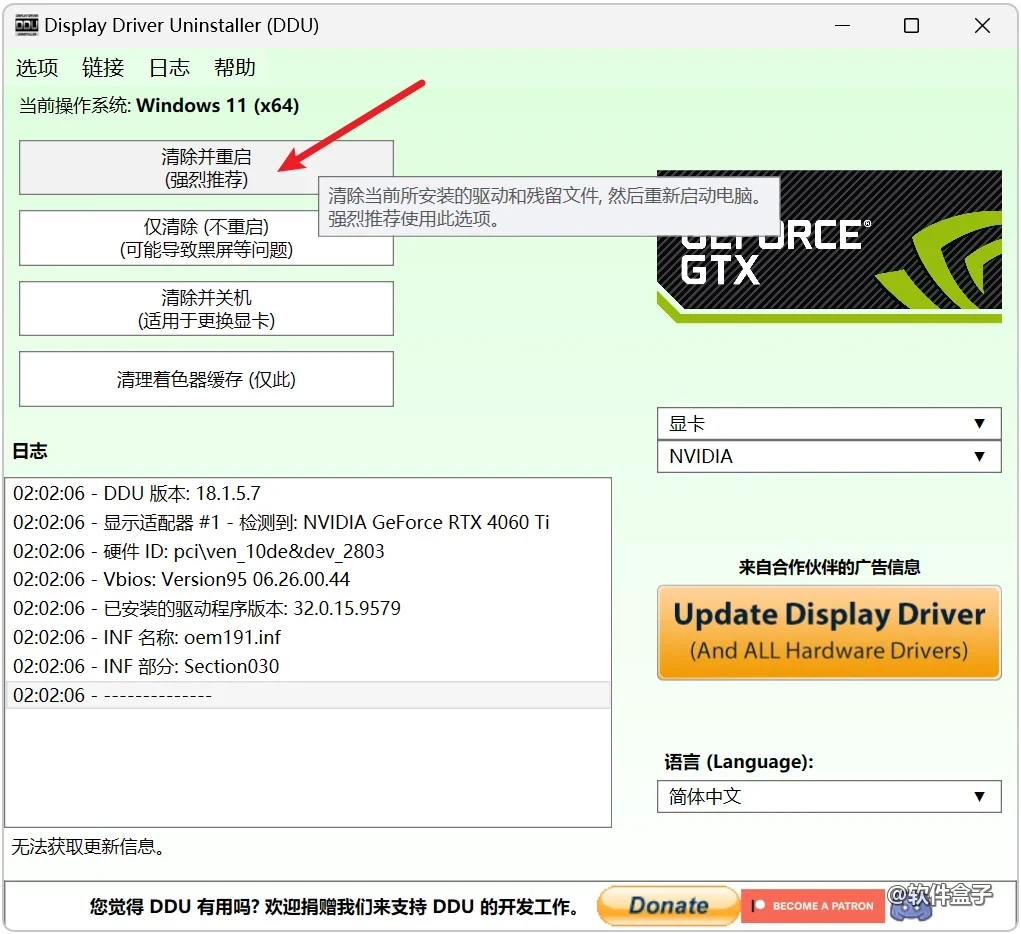
直接点击左上角清除并重启,便会自动对旧显卡驱动程序进行卸载删除,完成后,便会自动启动电脑。
接下来就重点了,因为重启电脑之后,它会进入正式的Windows系统,很多人都是在桌面环境下进行重装,那么结果自然还是安装失败。
正确做法是:按之前的步骤再次进入安全模式,但这还不够,进入C盘找到对应路径,将里面的文件夹整个删除:
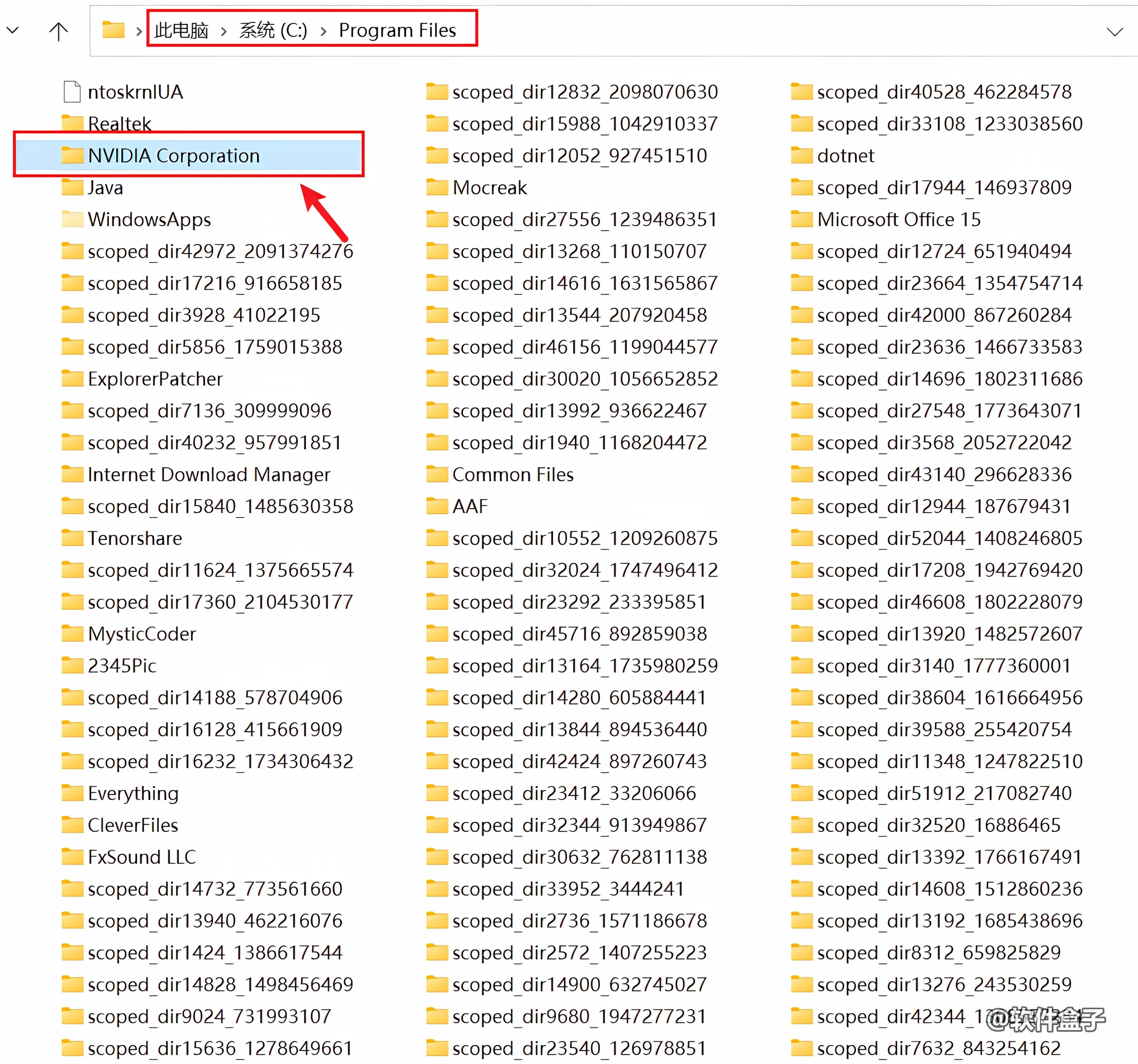
找到另外一个路径,同样将里面对应文件夹删除:
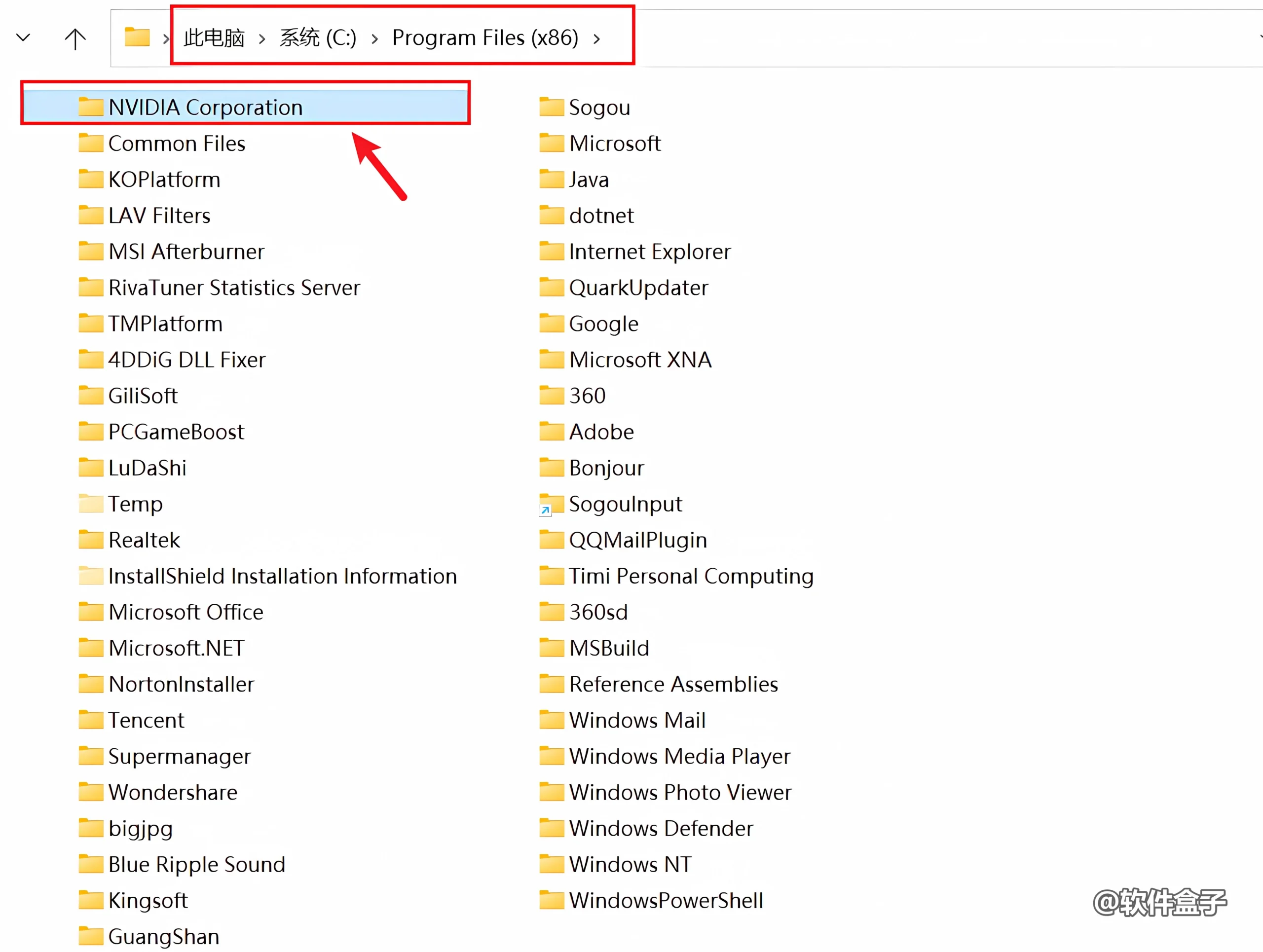
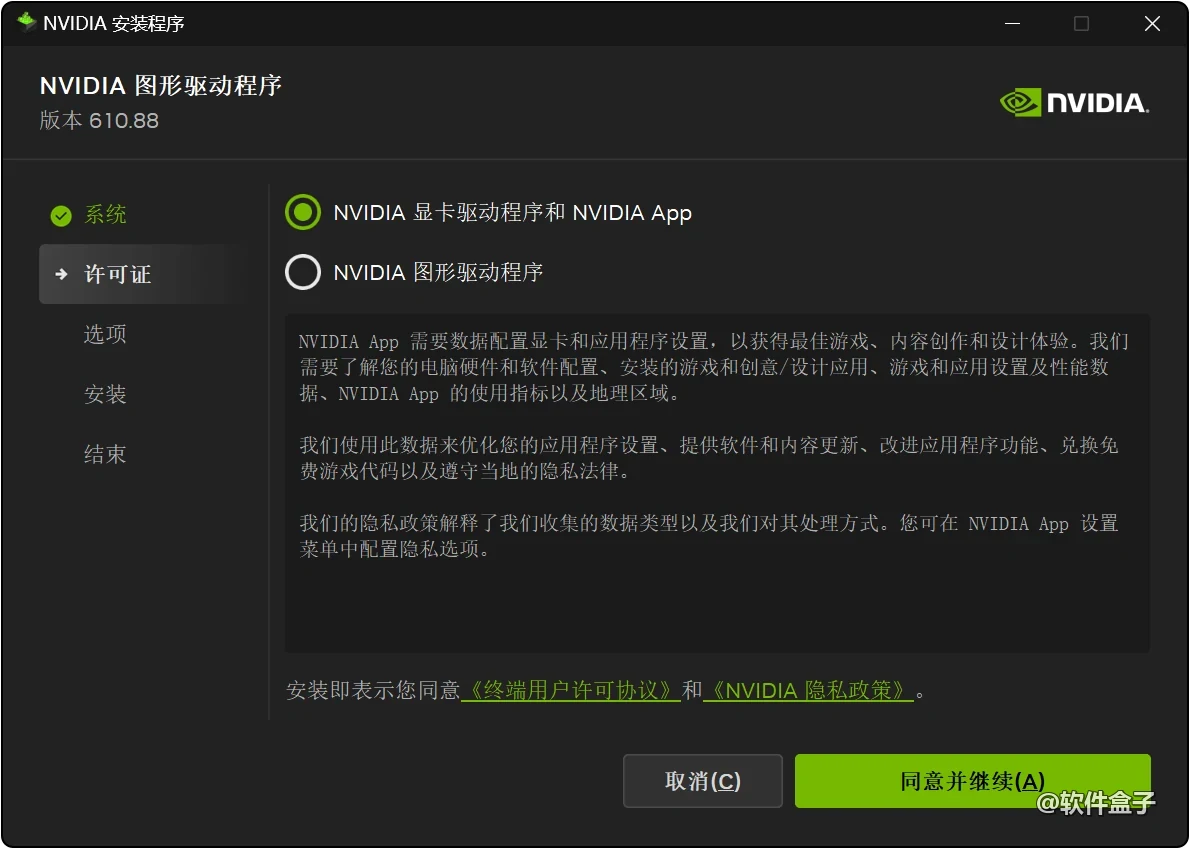
完成以上步骤之后,在安全模式下,打开驱动安装程序,选择同意并继续:
在安装选项这里,选择自定义并下一步:
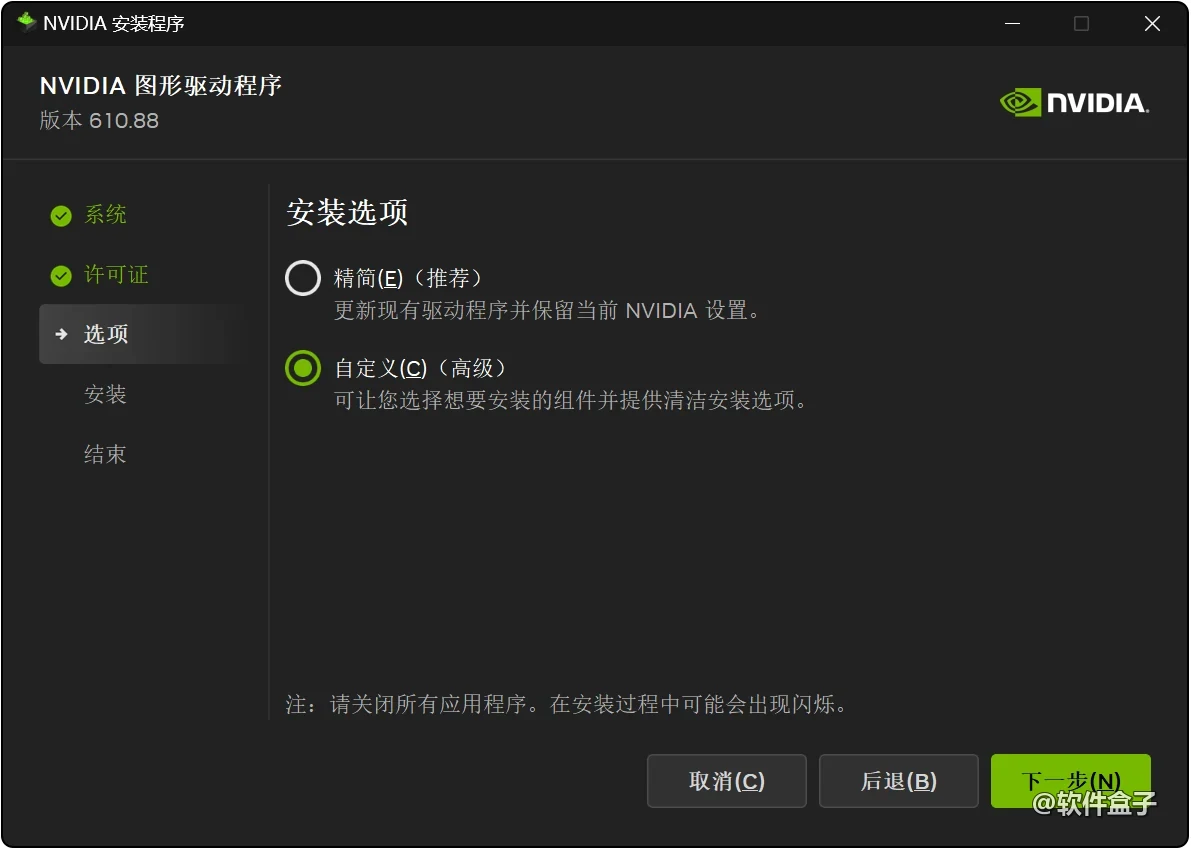
选择所有组件,并勾选底部执行清洁安装:
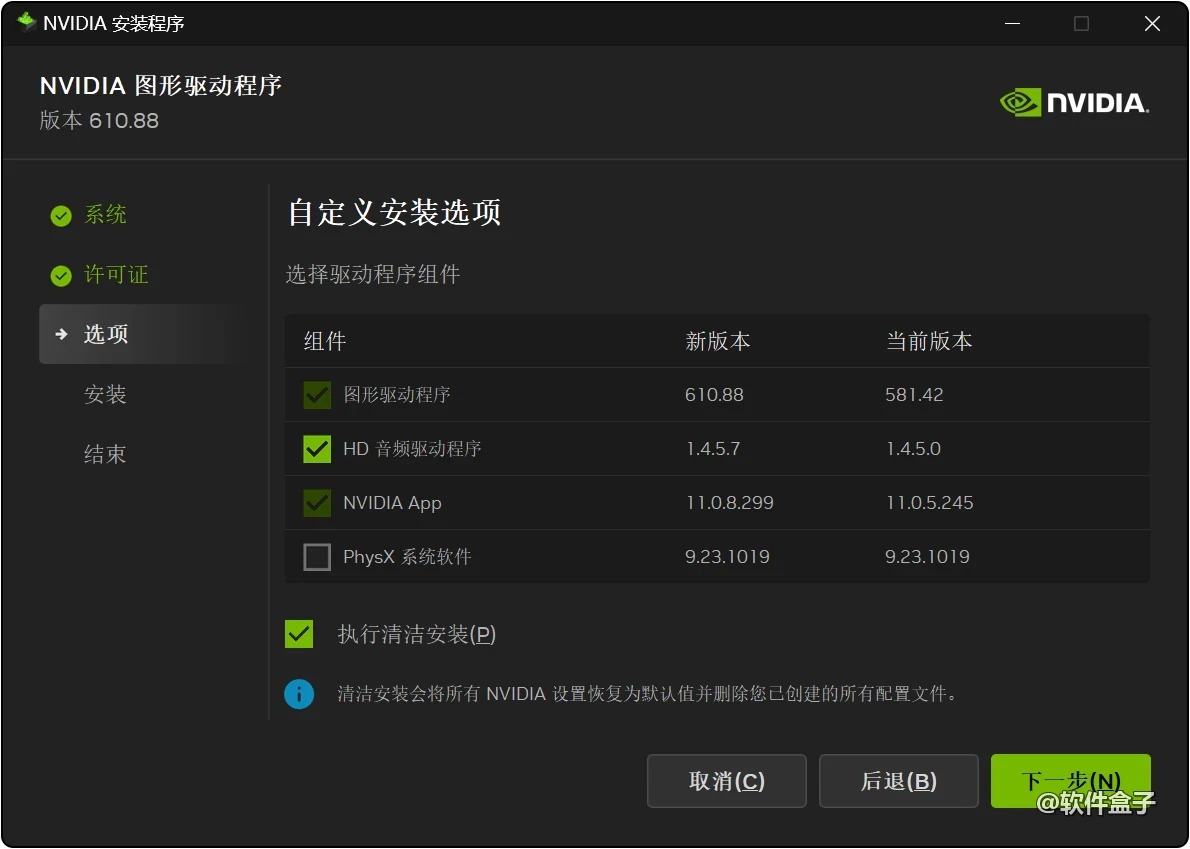
继续下一步,然后耐心等待,之后就可以安装成功了,整个操作有几个重点,分别是:在安全模式下卸载旧驱动、在安全模式下删除两个文件夹、在安全模式下进行重装,只要记住:所有操作都是在安全模式下进行即可。
如果还在为此类问题而烦恼,那么赶紧试试看吧!
用之前要知道
- 显卡下方也可以根据需要
- 之后就可以安装成功了
- 下载与安装请核对版本号,安装前建议先备份重要数据。
本站只做整理与实测记录,资源来自网络公开分享,版权归原作者所有。