C 盘一红,很多人第一反应是翻文件夹乱删,结果删掉缓存又删掉存档。清理工具真正有用的地方不是「删得多」,而是先告诉你哪里能删、哪里不能动。
GrClean 的思路是先跑一遍健康体检,给出评分和逐项建议,再按分类清理:常规垃圾、社交缓存、安全项与建议项用不同颜色区分,聊天记录数据库默认处于保护状态。
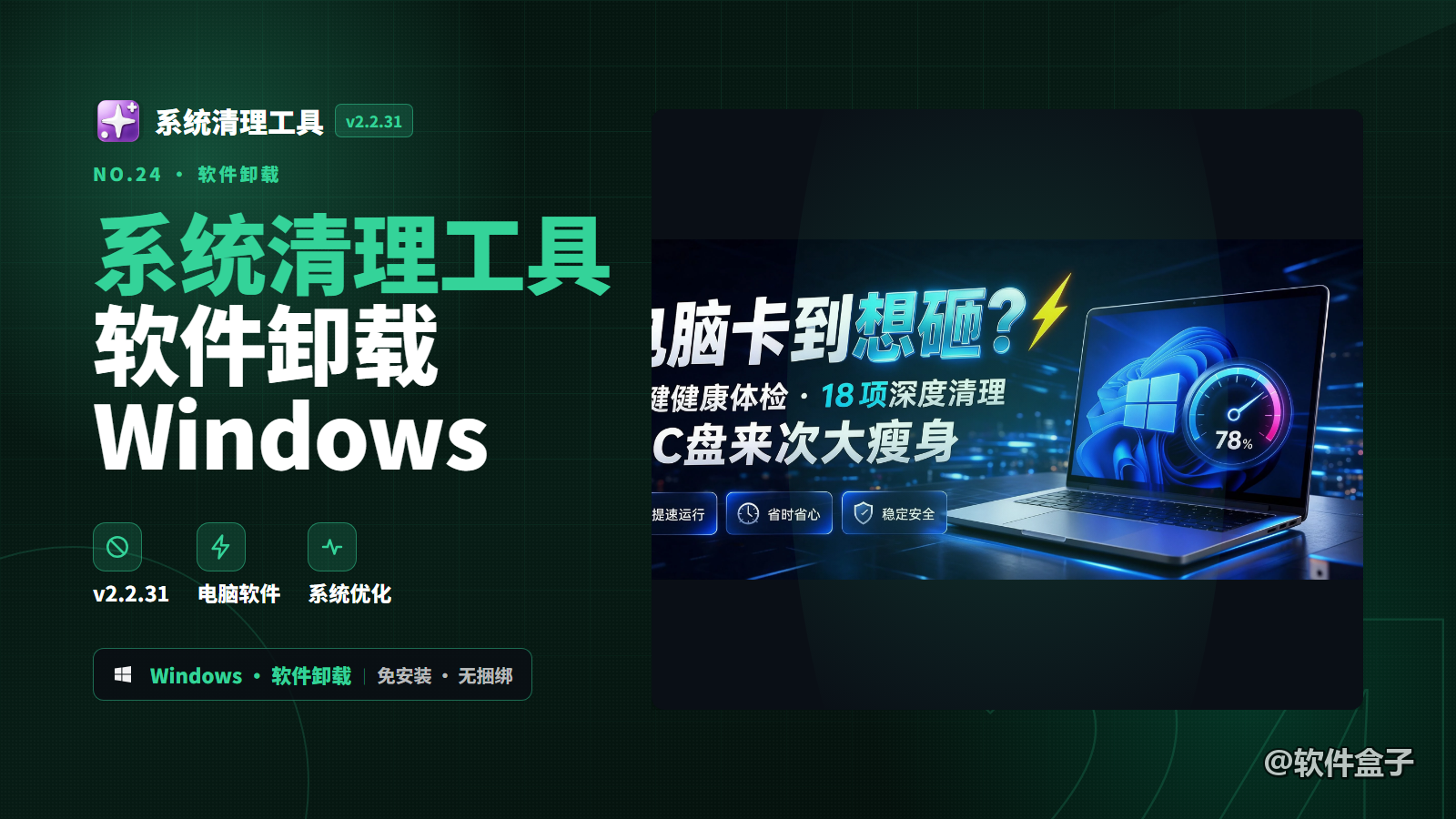
电脑卡到想砸?一键健康体检+18项深度清理:

给C盘来次大瘦身!

这是一款多功能电脑系统清理工具,它可以一键检测,当前电脑健康状态。
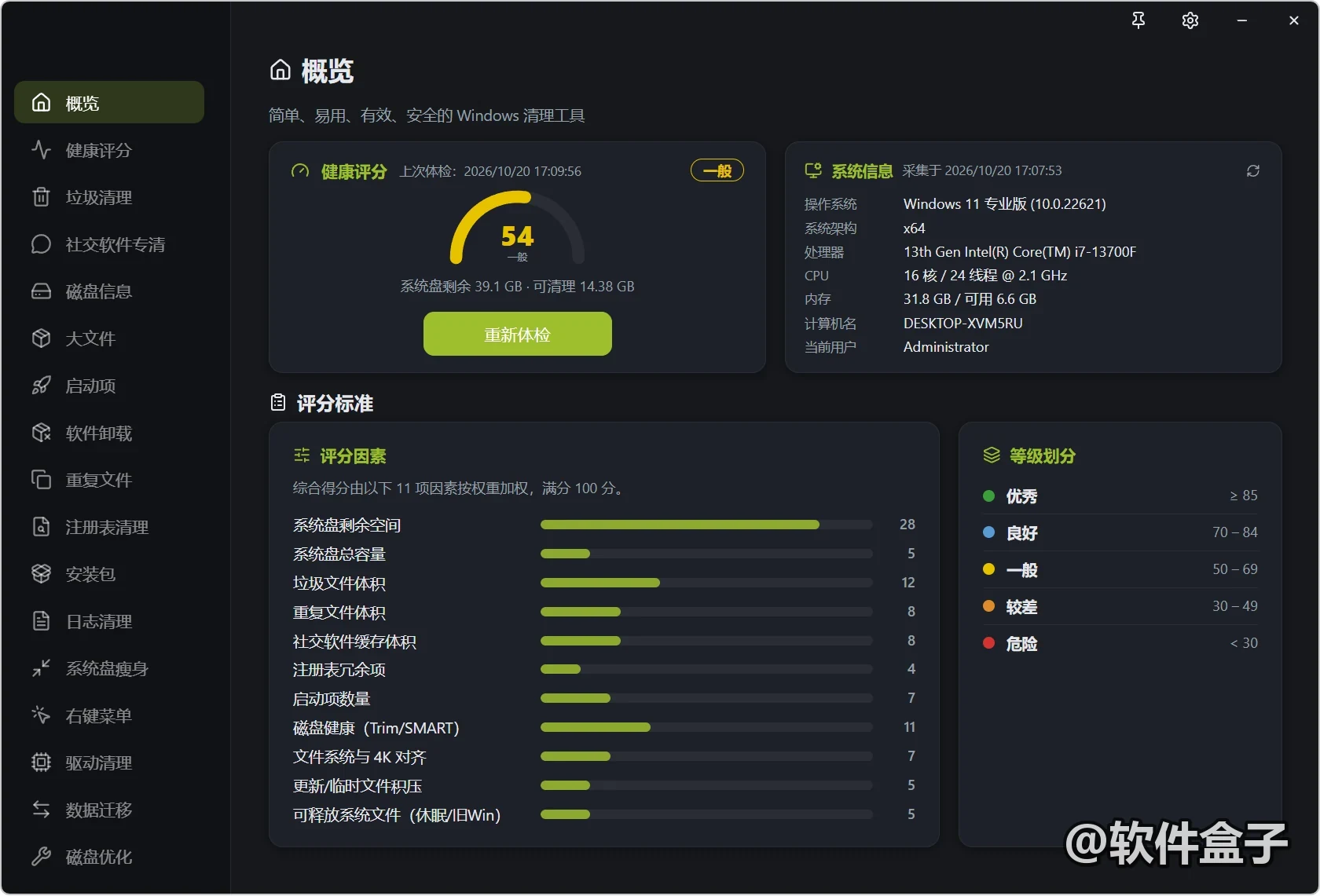
并对多个项目,逐个分析,汇总出针对性建议:
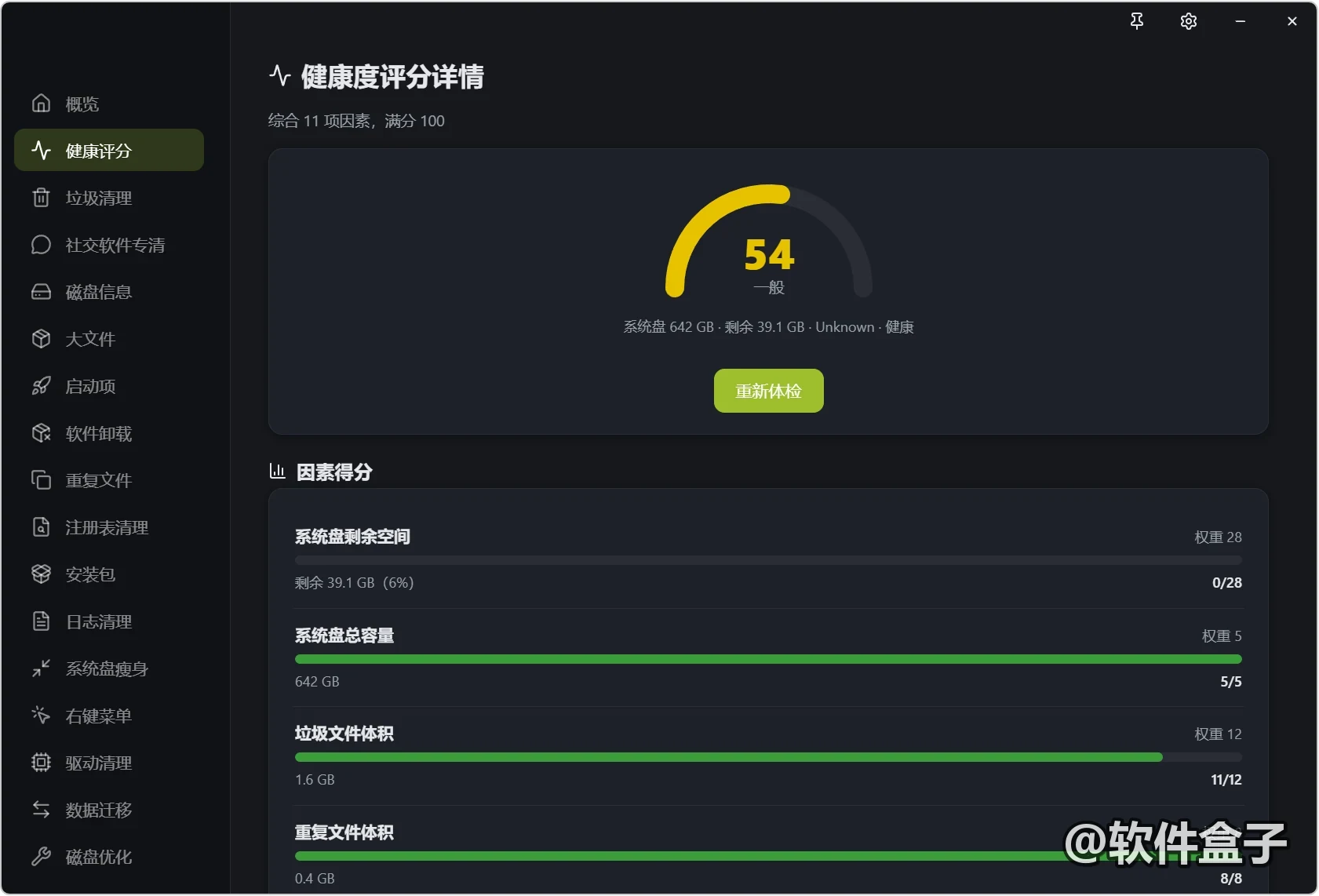
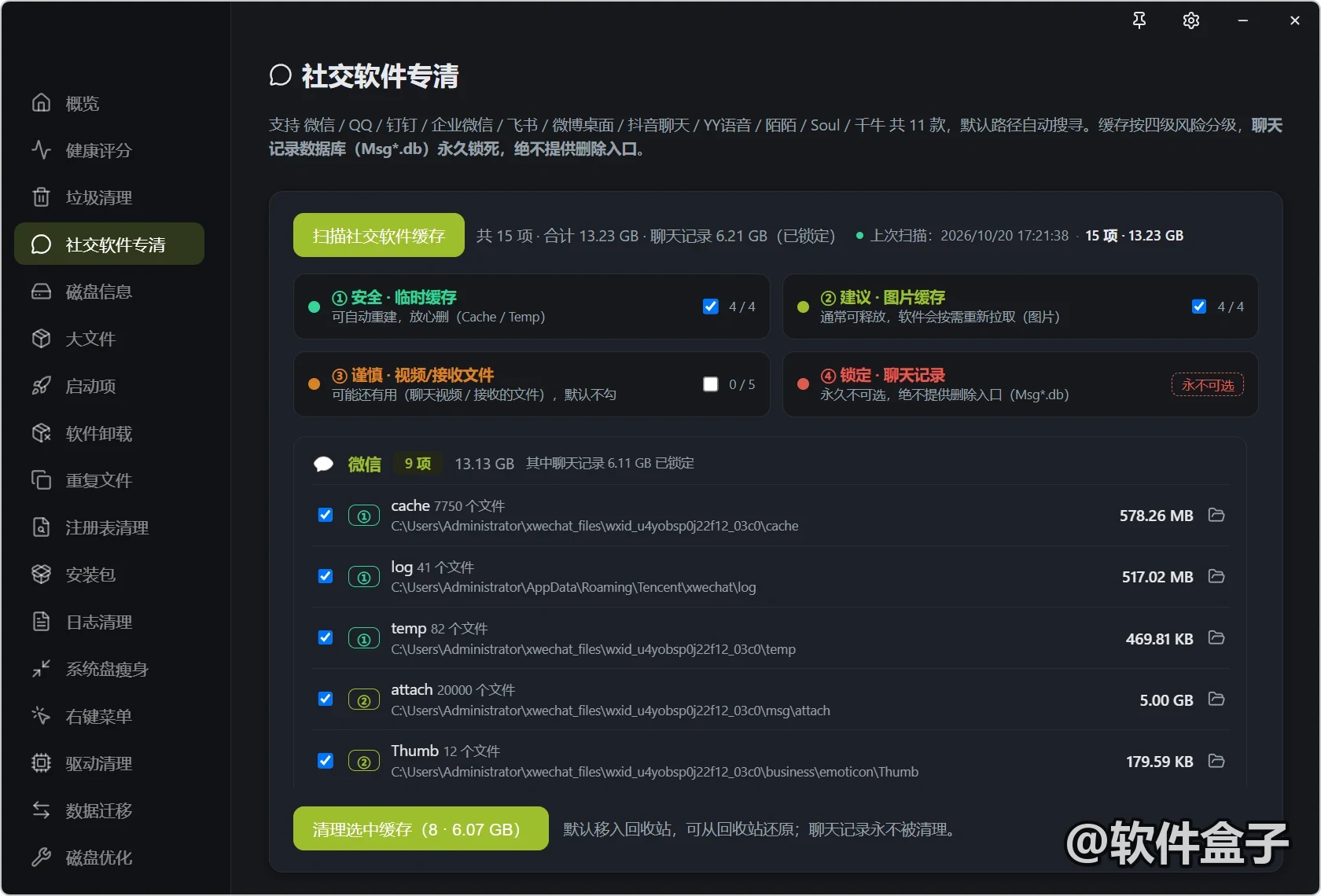
比如社交缓存,体积庞大,可以直接清理图片和视频,而聊天记录数据库,默认处于保护状态,不会删除。
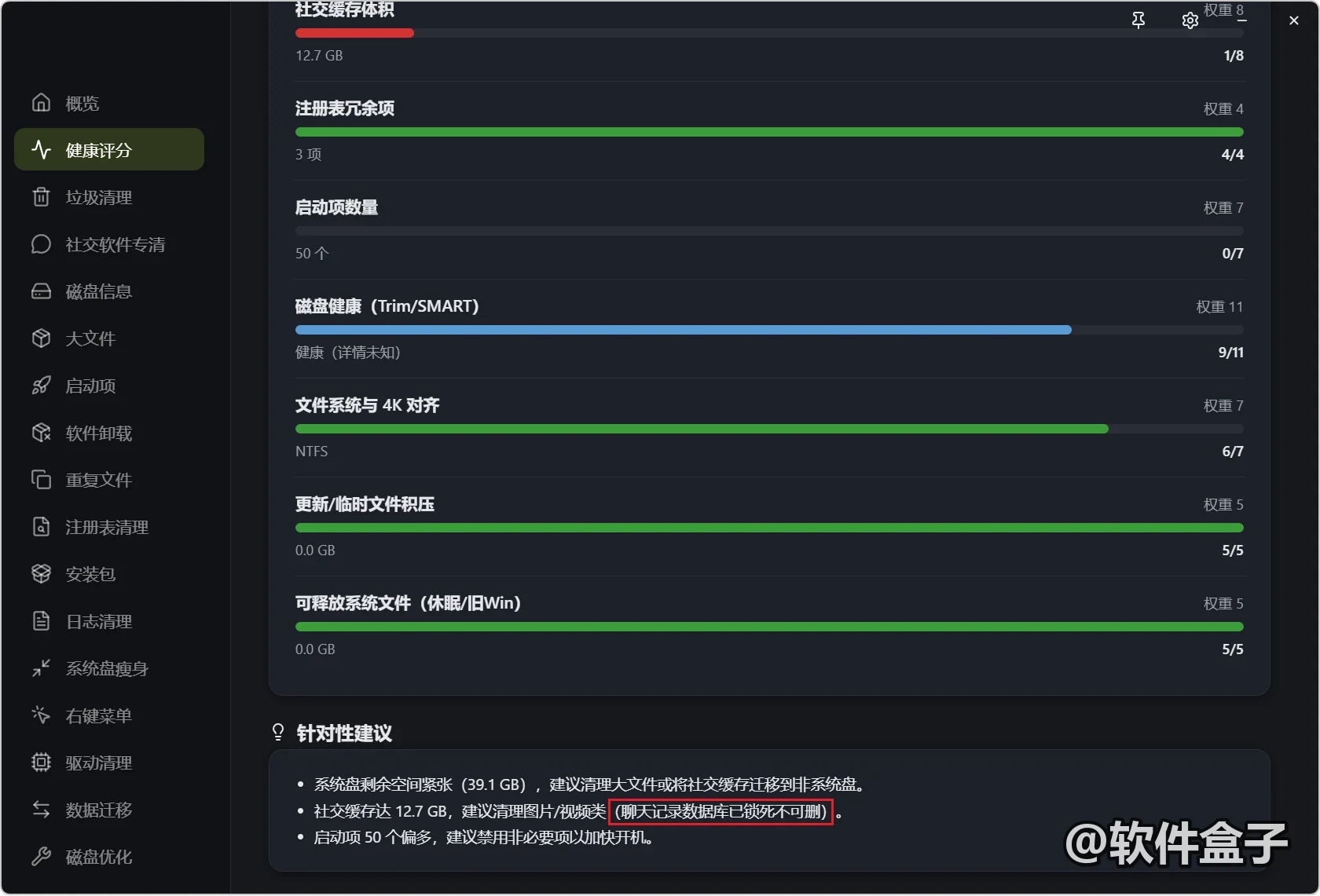
能够进行常规垃圾清理,这里面,包含着色系缓存,这个对经常玩多款游戏的玩家来说,很有帮助。
还有社交专项清理,安全项、建议项、谨慎项和锁定项,都会以不同颜色予以区分,按默认推荐,清理缓存就行。
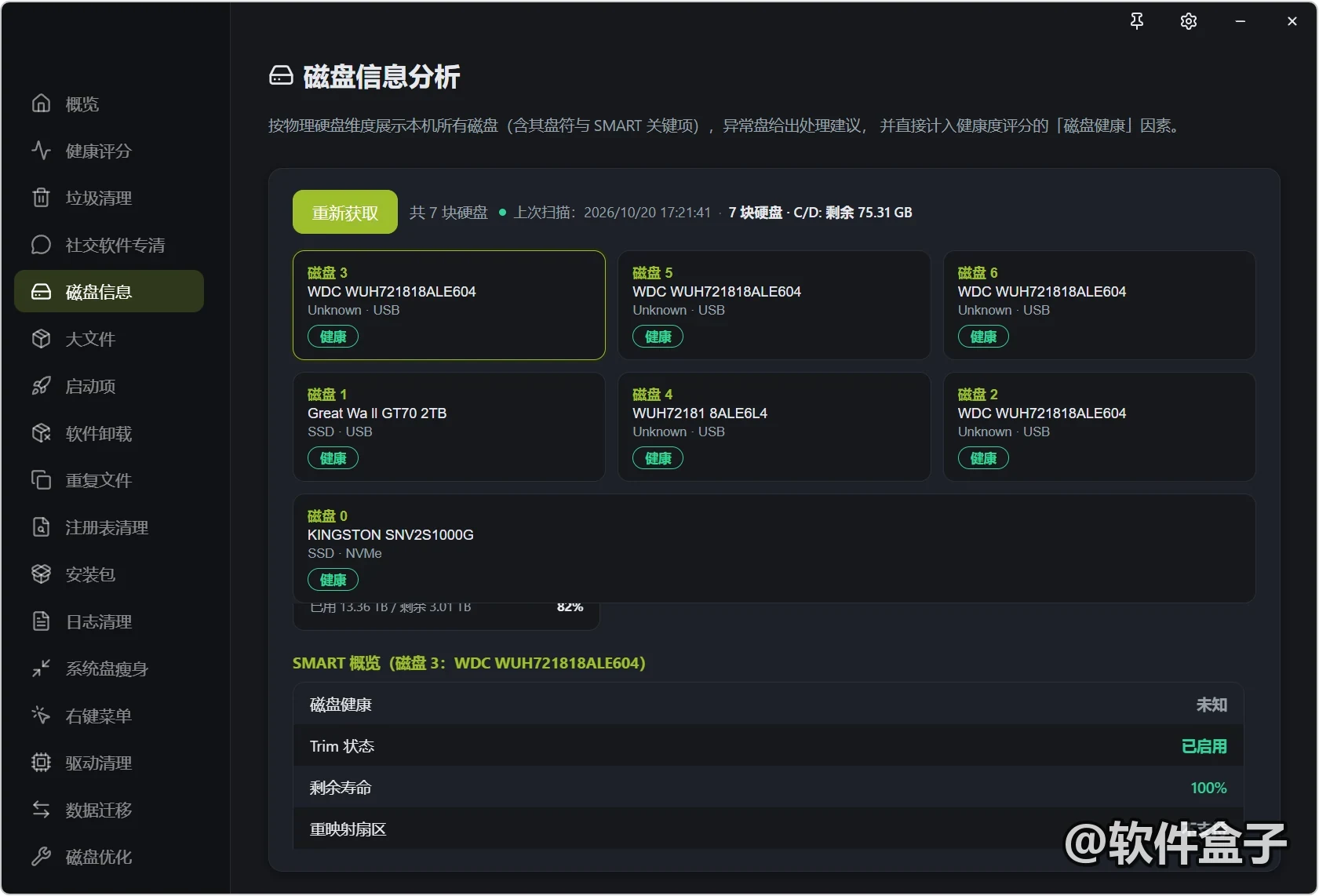
能查看电脑磁盘信息,了解健康状态。
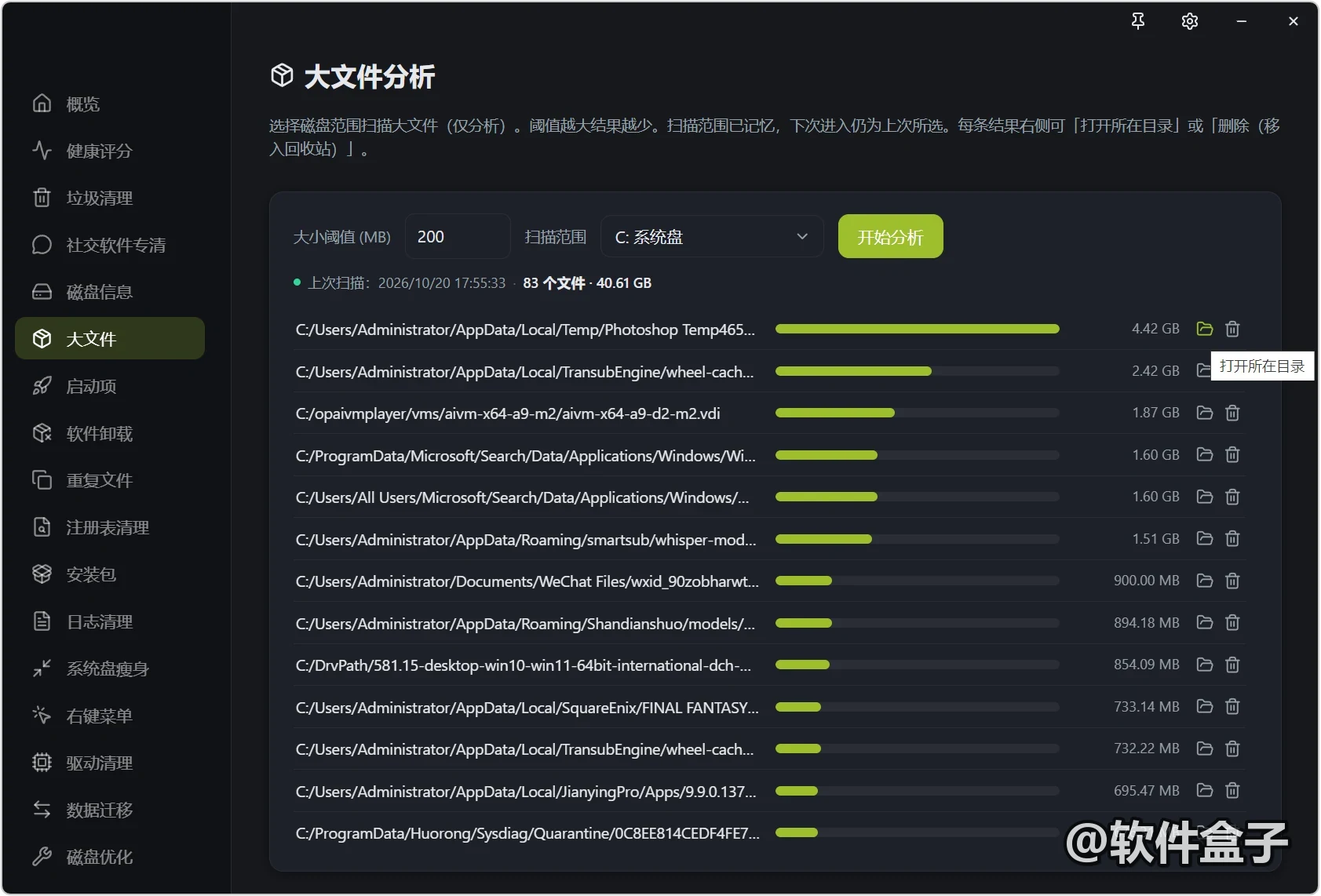
支持大文件分析,以便更好的掌握,究竟是哪些文件,在占用磁盘空间,能够打开所在目录,进一步辨别,或者直接删除。
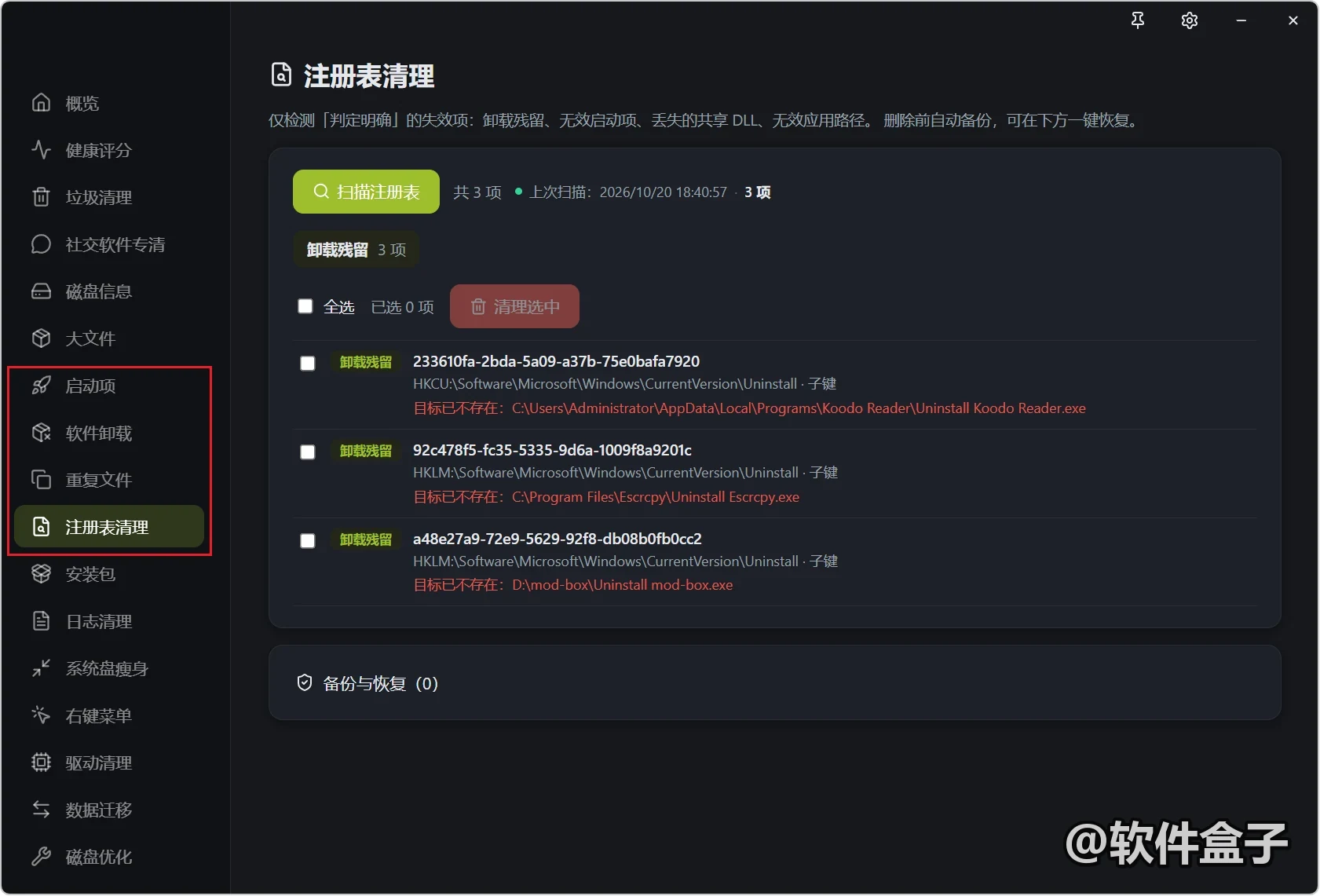
启动项管理、程序卸载、重复文件扫描、注册表清理这些,也都是日常办公经常需要用到的:
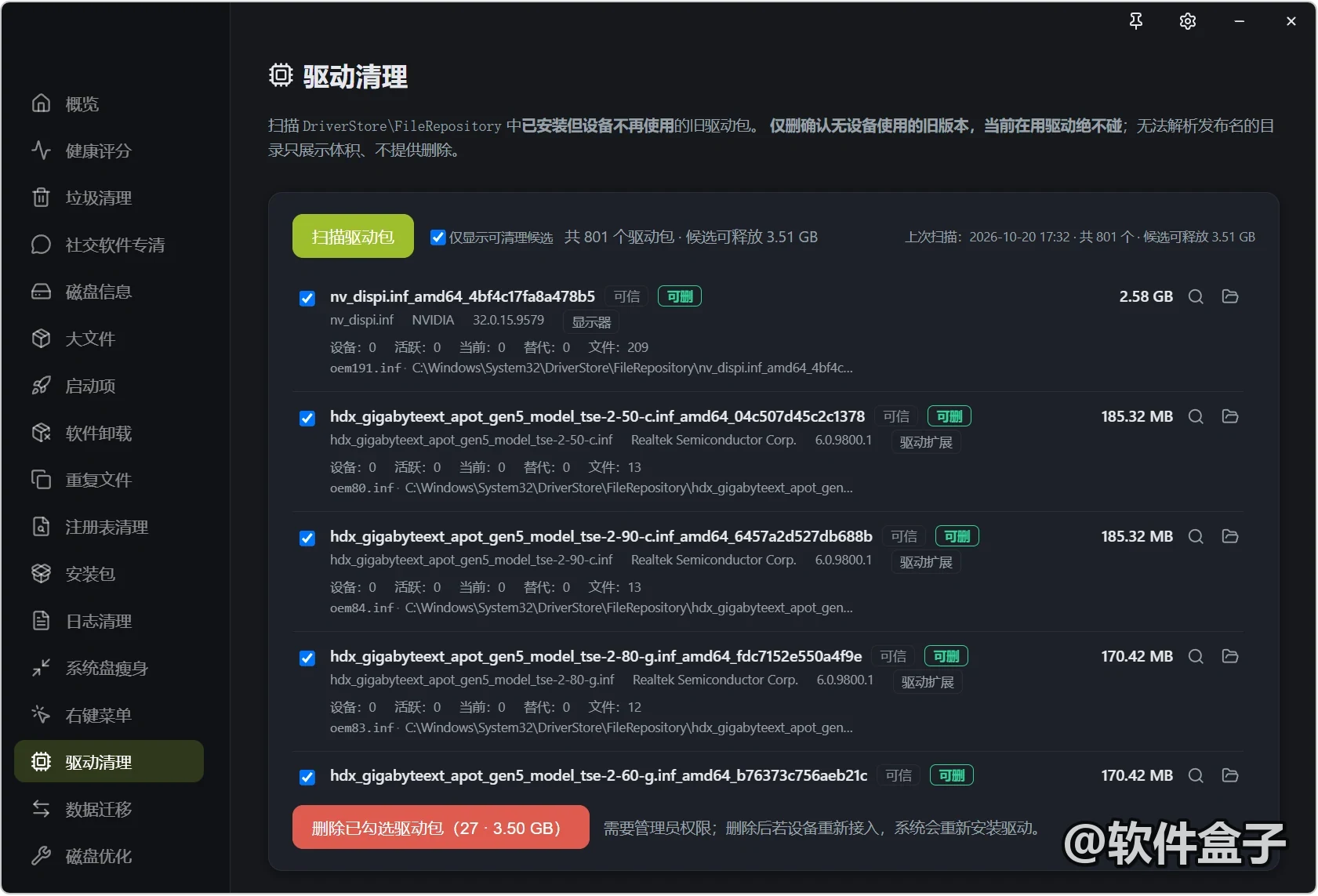
还有系统盘瘦身、右键菜单管理、驱动清理,像游戏玩家,需要经常更新升级显卡驱动,残留的驱动包,都可以扫描清理掉。
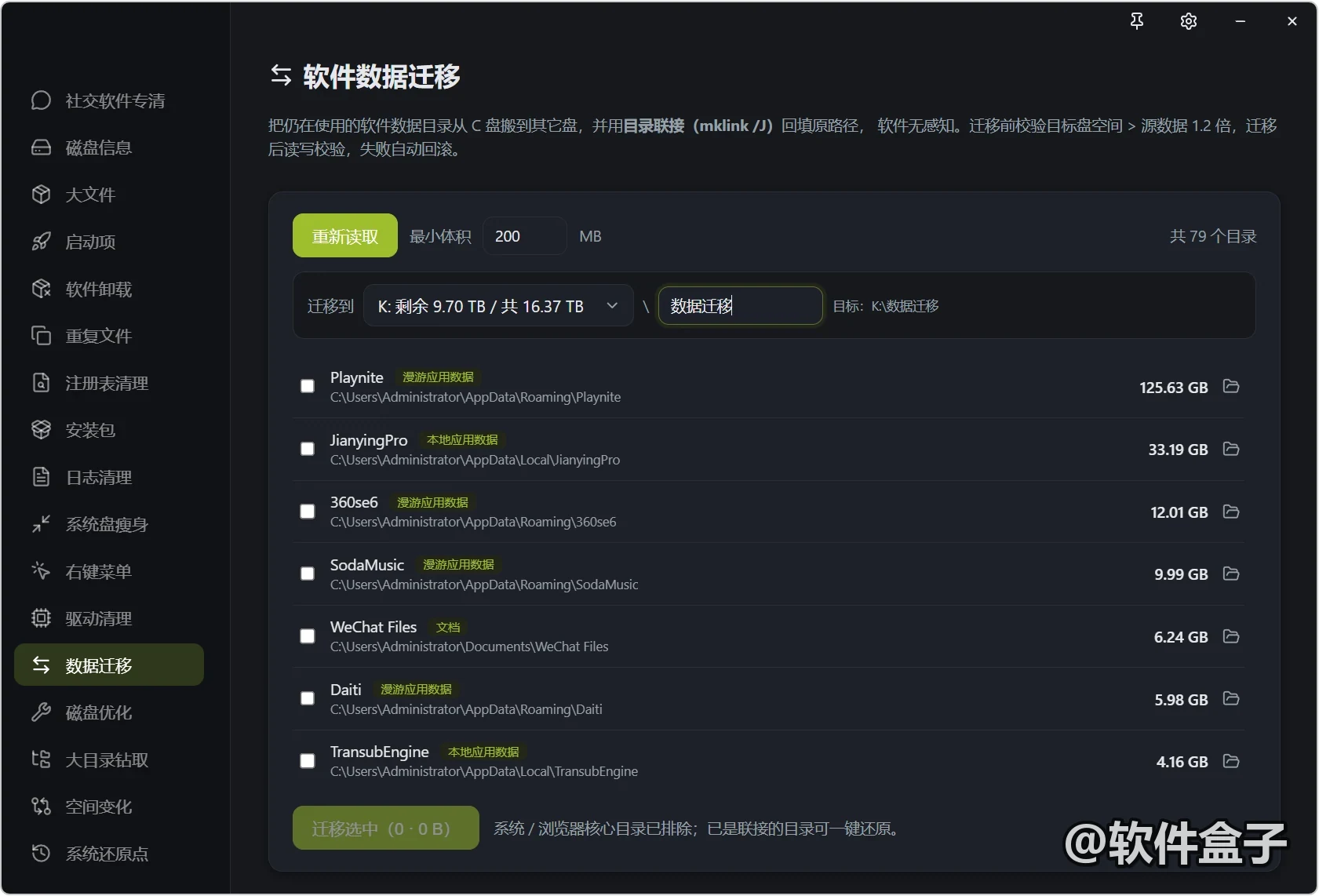
至于数据迁移,则是将C盘各类程序的数据目录,转移到指定盘符,从而缓解C盘空间不足的问题。
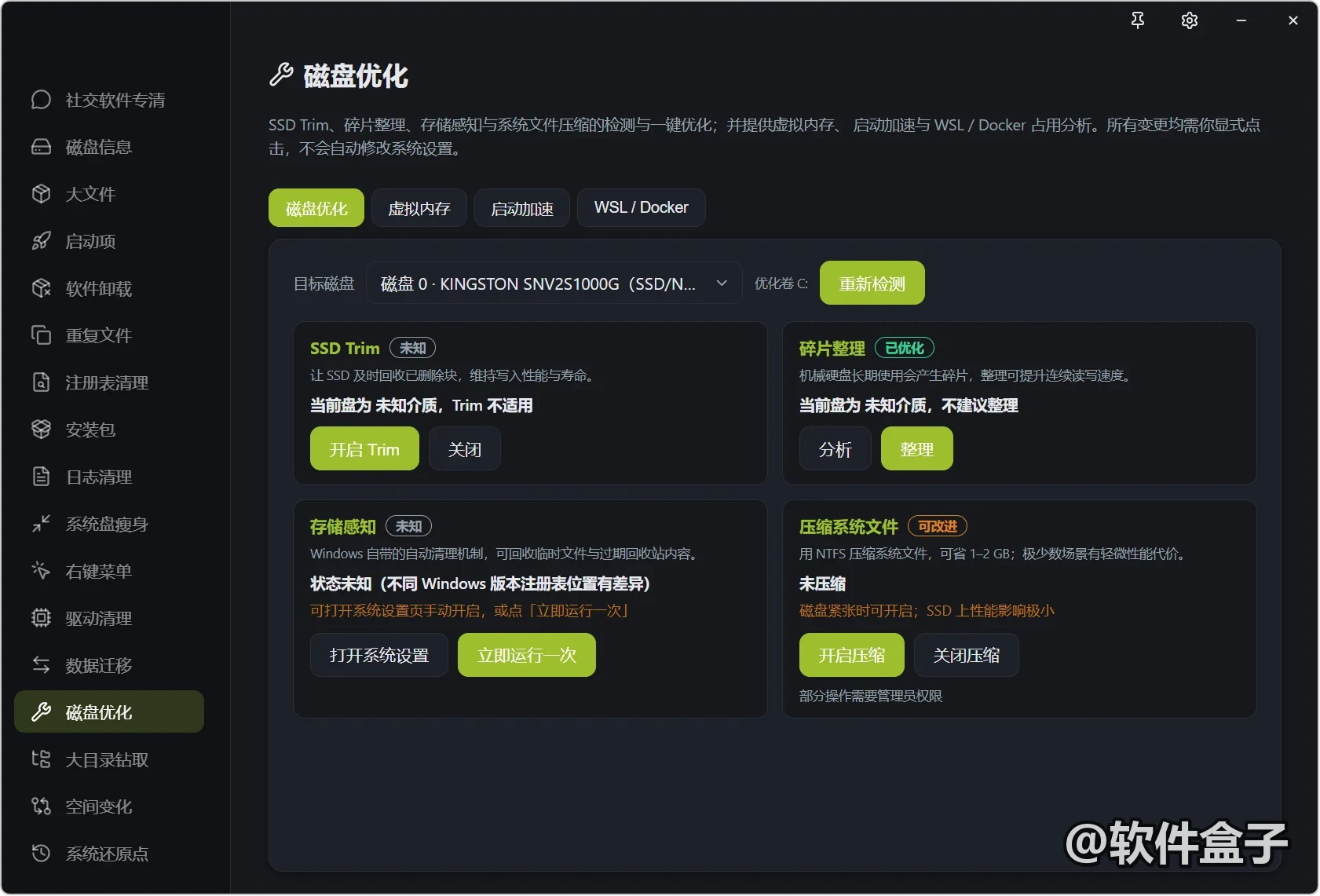
另外,也可以对磁盘进行优化,包括固态硬盘,以及机械硬盘,支持读写性能加速、碎片整理等:
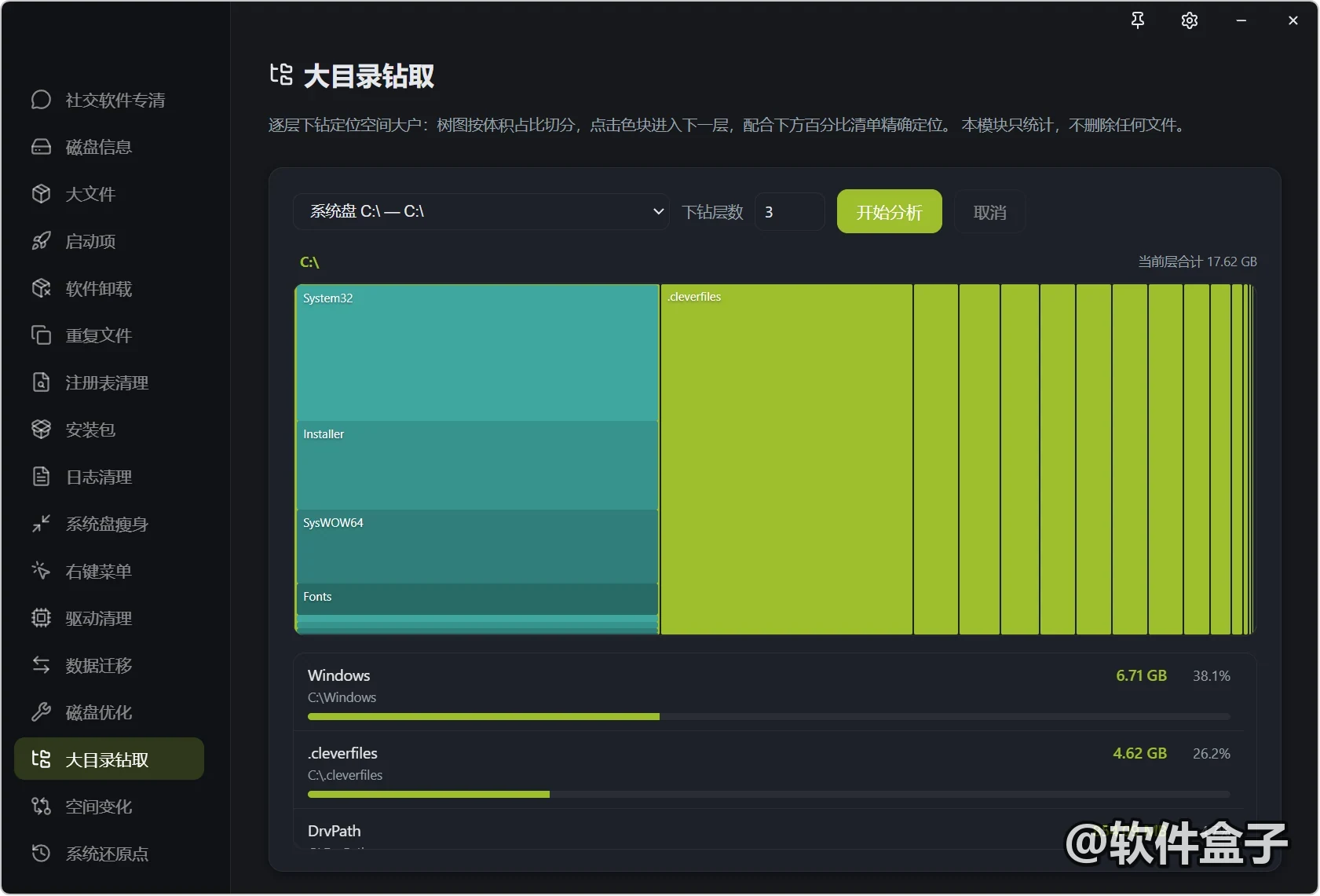
还有大目录占用分析:
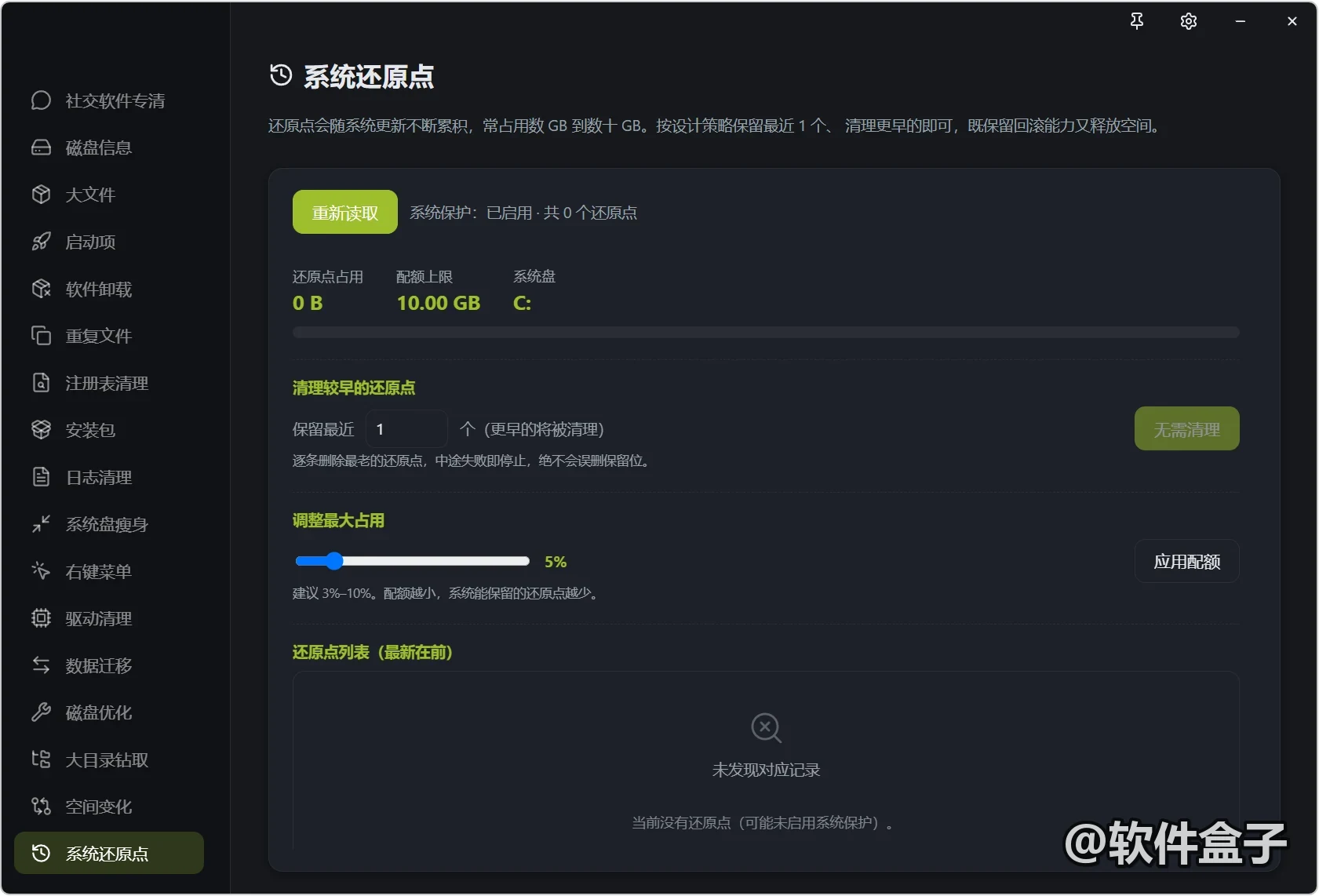
磁盘空间变化对照、系统还原点清理等,就非常方便。
用之前要知道
- 社交缓存可以只清图片与视频,聊天记录数据库默认不删
- 着色器缓存单独归类,经常换游戏玩的机器清完能腾出不少空间
- 大文件分析能直接打开所在目录,便于逐个确认后再删
- 附带启动项管理、程序卸载、重复文件扫描、注册表清理与数据迁移
本站只做整理与实测记录,资源来自网络公开分享。清理前建议先看清每一项的说明,标记为保护的项目不要强制删除。