
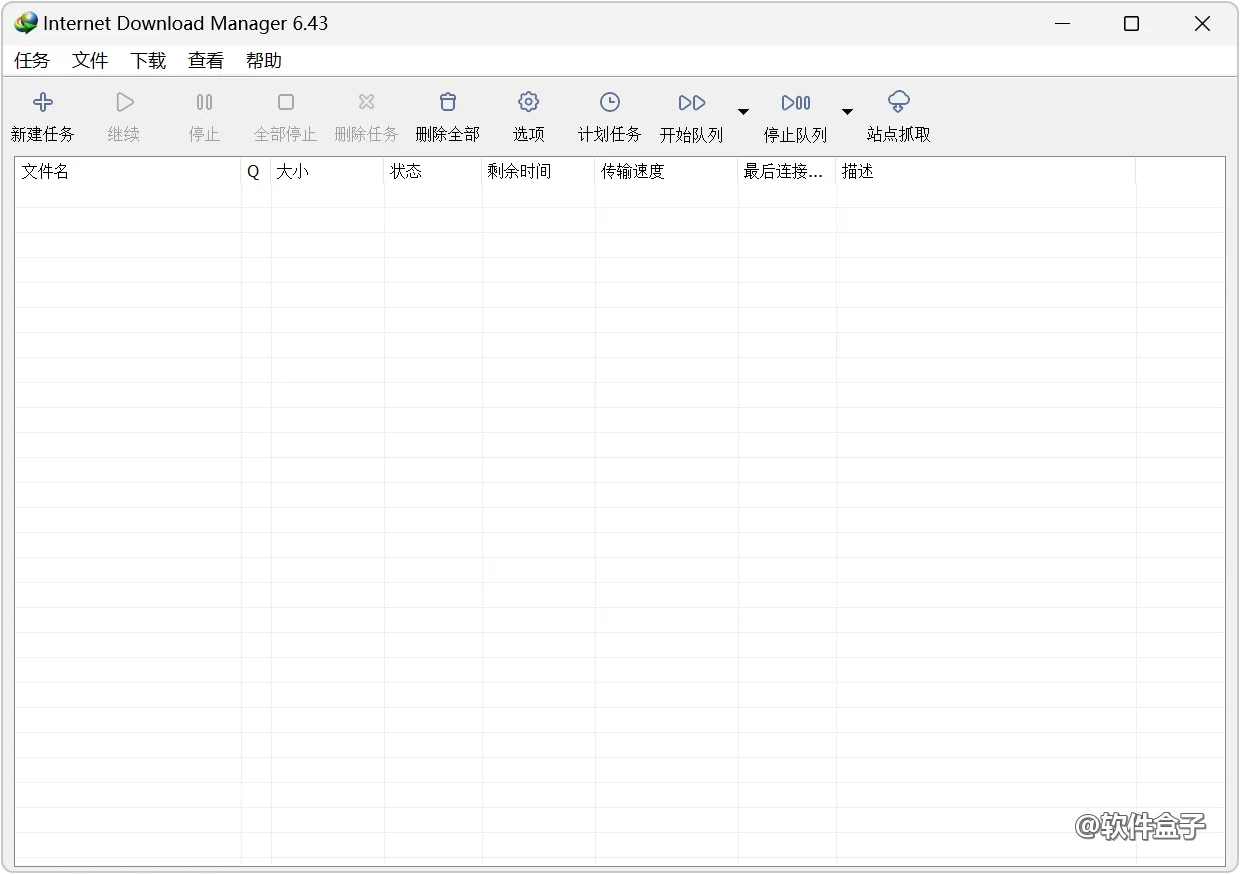
IDM 高速下载器 多线程不限速:
它能够跑满物理宽带,并以超出理论峰值的速度,将各类网络文件下载保存到本地!
IDM 高速下载器 多线程不限速:

它能够跑满物理宽带,并以超出理论峰值的速度,将各类网络文件下载保存到本地!
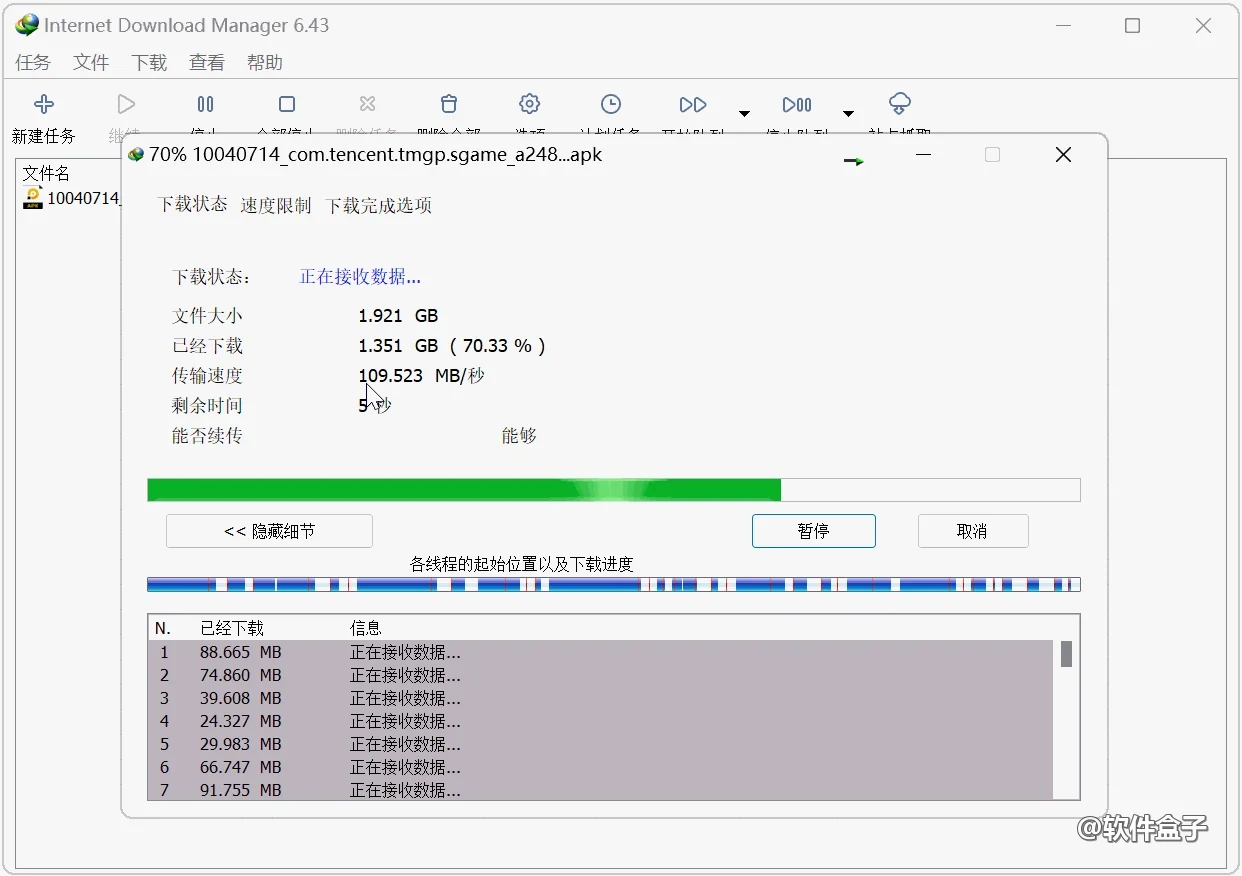
比如千兆宽带,理论下载速度峰值,应该是每秒105MB!但实际却跑到了120MB/s+,相当硬核!
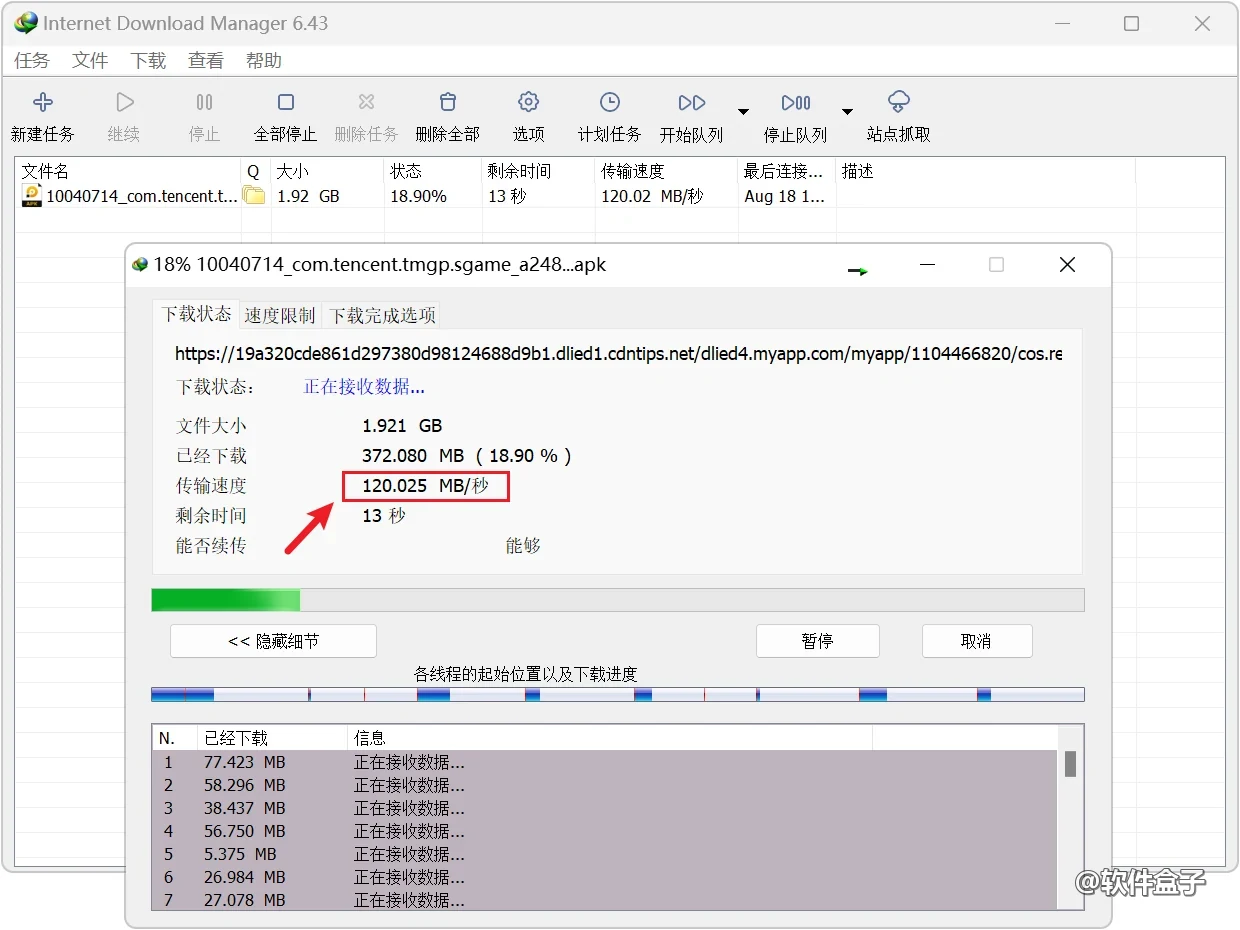
一个接近2GB的文件,15秒不到,就下好了。
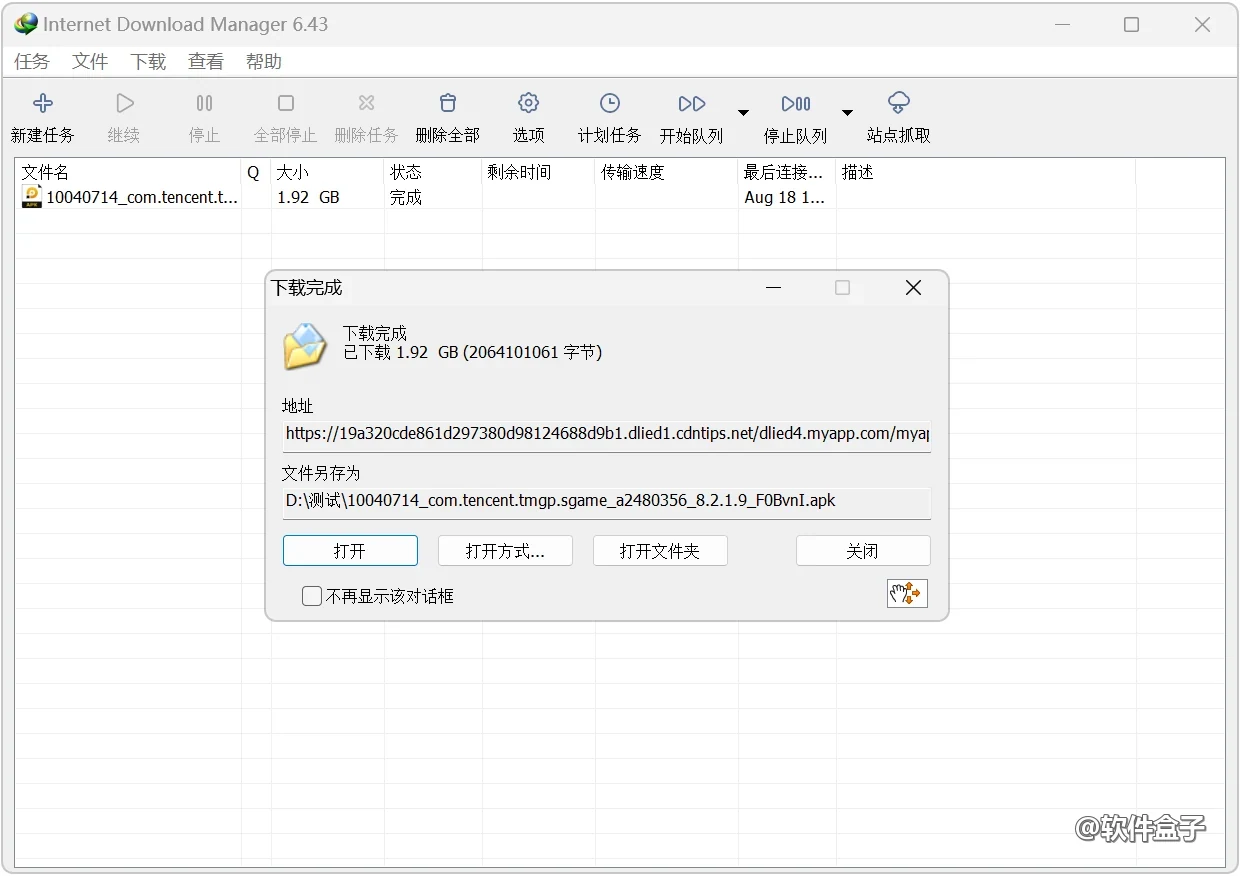
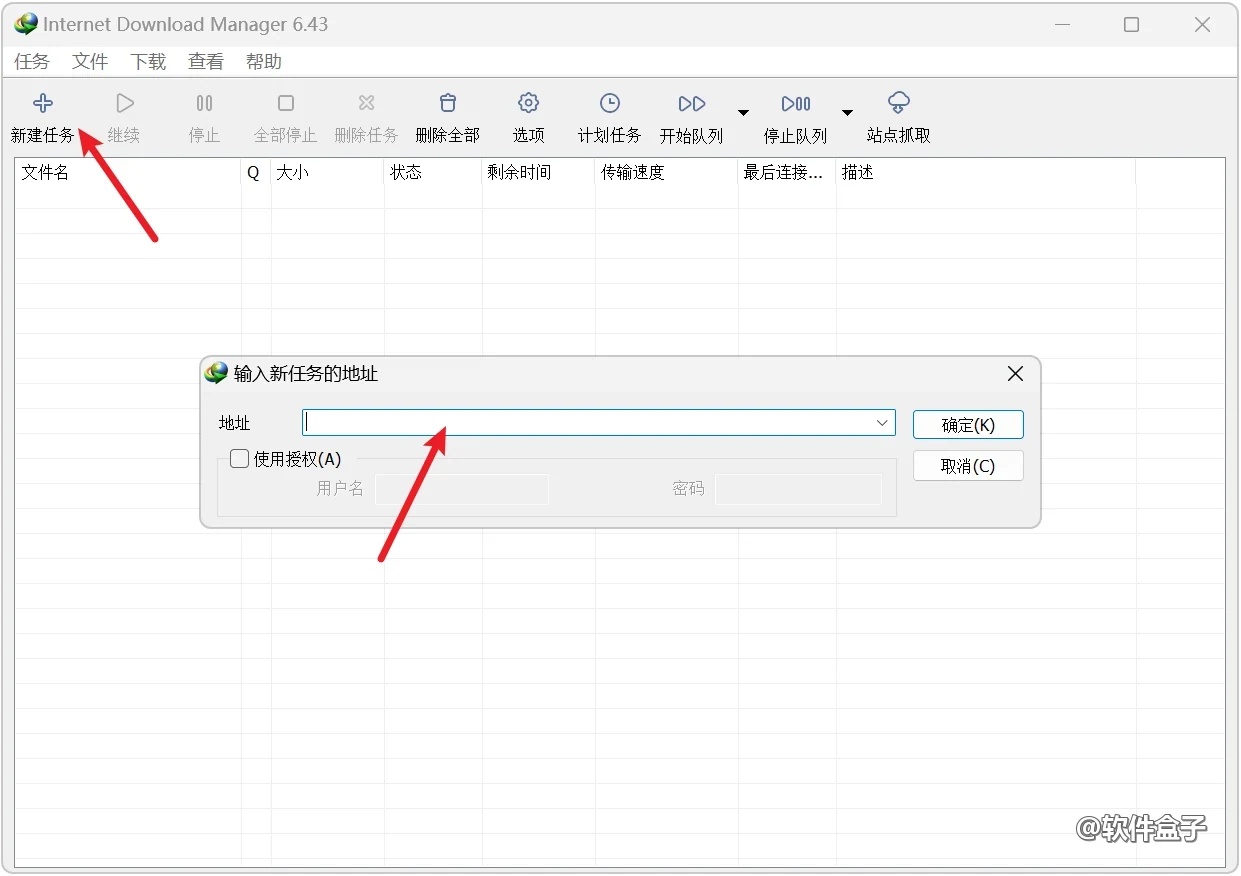
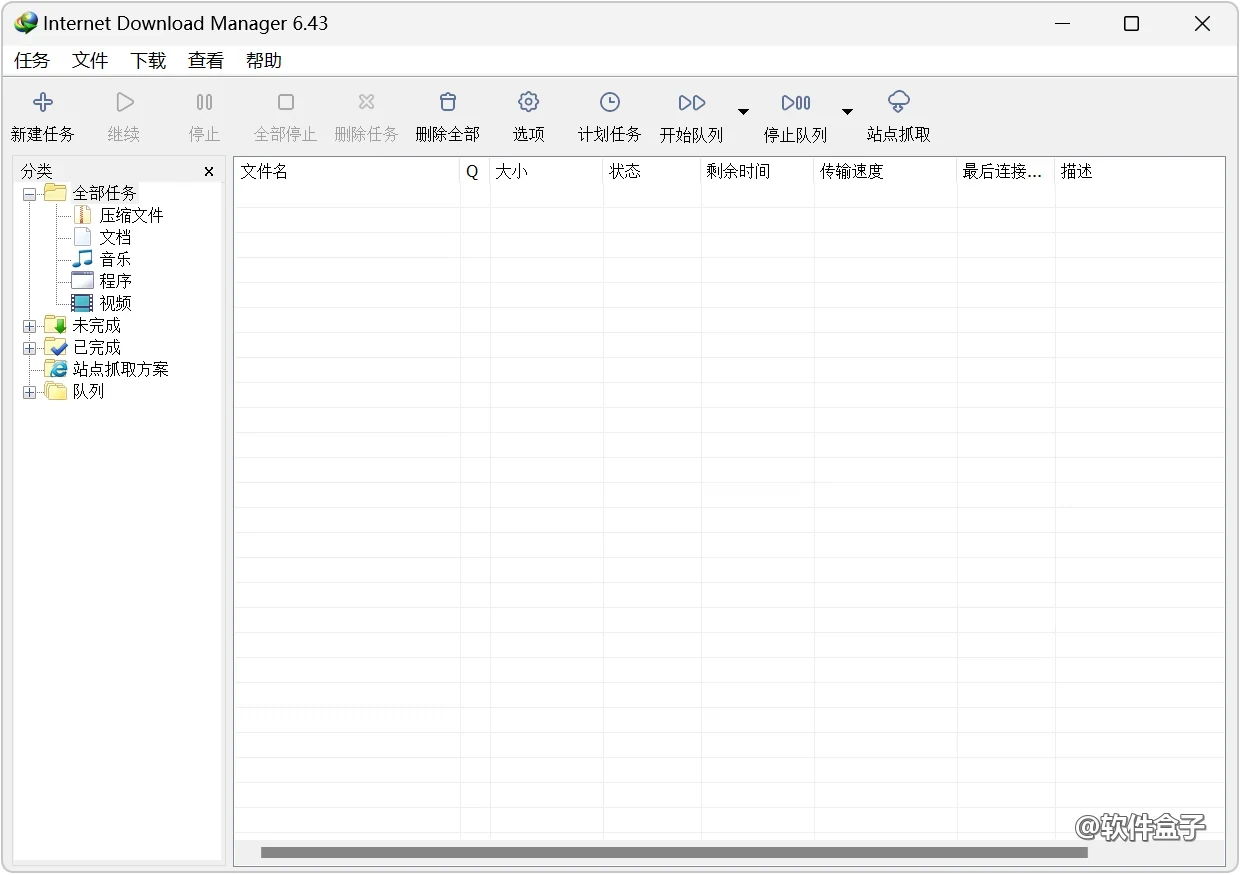
具体使用也很简单,点击左上角新建任务,在弹出的窗口内粘贴具体地址。
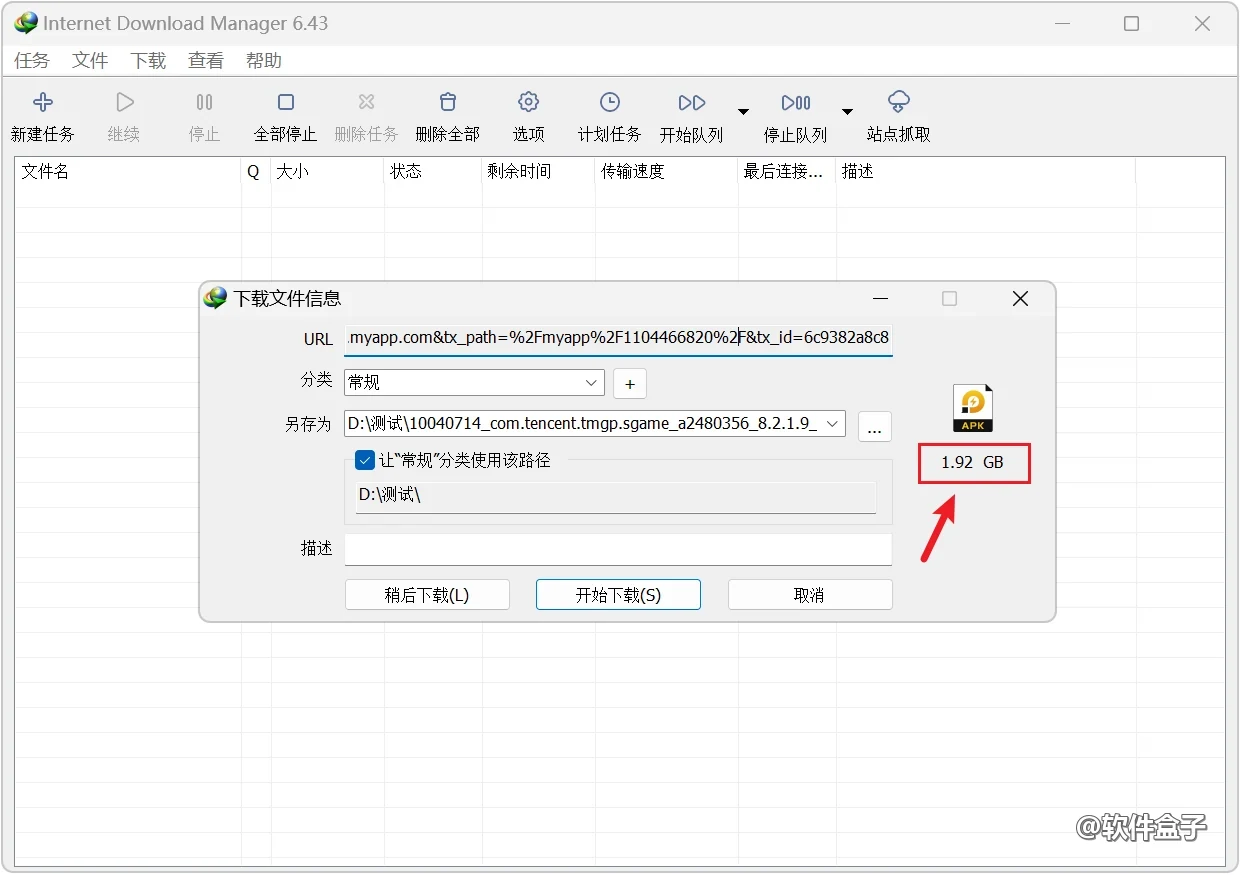
这里有个技巧,只有当右下角显示出具体容量大小时,才意味着,被正确识别。
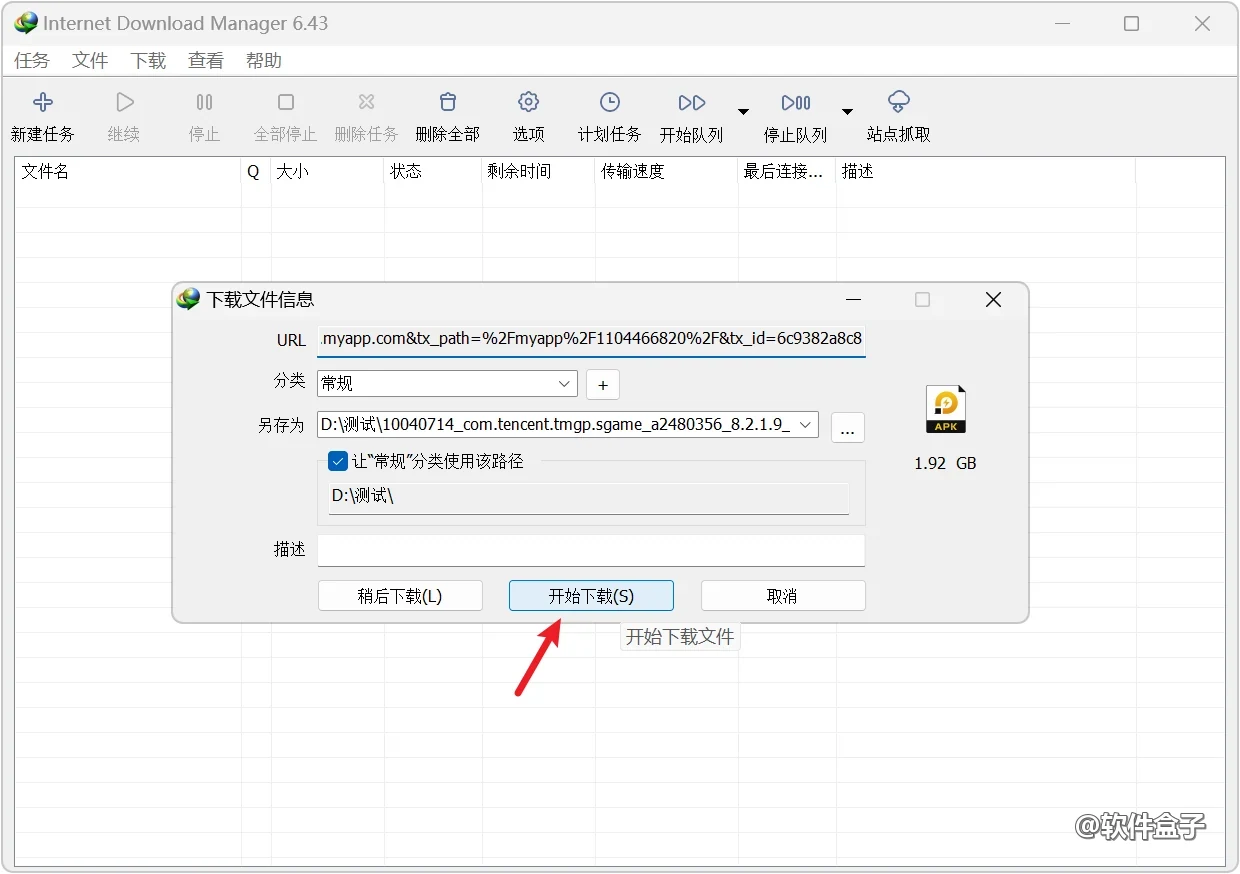
接着,点击底部开始下载:
之后便会自动下载,可以看到,将整个大文件划分成多个线程,进行下载。
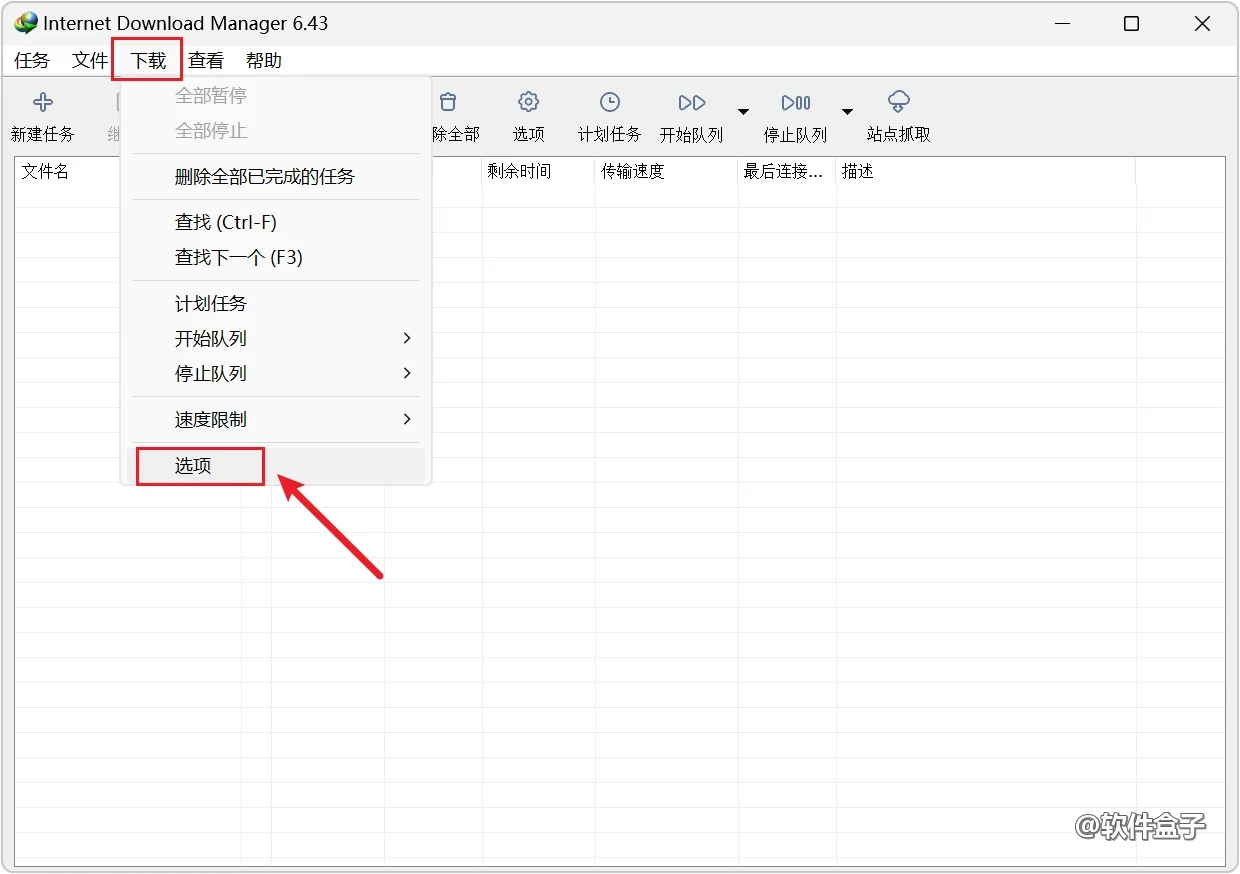
点击左上角下载,打开里面的选项:
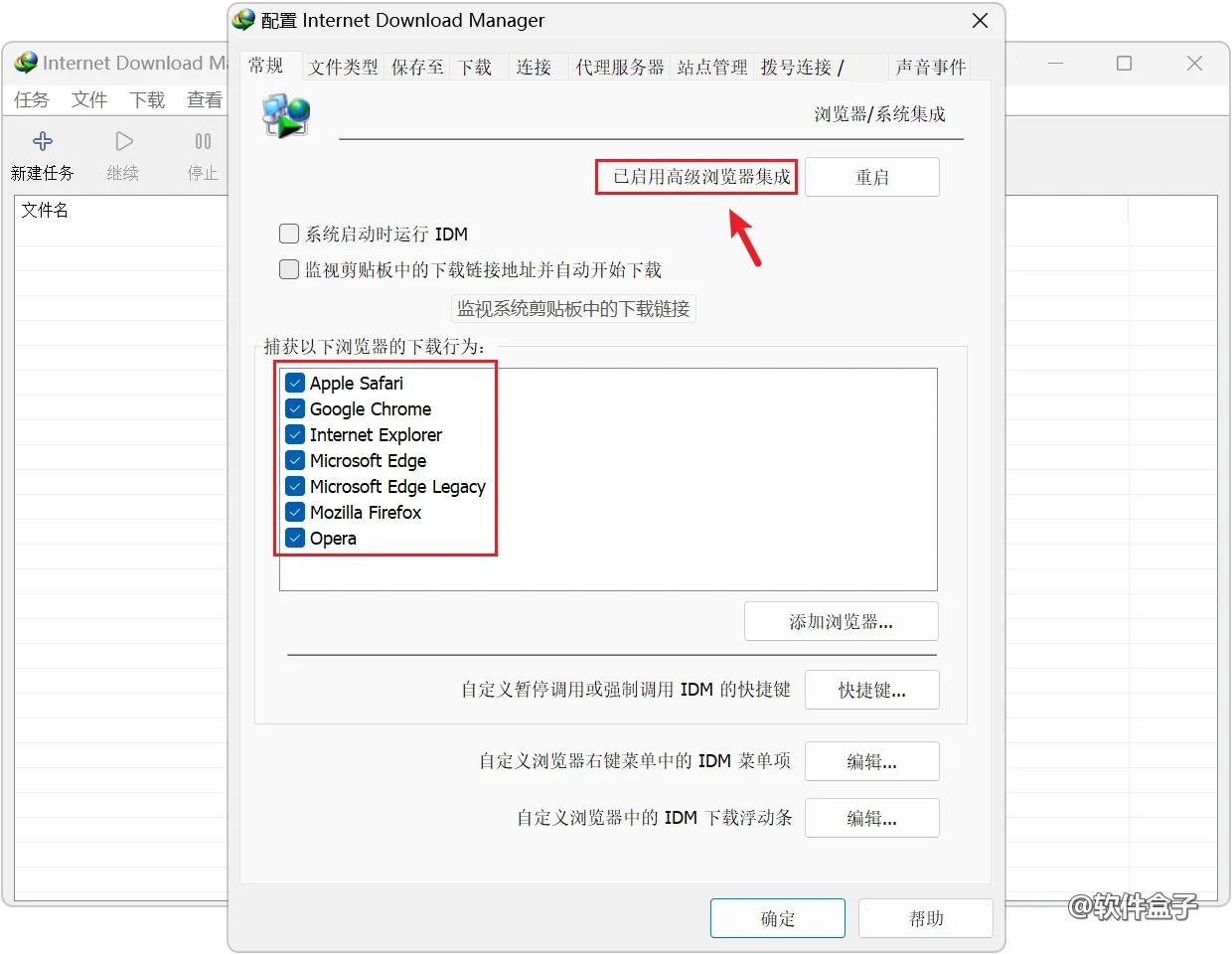
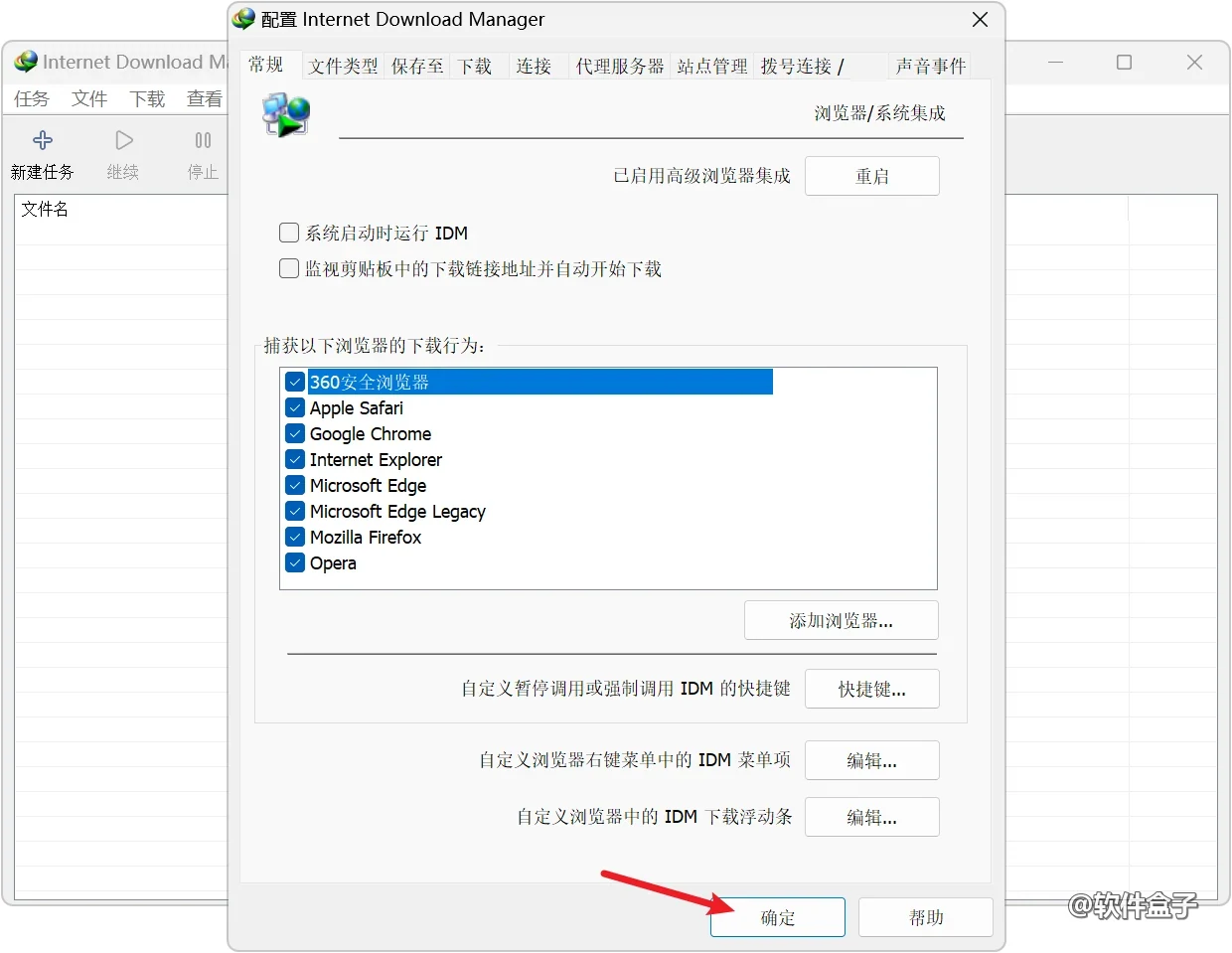
启用高级浏览器集成,这样的好处在于,使用对应浏览器下载时,可以自动进行接管:
与此同时,也可以手动添加其他浏览器。
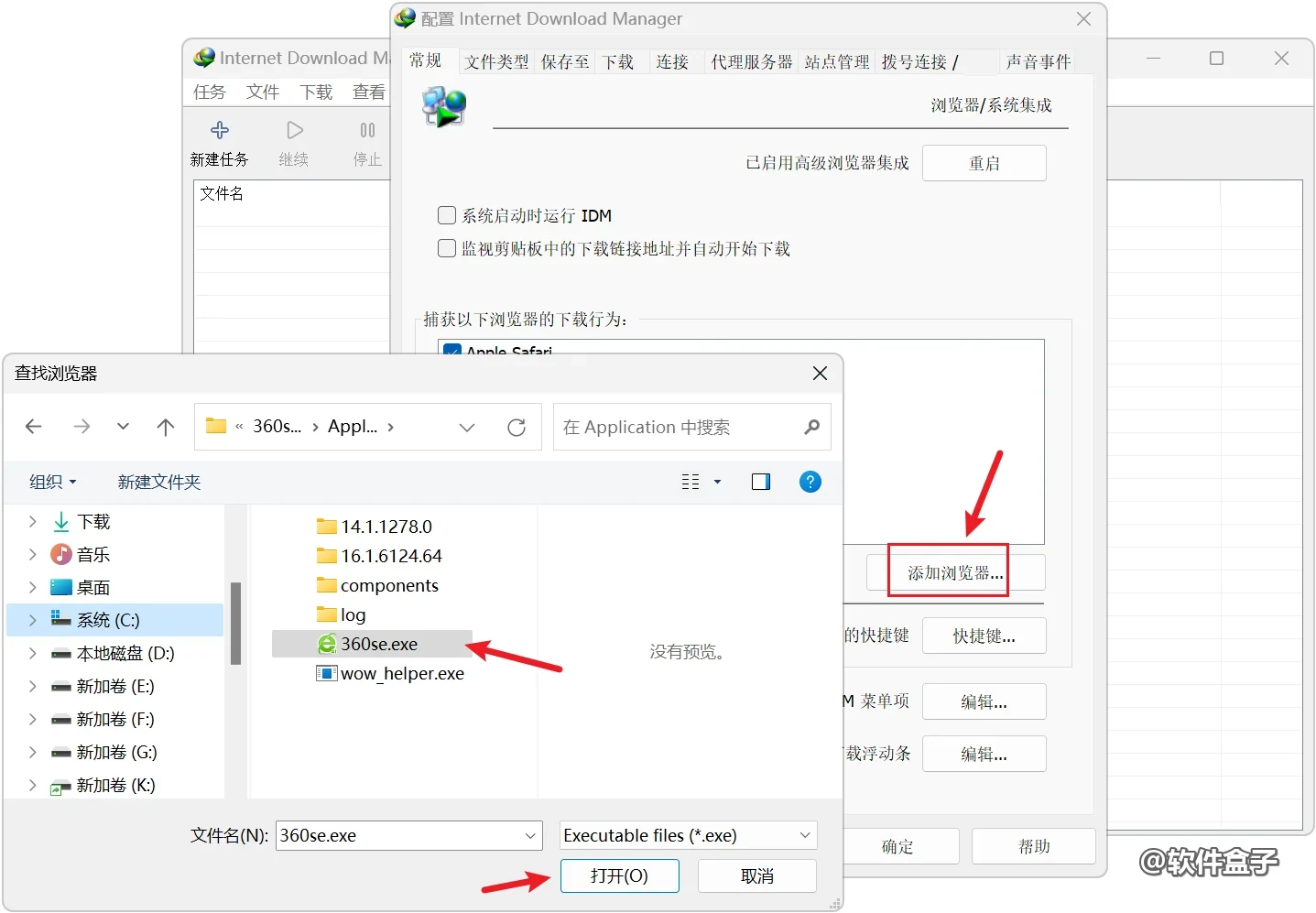
点击确认之后,即可生效。
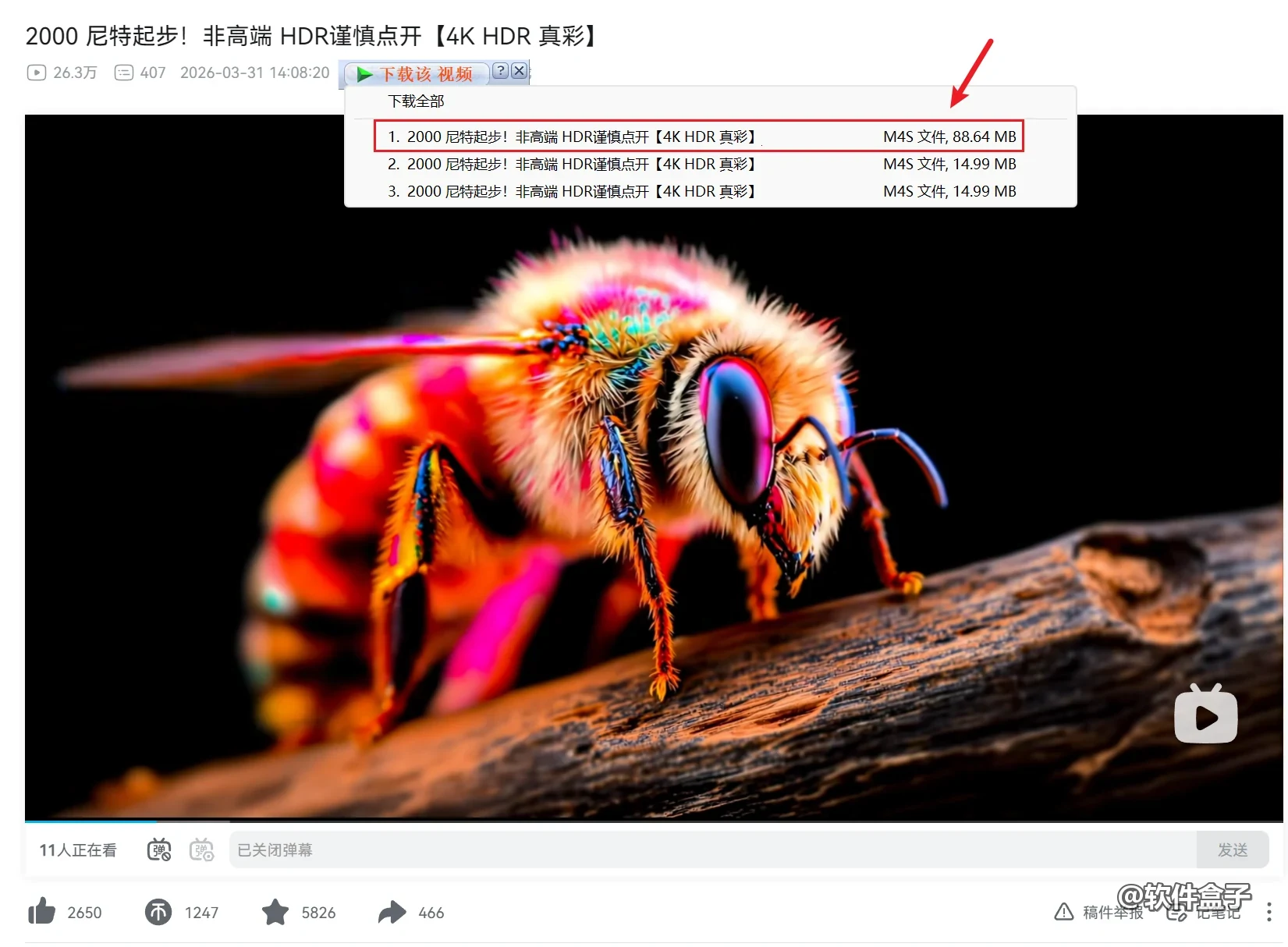
当访问相关网页时,便会显示一个悬浮窗口。

点击这个悬浮窗,就能选择不同画质进行下载。
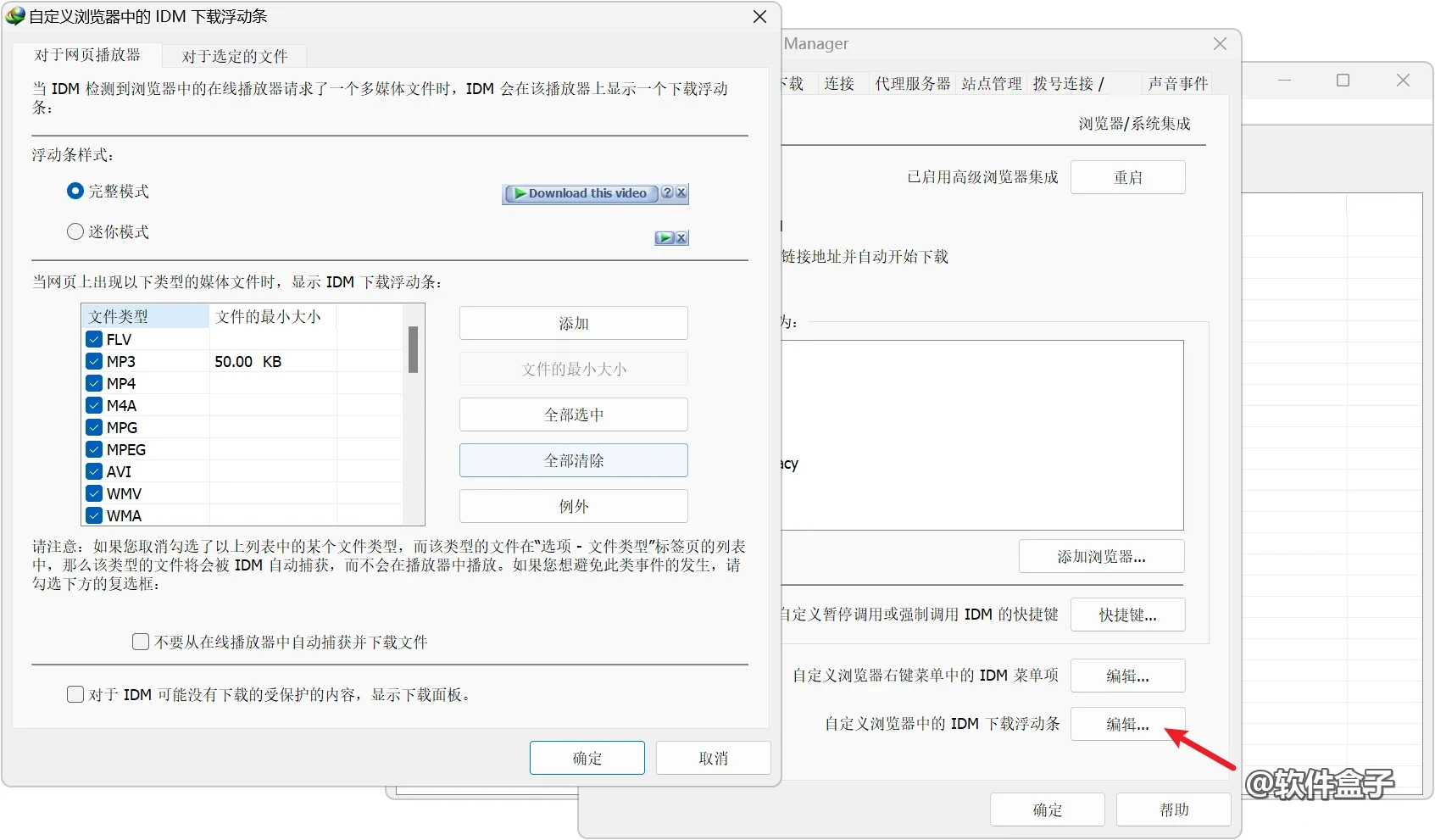
与此同时,还可以对这个悬浮窗进行自定义设置,包括外观、支持文件类型等。
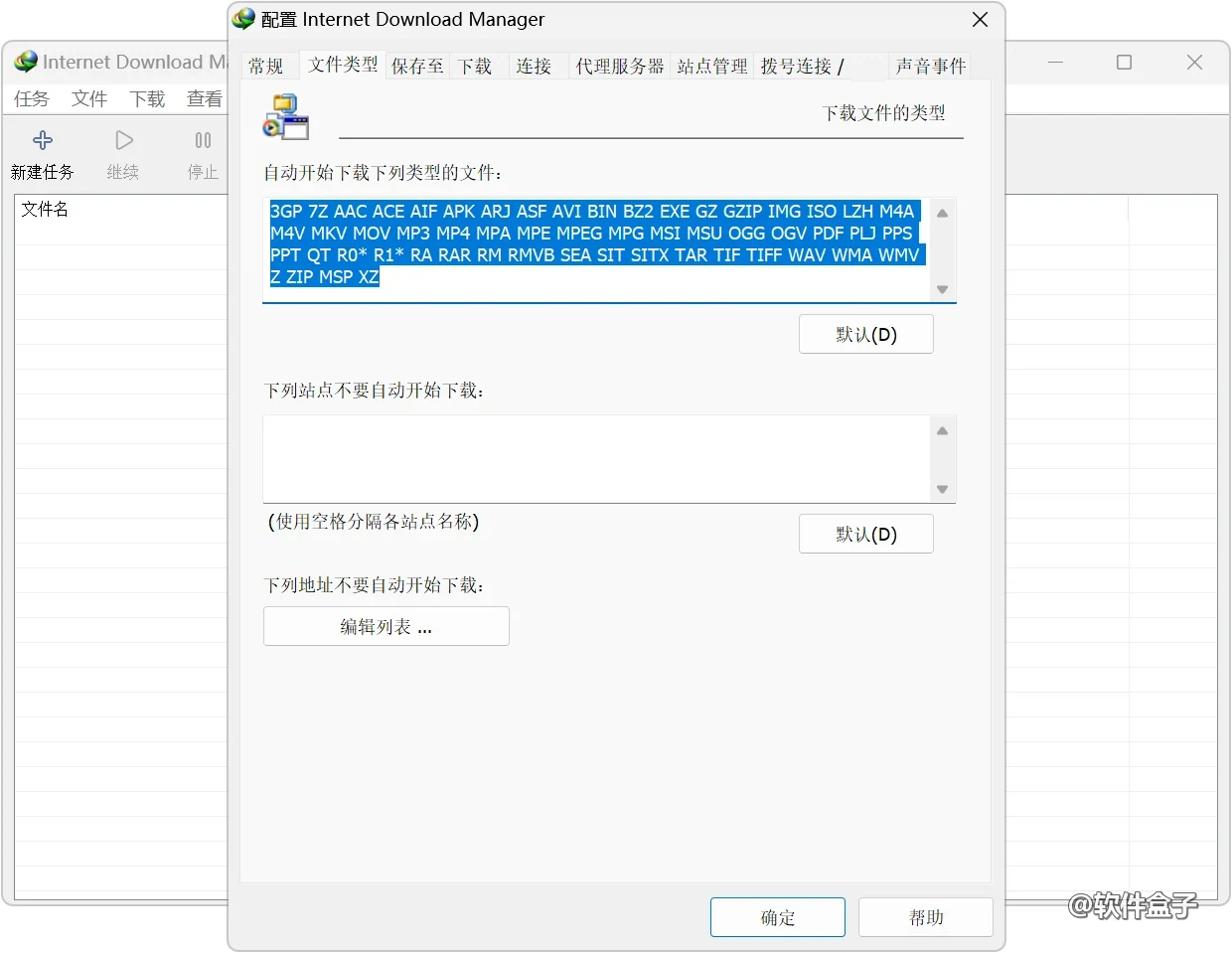
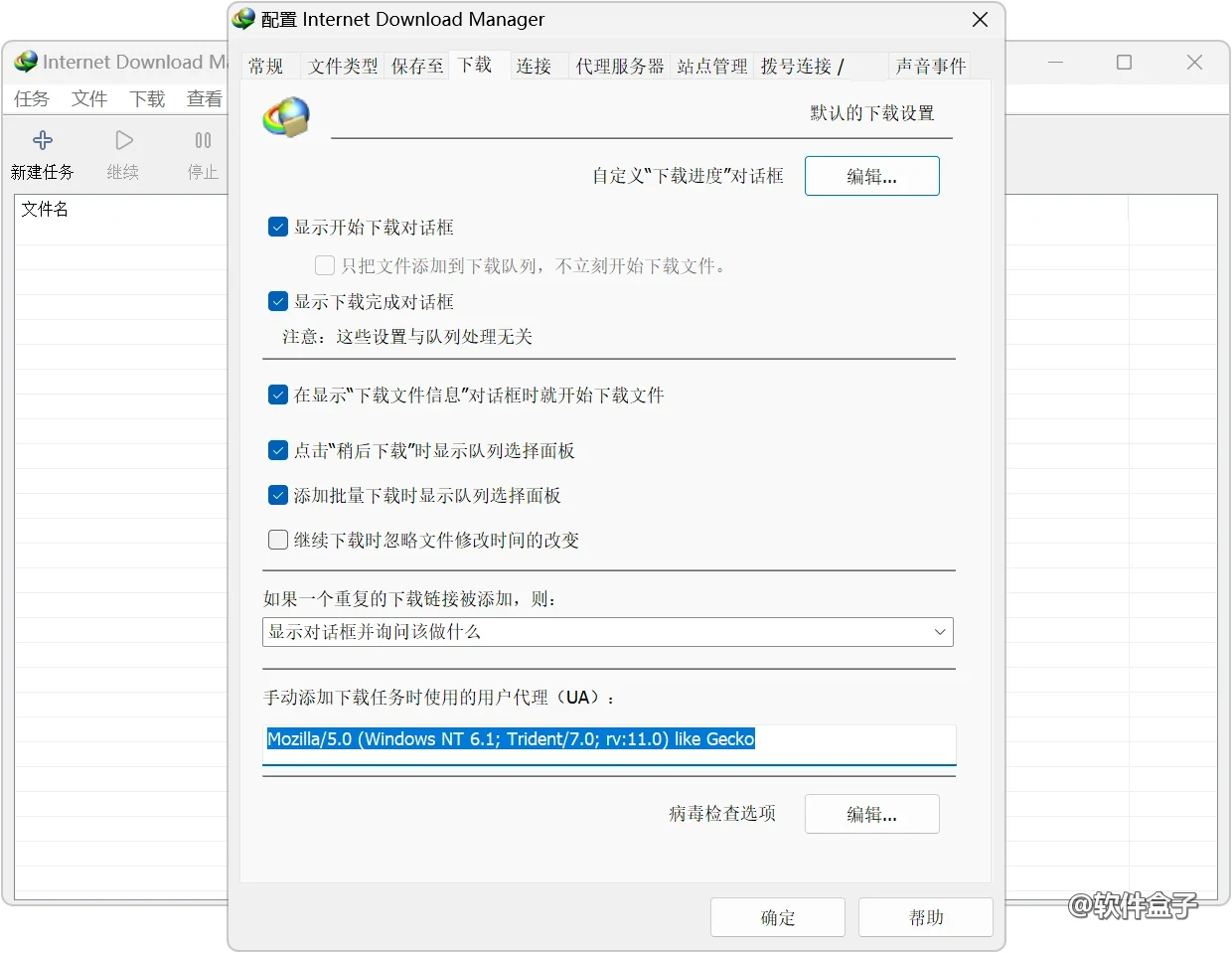
点开文件类型,也可以看到,目前支持的文件种类都有哪些:
包括下载设置等,通过UA设置,可以让它支持更多下载协议,原理就是直链转换,也都很好理解。
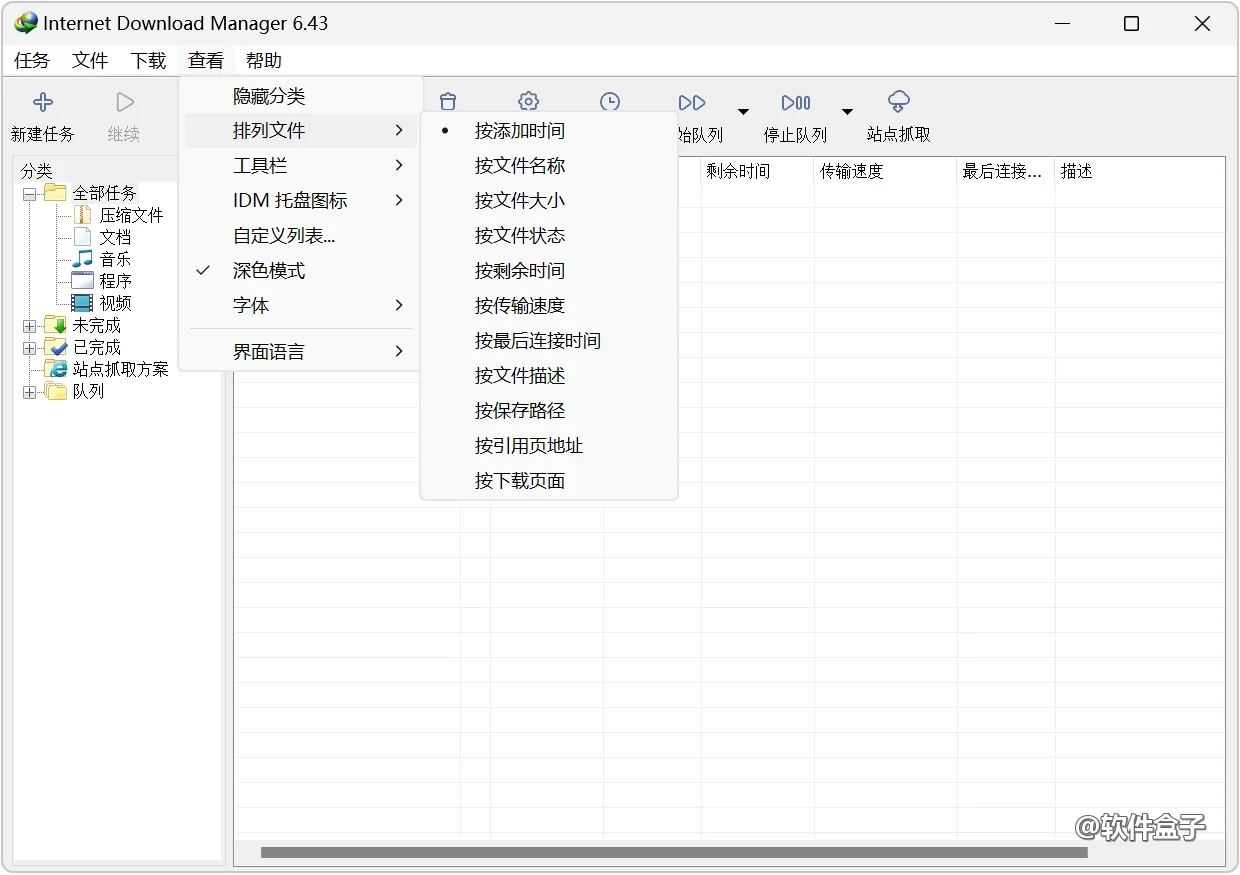
因为本身也附带了文件管理功能,可以对各类文件进行分类、筛选、排序。
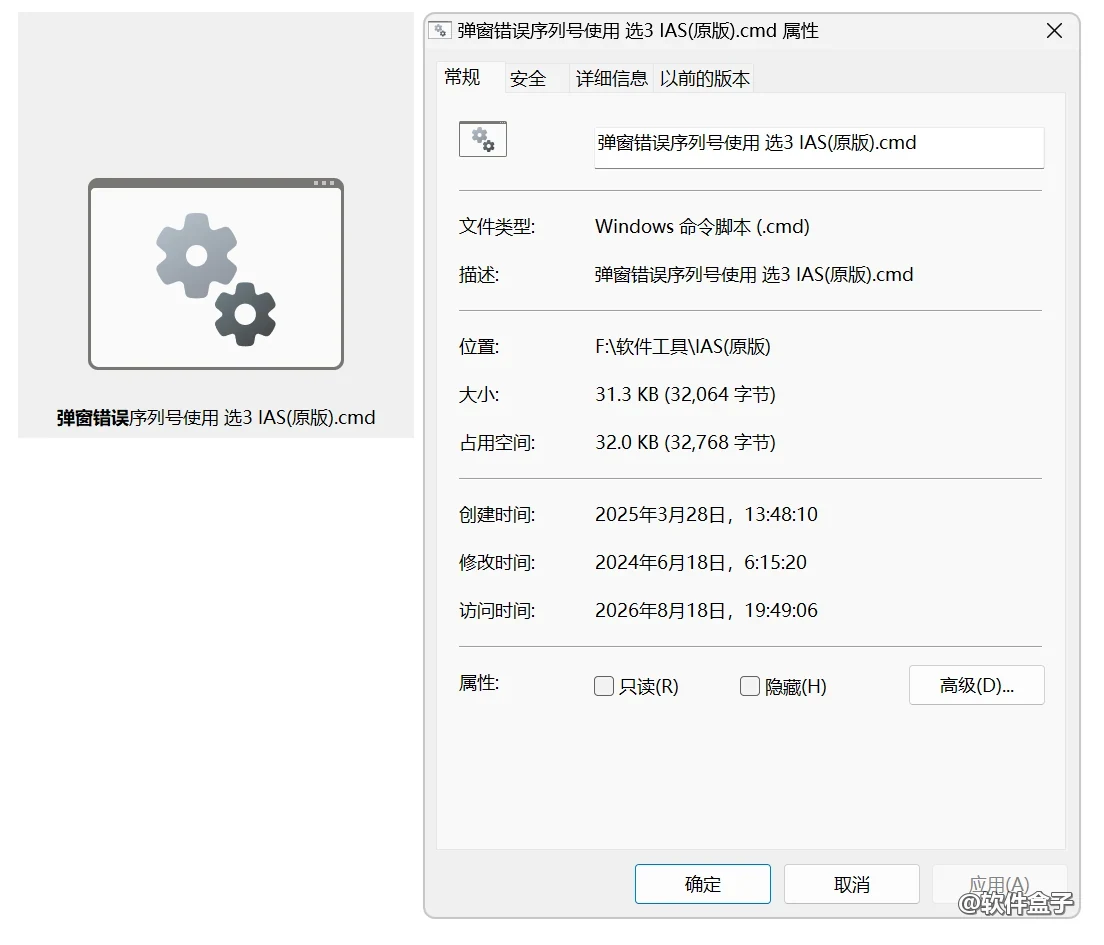
如果是初次使用的朋友,参考以上教程,就可以正常使用了;如果之前用过,但注册表里还残留着以往信息,那么,在刚刚操作过程当中,会有弹窗报错的情况发生,这时不必慌张,打开里面的.cmd文件:
在弹出的窗口中,按下数字键3:
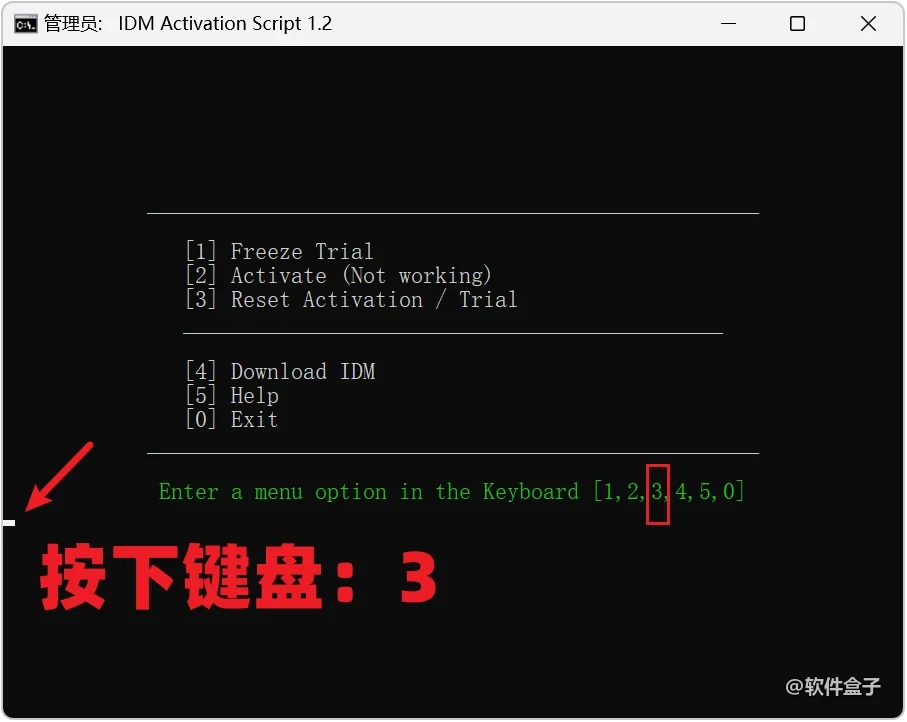
这个其实就是重置注册表,等于将以往无效信息清理;等待片刻后,窗口自动关闭,然后,正常启动运行即可。
用之前要知道
- 可以自动进行接管:
- 也可以手动添加其他浏览器
- 还可以对这个悬浮窗进行自定义设置
- 包括外观、支持文件类型等
本站只做整理与实测记录,资源来自网络公开分享,版权归原作者所有。