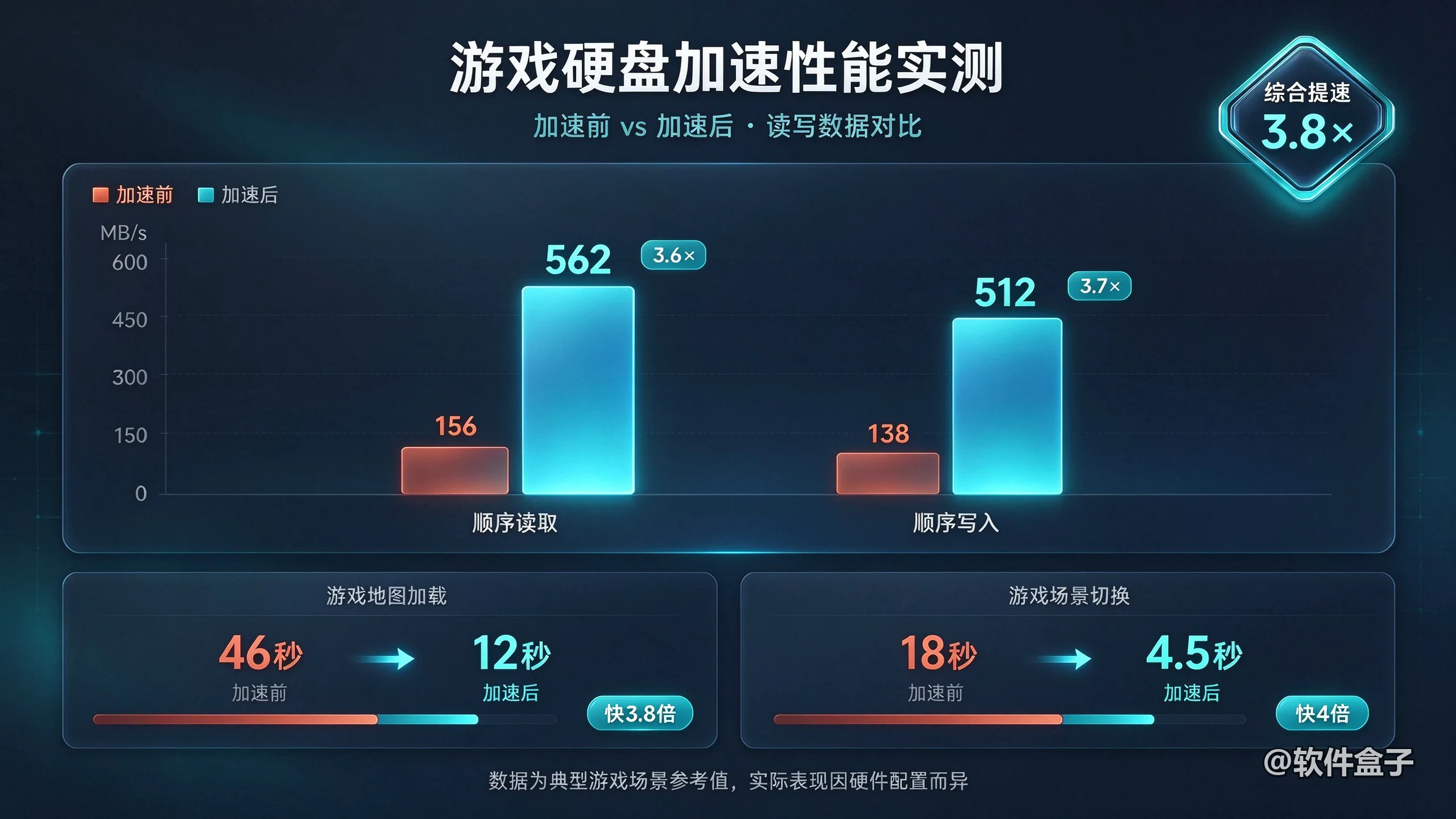
让你的电脑硬盘,直接飞起来!
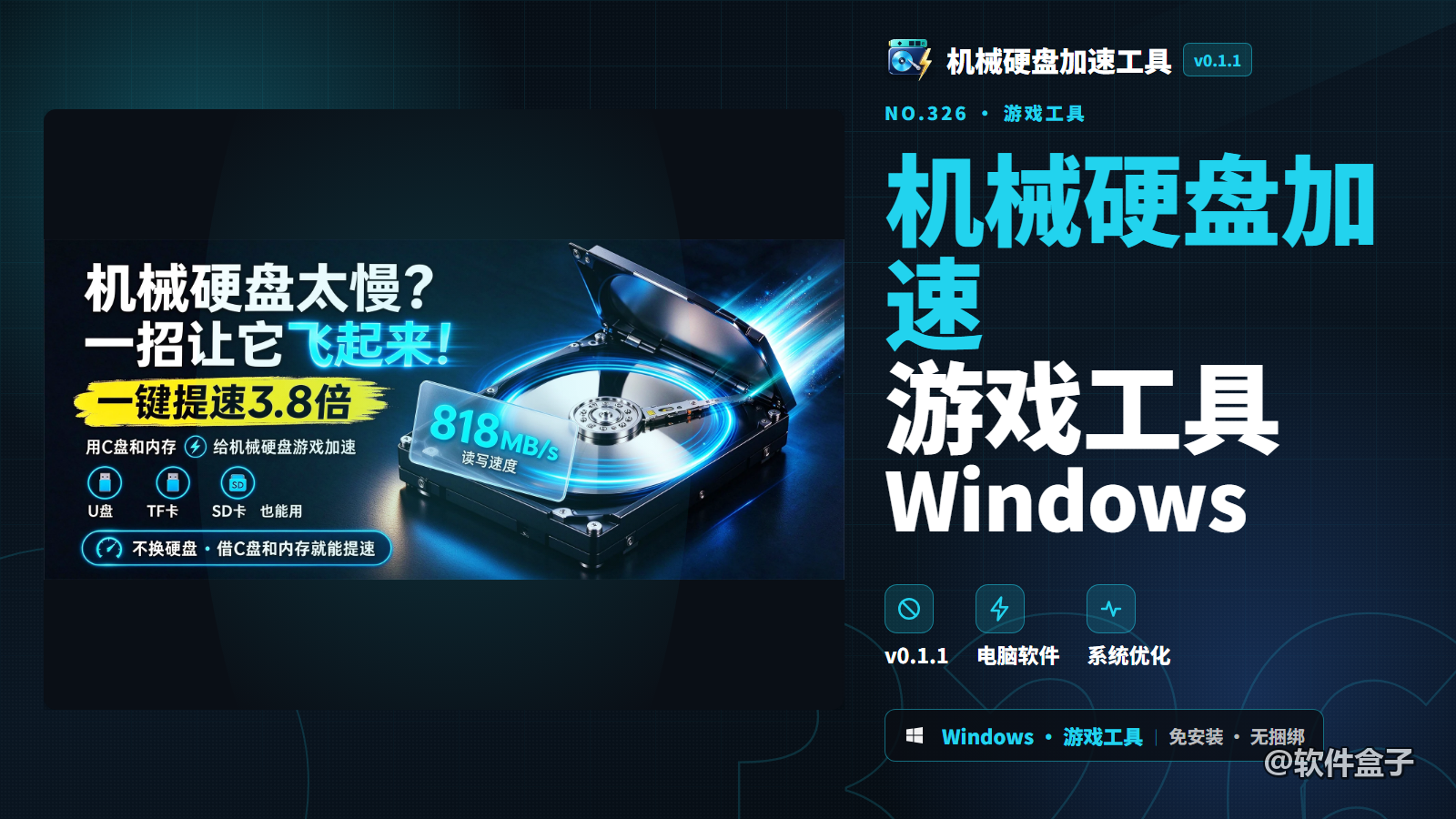
一键启动,综合提速3.8倍!
让你的电脑硬盘,直接飞起来!
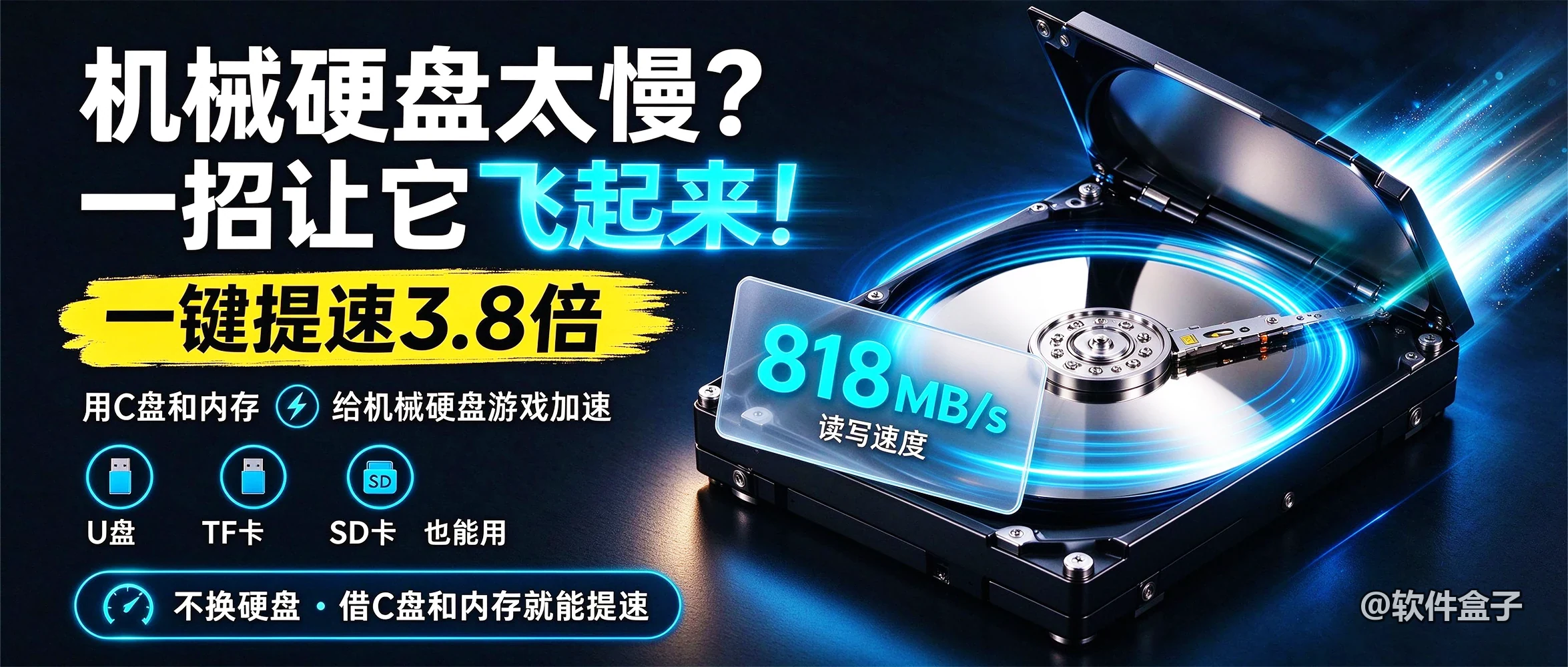
一键启动,综合提速3.8倍!
用C盘和内存给机械硬盘游戏加速,读写变818MB/s,U盘、TF卡、SD卡也能用!
玩电脑一般都会优先上固态,读写快,这是共识;但这几年硬件价格什么行情,大家都懂。
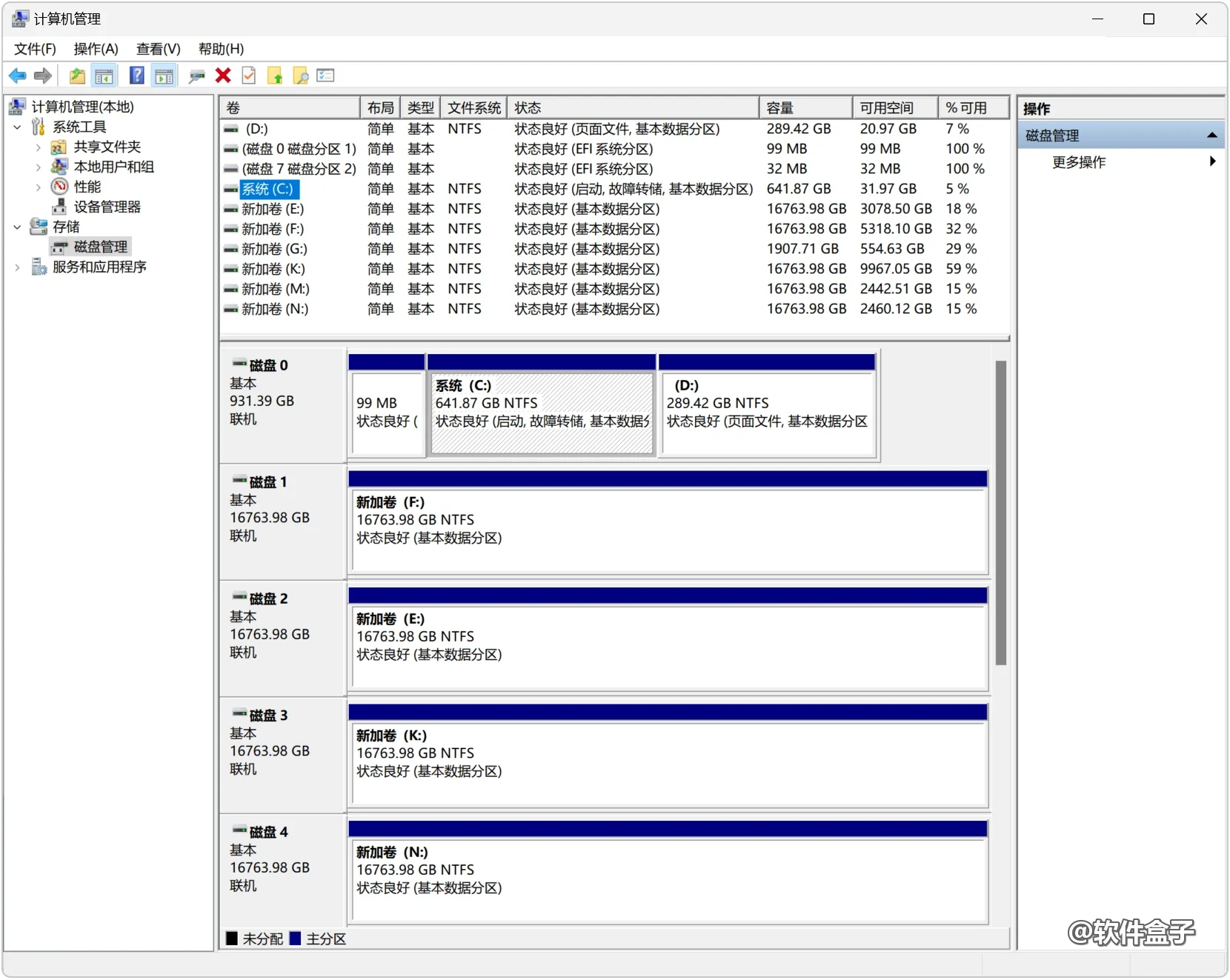
所以很多人跟我一样,除了C盘系统盘还用固态,游戏基本全扔机械盘里,速度慢点,可容量大、也便宜。
其实机械盘也能提速,原理一句话就能概括:让工具接管指定硬盘,把需要反复读取的热数据留在C盘(固态硬盘)和内存上,缓解的就是:机械盘寻道慢、随机读取慢的老毛病。
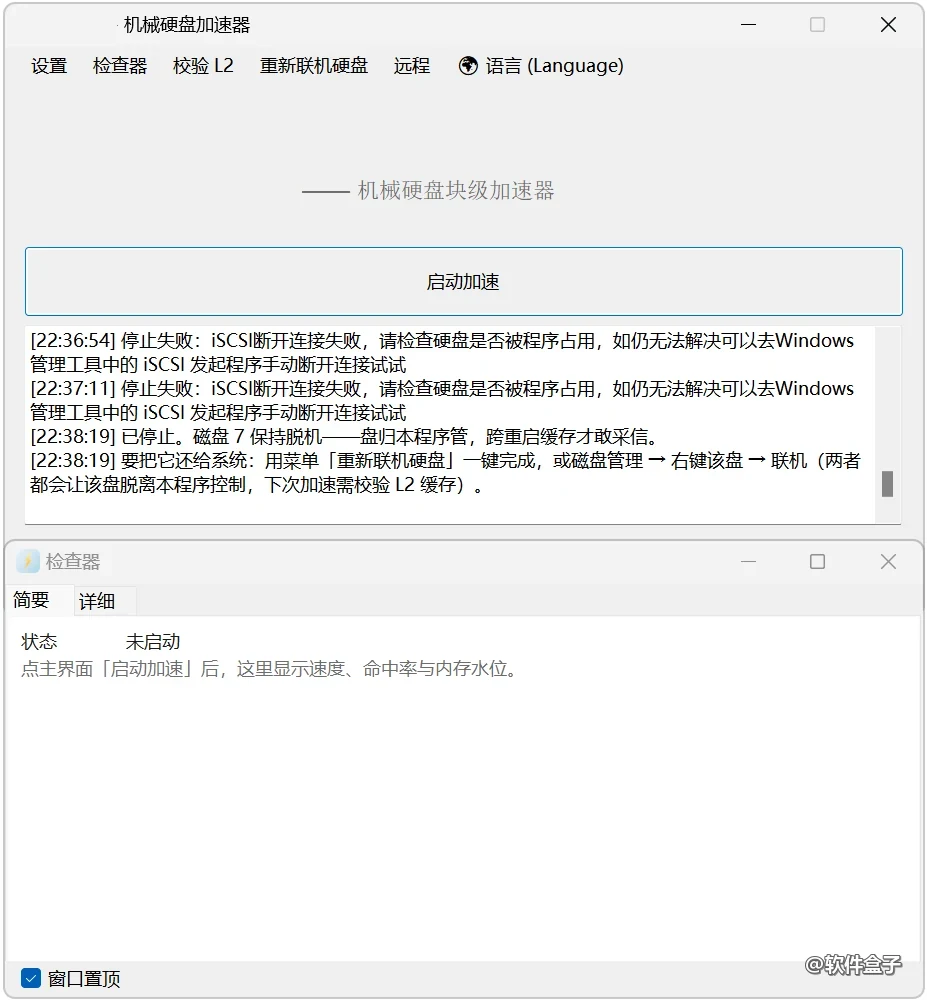
我用的是块级接管,也就是一整块物理盘完全接管:点启动加速后,目标盘会整盘脱机被独占。
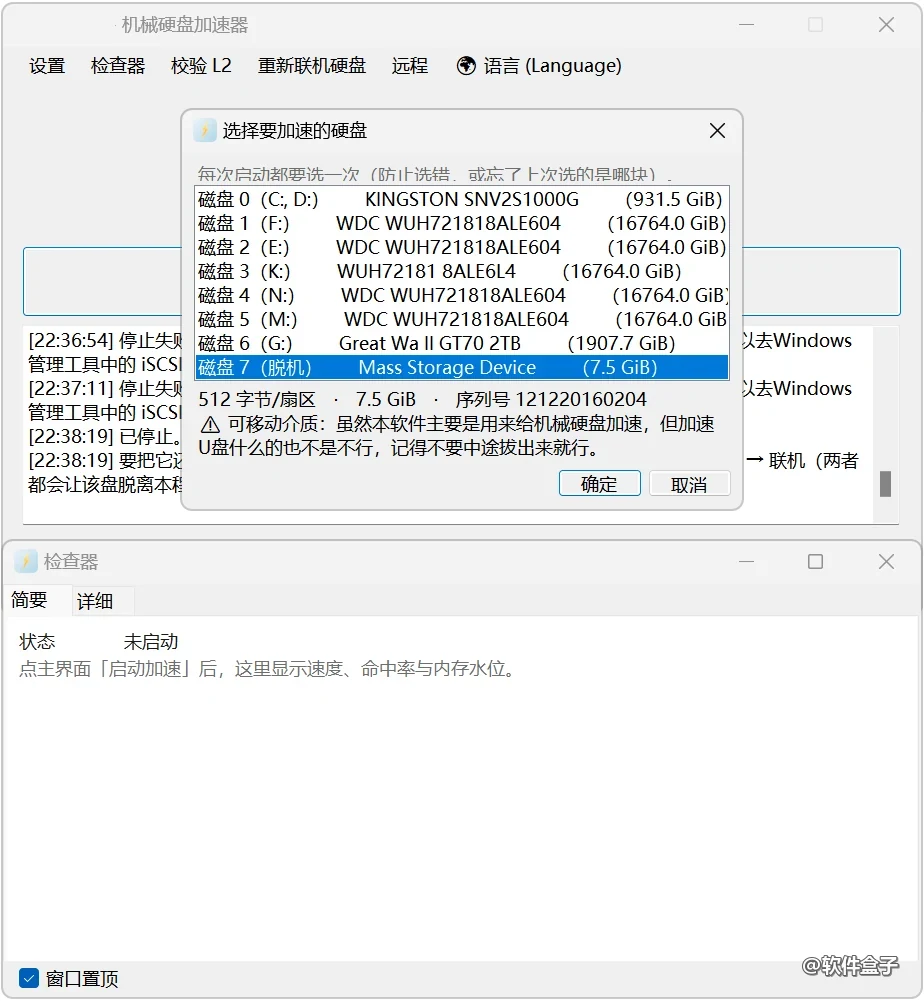
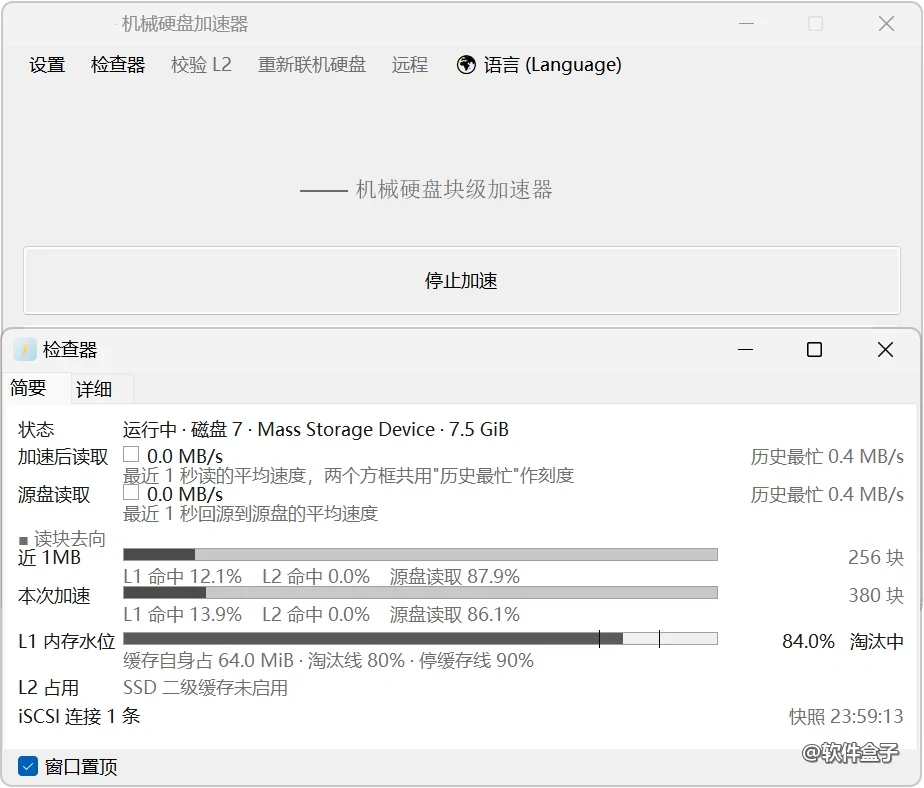
再通过Windows自带的iSCSI发起程序,把这块盘重新挂回系统,盘符、文件都不变,之后照常打开使用,基本是无感的。
这里科普一下,iSCSI发起程序,是Windows系统中的一个功能项,作用就是:把网络硬盘,当成你电脑的本地硬盘来用。
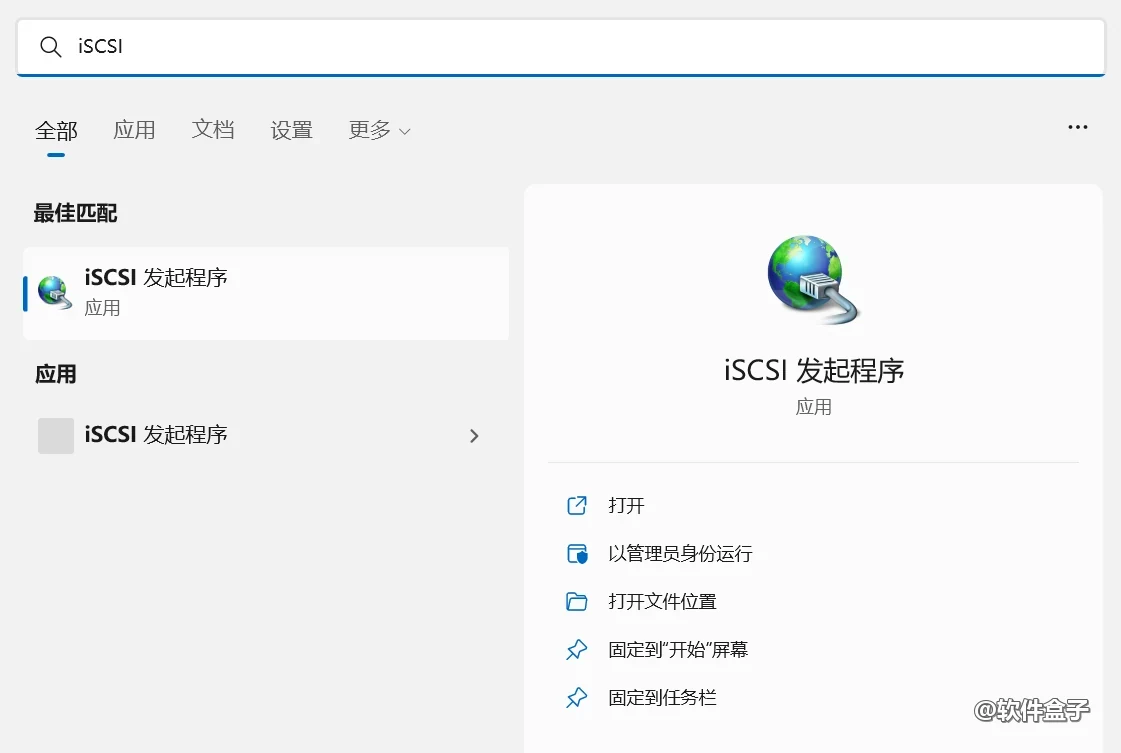
我们不需要手动操作,它会自动接管并启用。
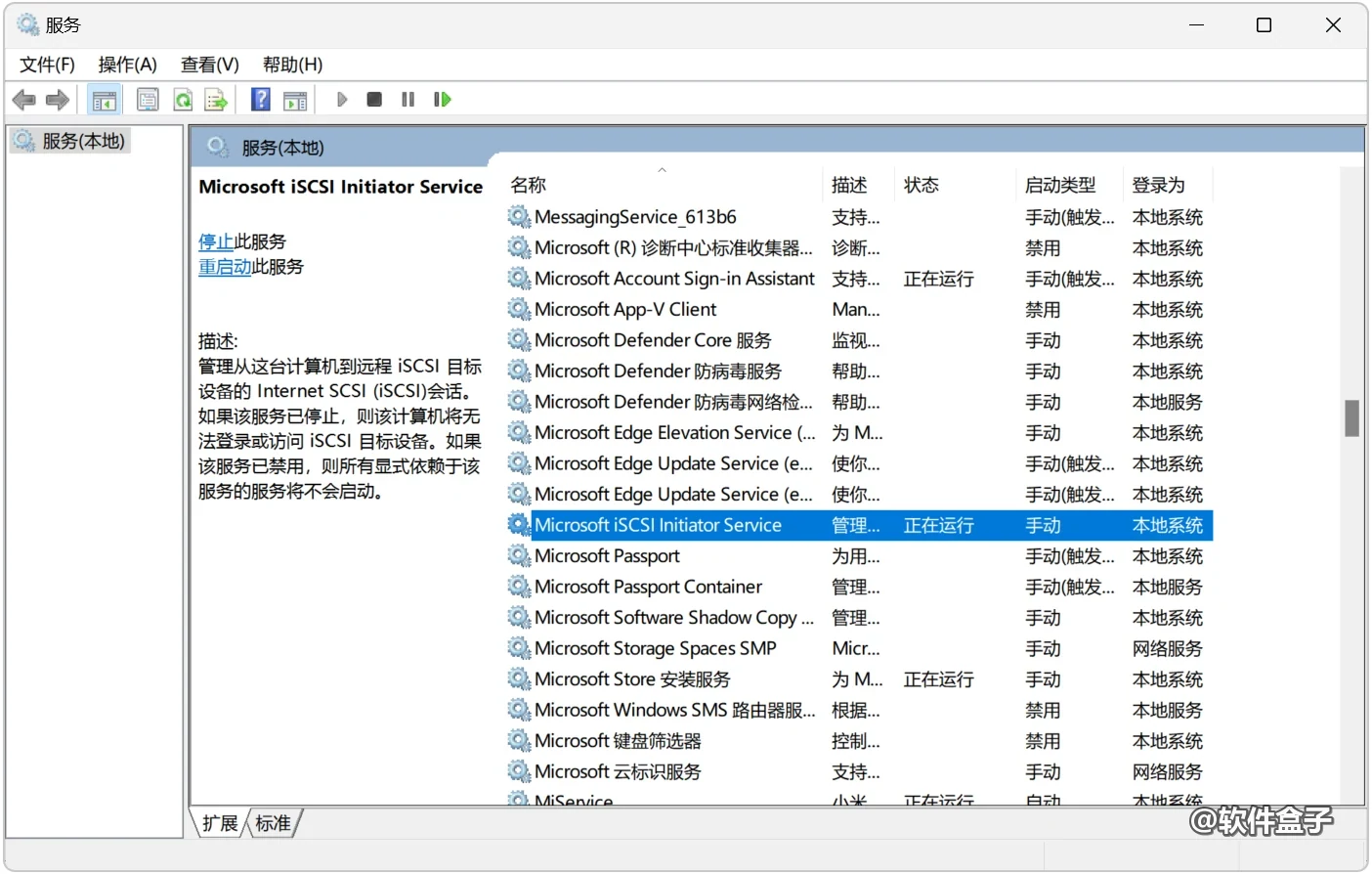
当然,如果你之前用过其他系统优化,有可能会将这项功能默认关闭了,我们只需打开系统服务,找到这项。
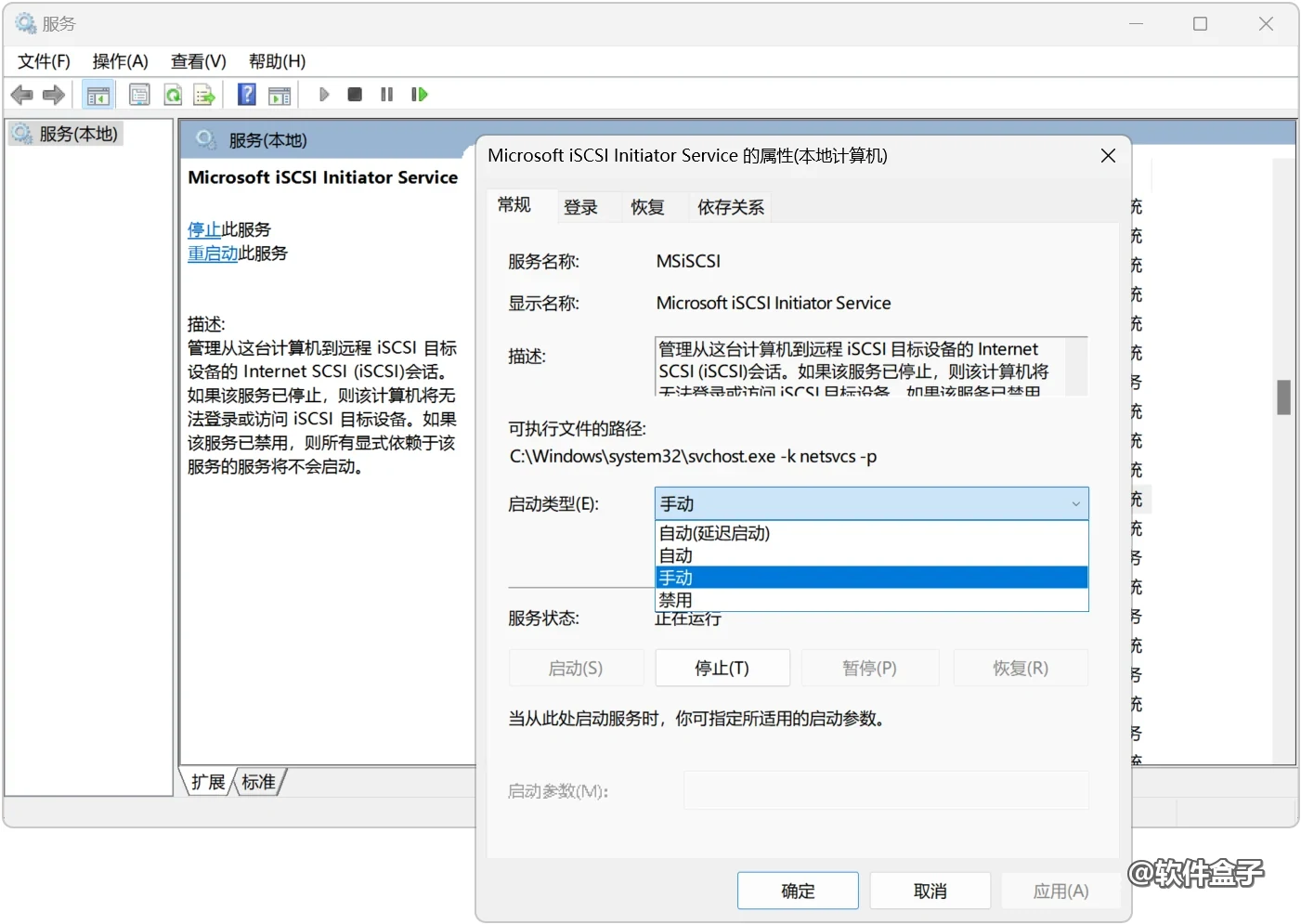
双击后,将启动类型设置为手动或自动,然后点击右下角应用。
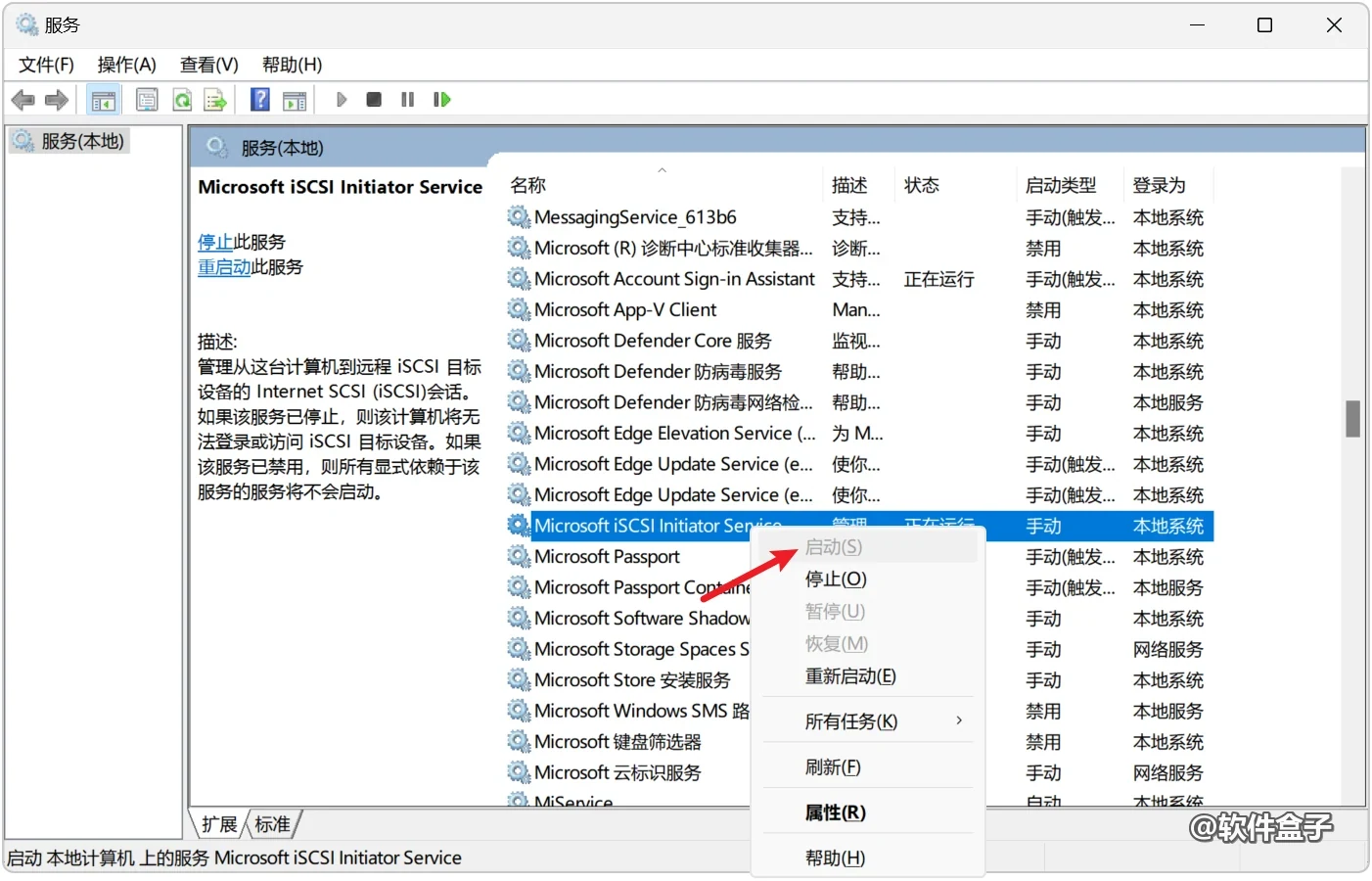
再对该项目,按下鼠标右键,启动即可。
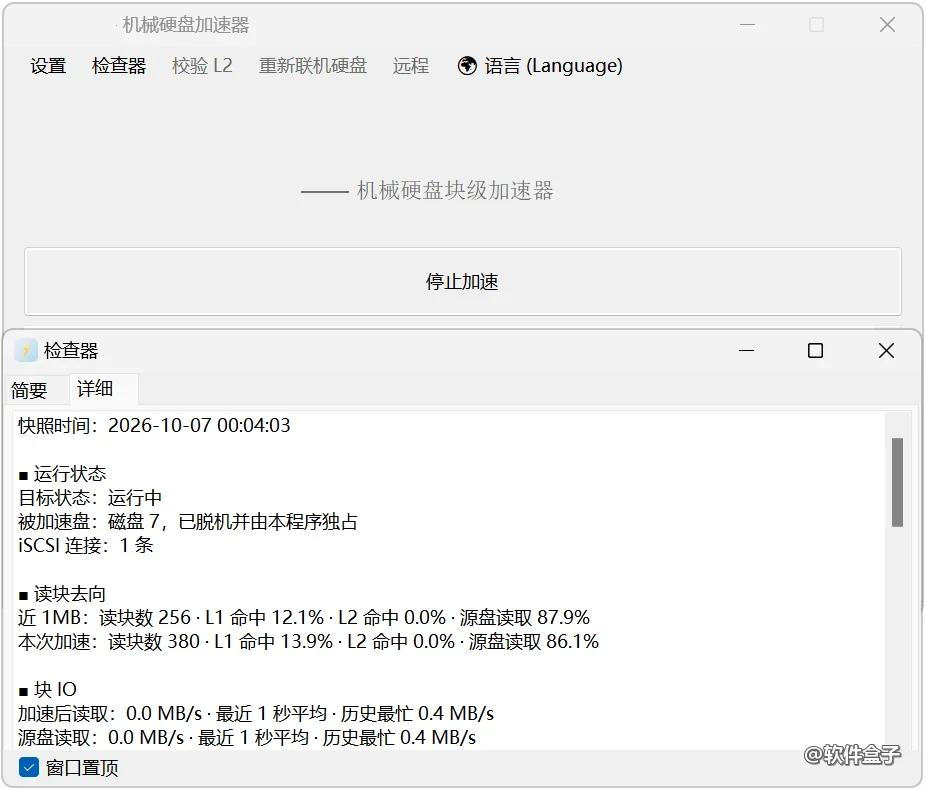
之后,这块被指定的机械硬盘(或者U盘),就会被C盘(固态硬盘)以及内存进行双重加速。
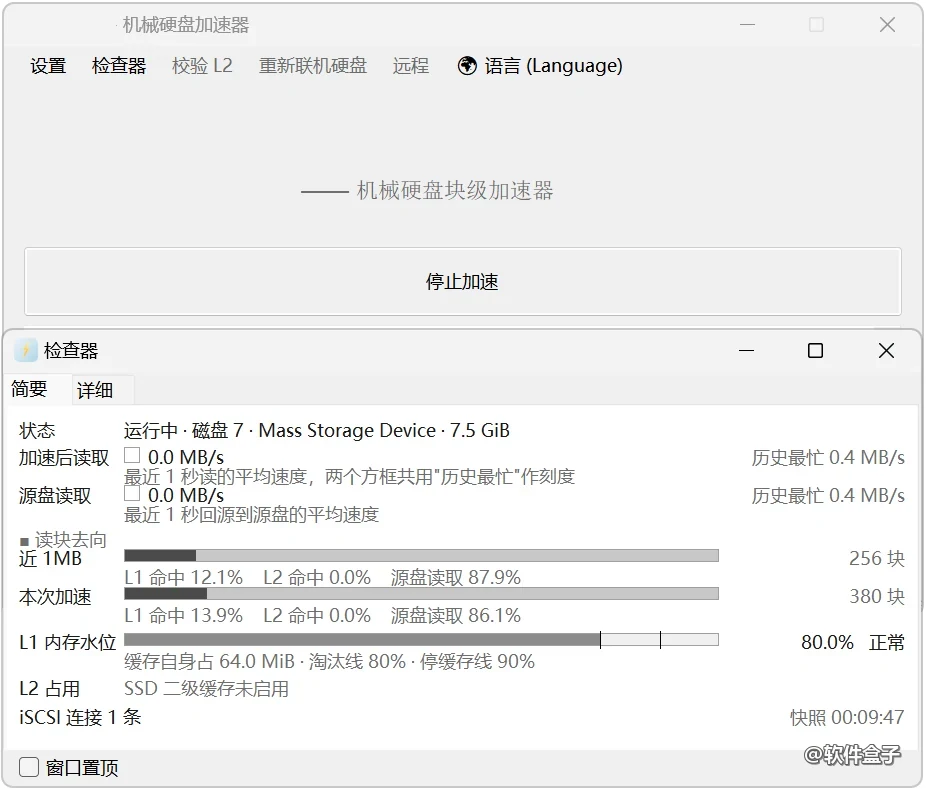
先提醒三句:别拿存重要资料的盘试,操作前先备份;关机、断电不保留数据,建议只给游戏盘、素材盘做读缓存;要是加速U盘,过程中千万别中途拔出来。
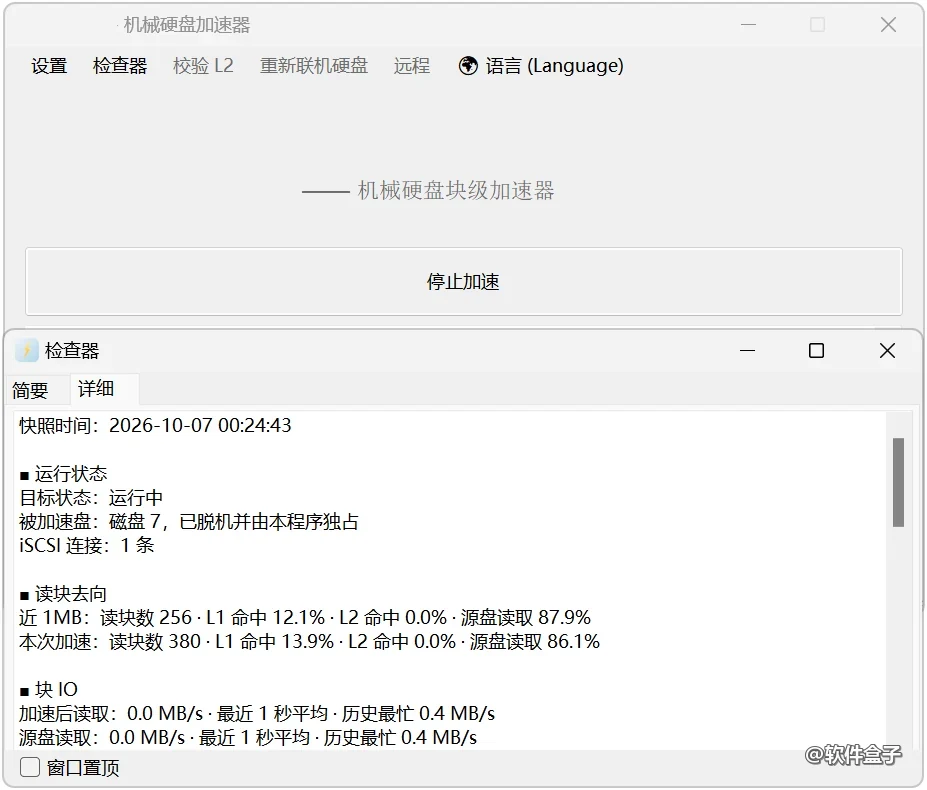
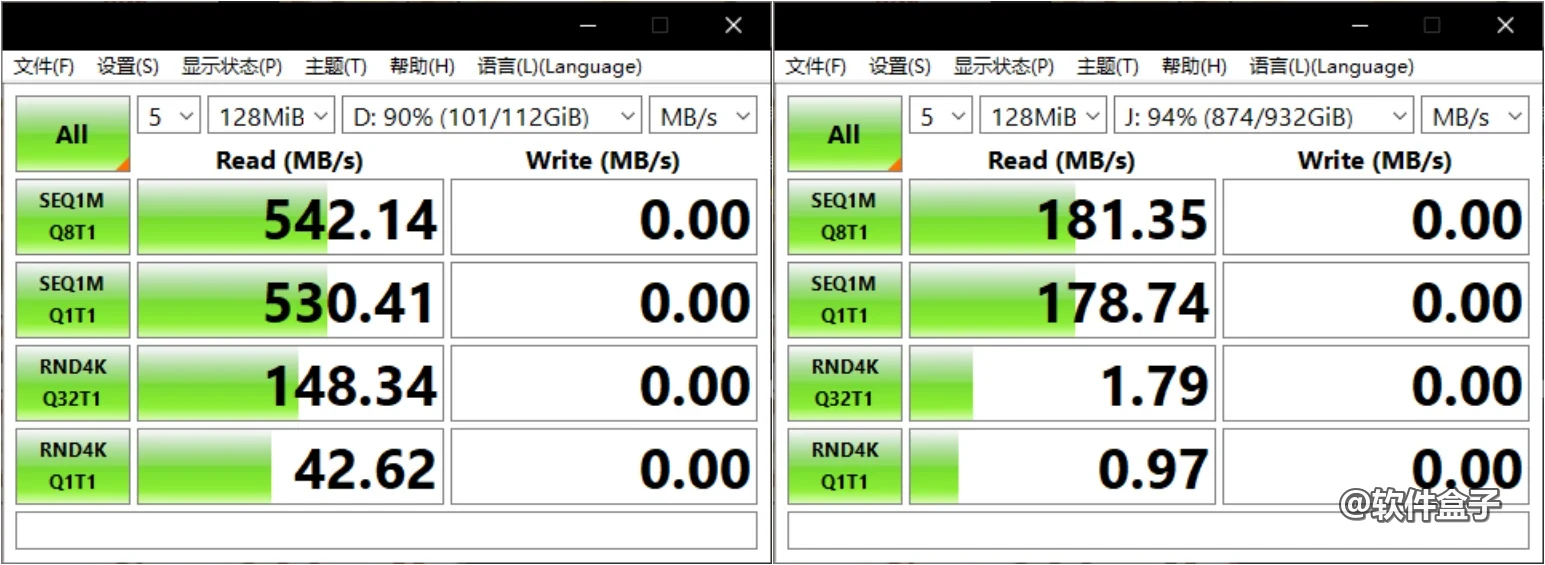
之后,不管玩游戏还是日常办公,命中缓存的复制、读取会快上不少;热数据直接从C盘+内存缓存划拨,不用再回源盘慢慢找;当然,冷数据第一次读,该走盘还是走盘。
像我这个818MB的测试文件,刚读过一遍,再复制粘贴差不多1秒:
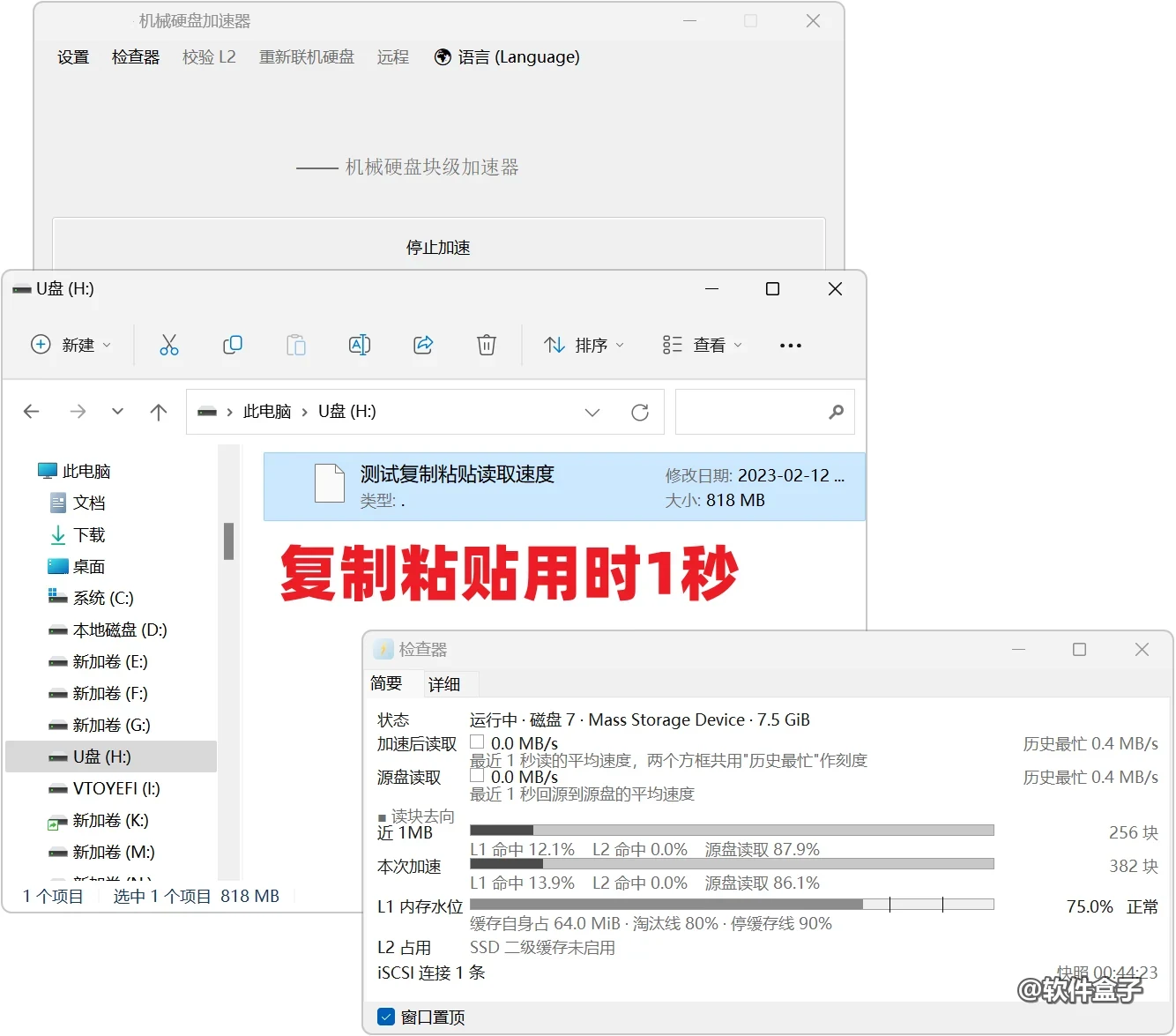
删除也利索,当然具体快慢,也得看你自己的C盘空间、内存大小和文件情况。
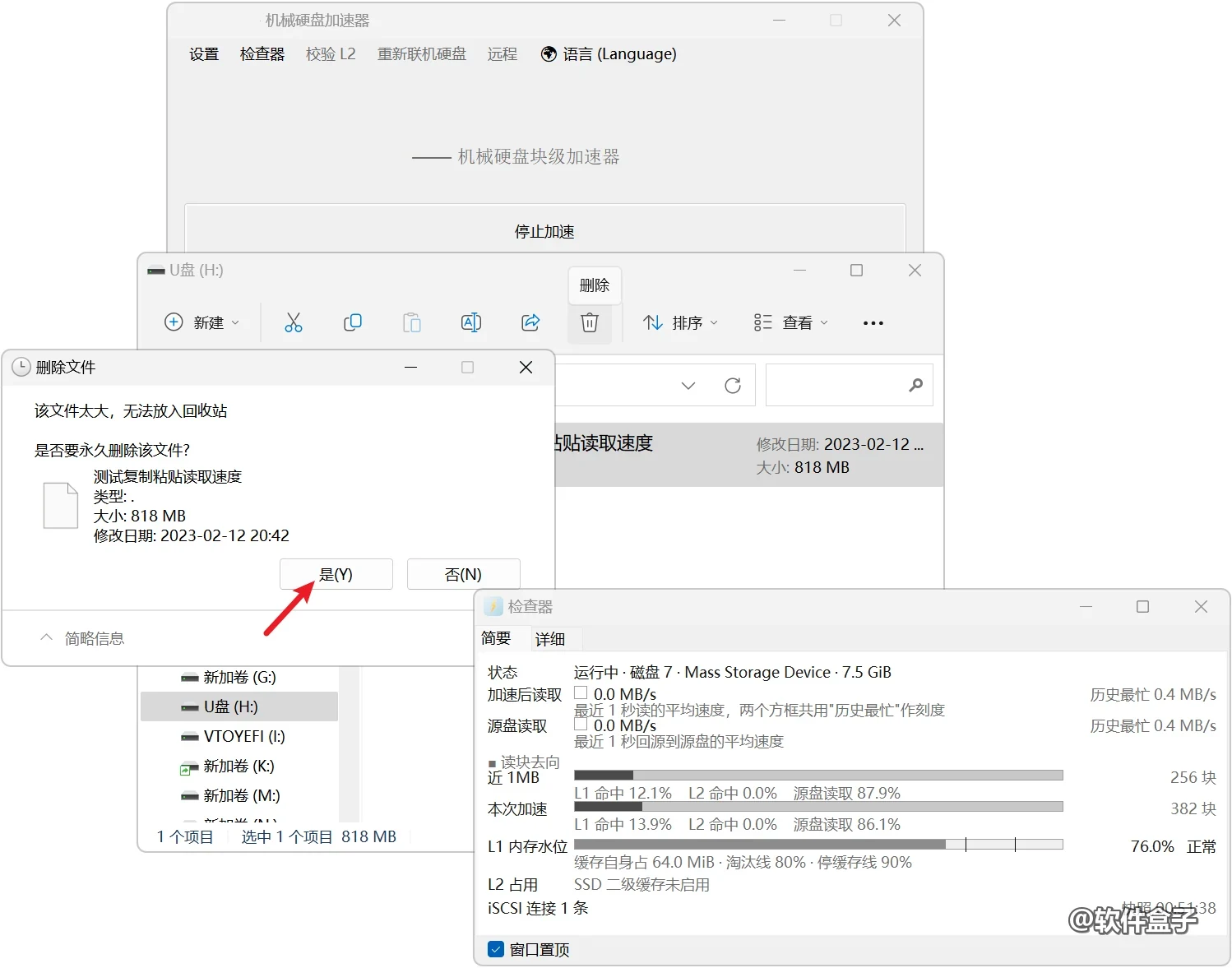
除了机械硬盘,U盘、TF卡、SD卡也能这么加速,干摄影、摄像、平面设计、后期剪辑的朋友,都用得上。
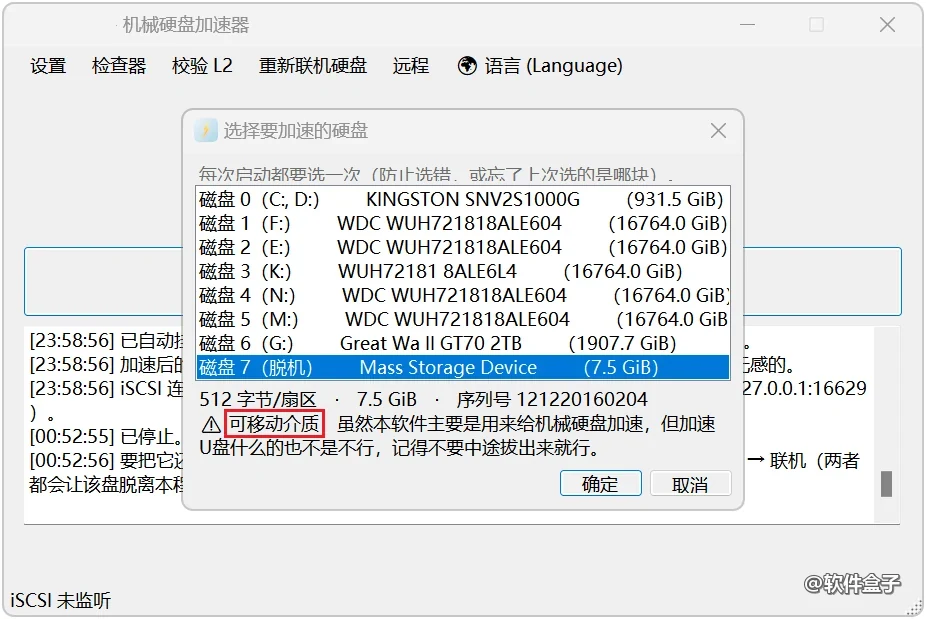
我自己测下来,常玩的几款老游戏读取、加载提速相对明显;你们机械盘里装得最多的是哪款游戏?欢迎评论区聊聊。
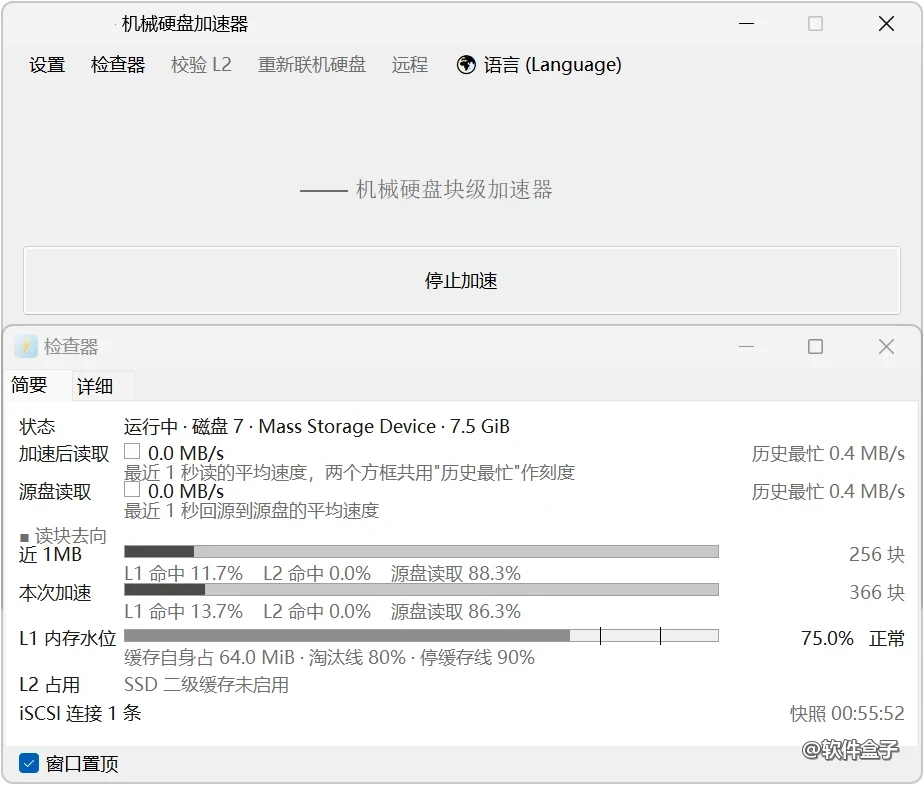
用之前要知道
- 把需要反复读取的热数据留在C盘(固态硬盘)和内存上
- 我们不需要手动操作
- 建议只给游戏盘、素材盘做读缓存
本站只做整理与实测记录,资源来自网络公开分享,版权归原作者所有。