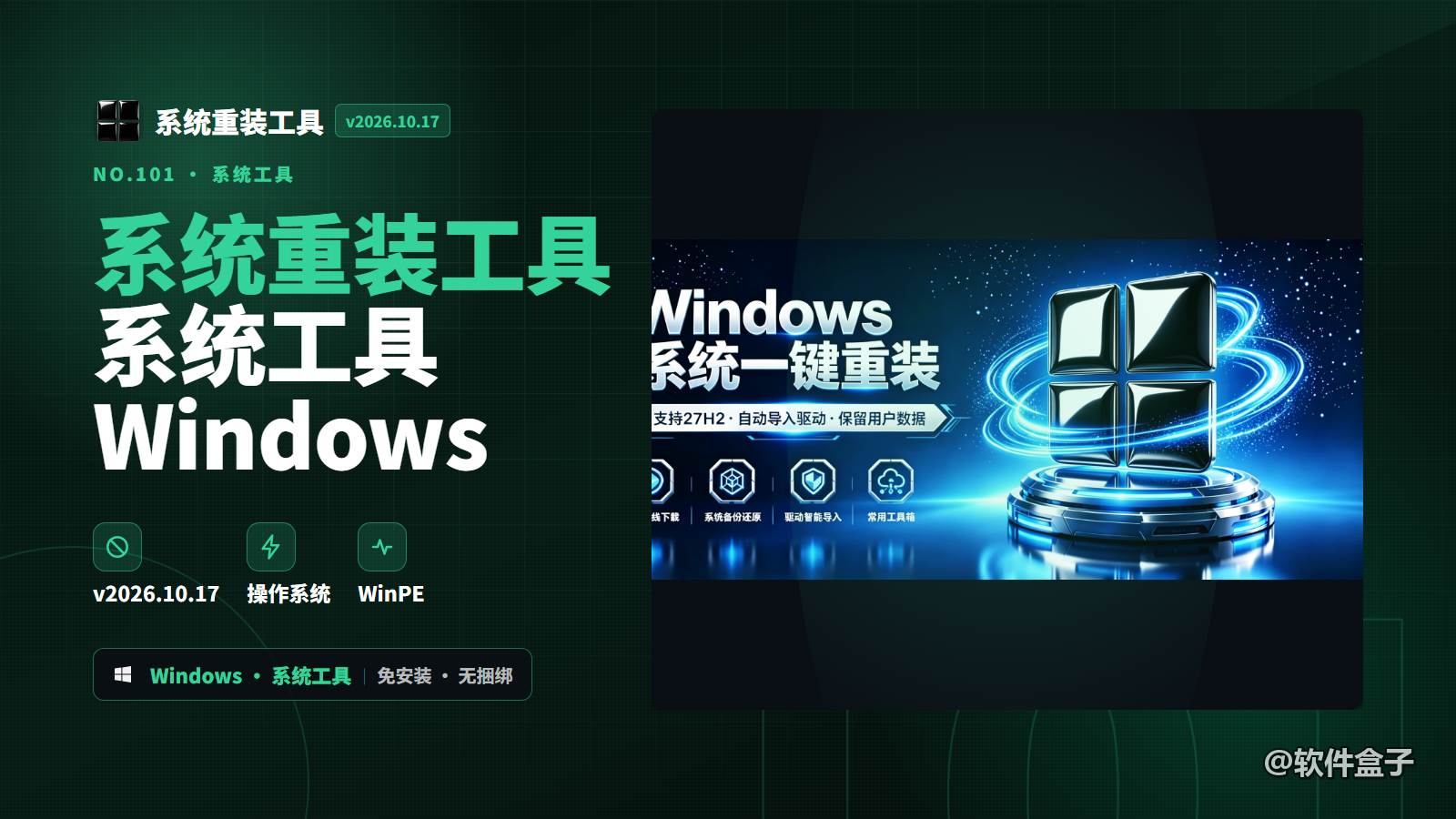
Windows系统一键重装,支持27H2,可自动导入驱动,保留原系统用户数据!
能在桌面以及PE环境下安装、备份,甚至在线下载,以及各种实用工具箱。
Windows系统一键重装,支持27H2,可自动导入驱动,保留原系统用户数据!
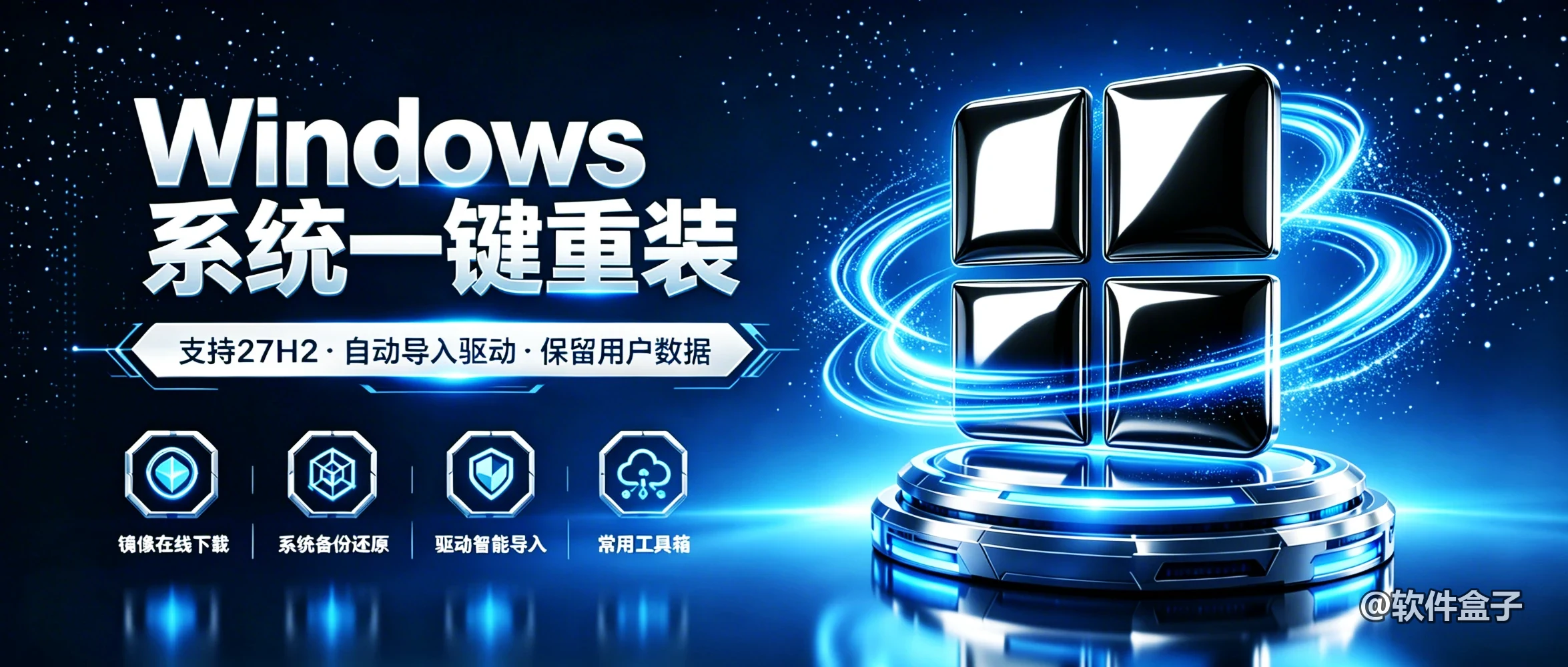
能在桌面以及PE环境下安装、备份,甚至在线下载,以及各种实用工具箱。
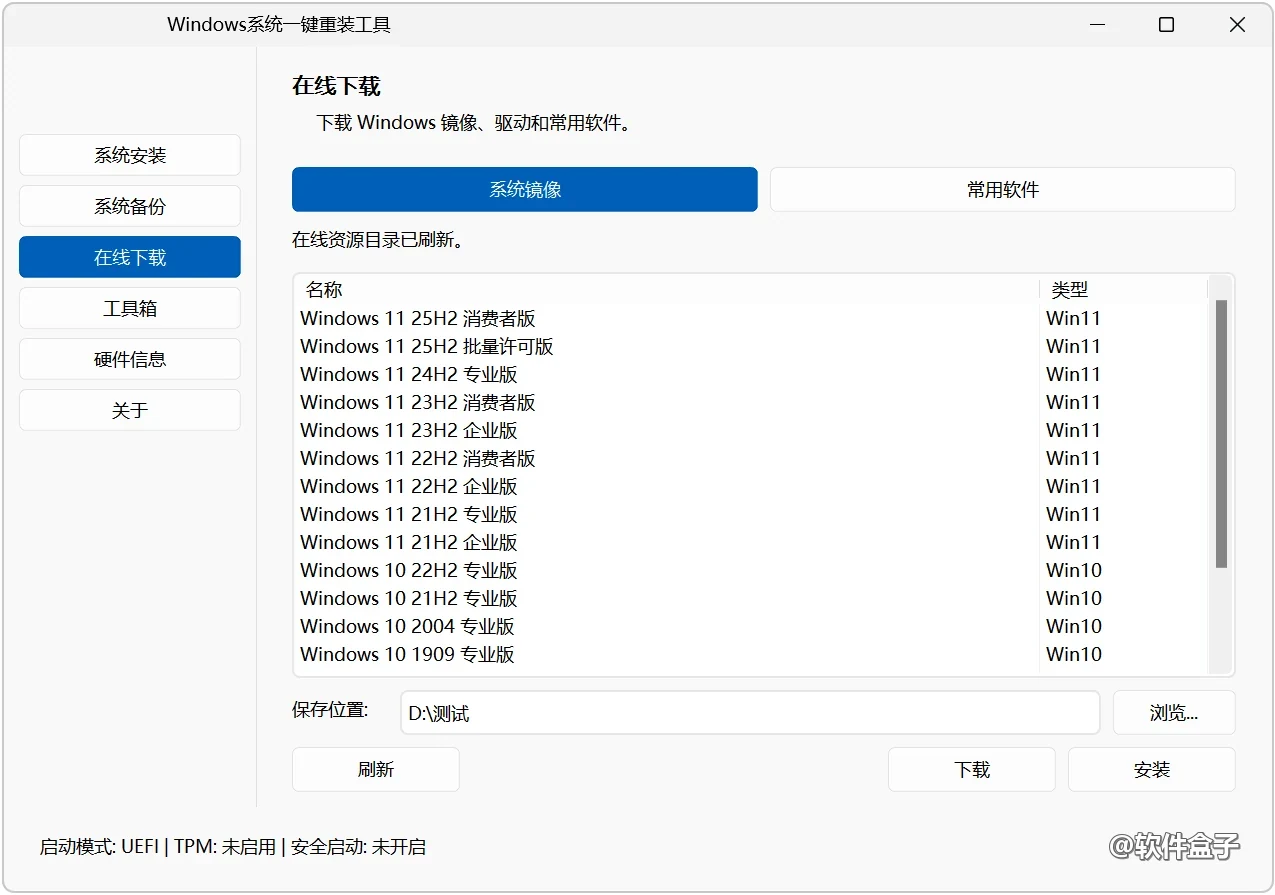
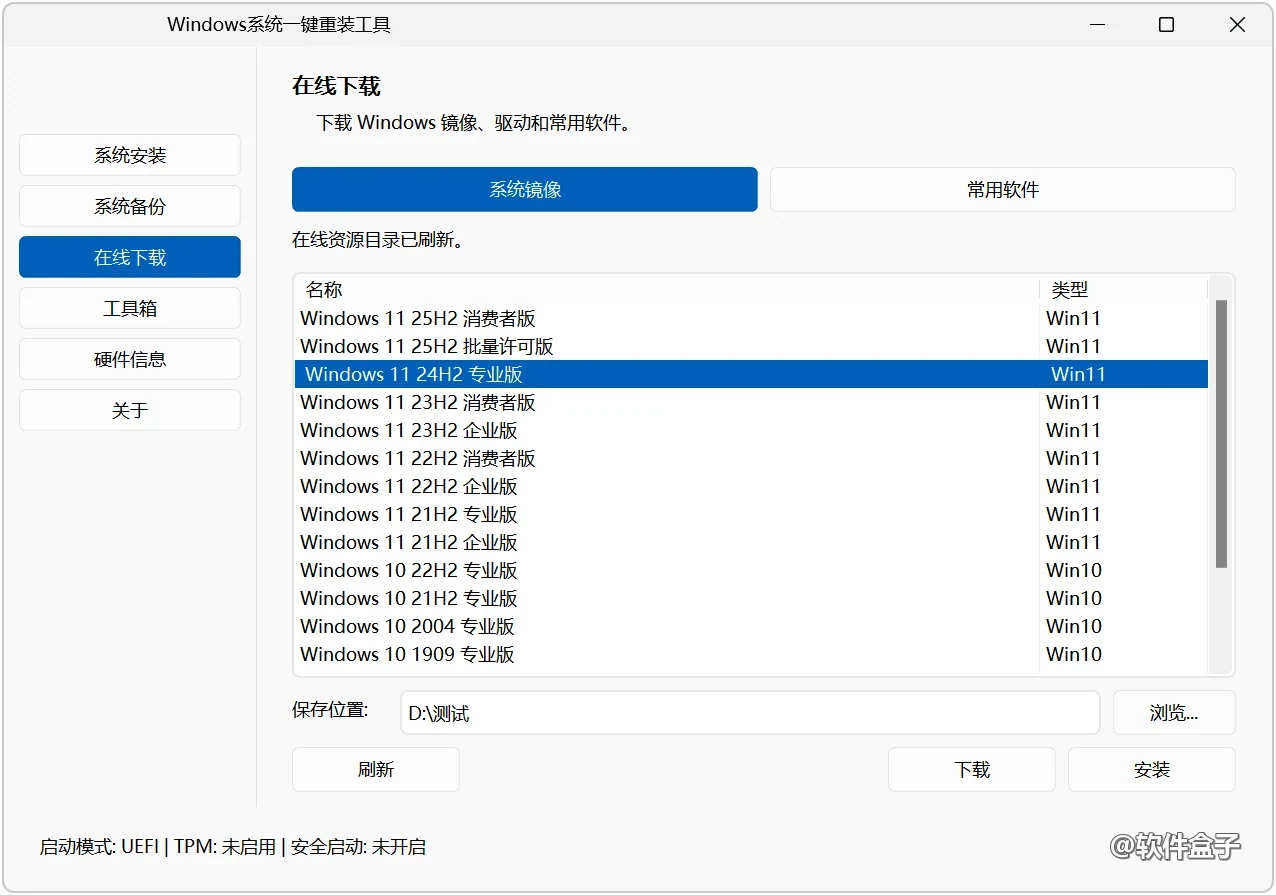
尤其是可以在线下载官方系统镜像:
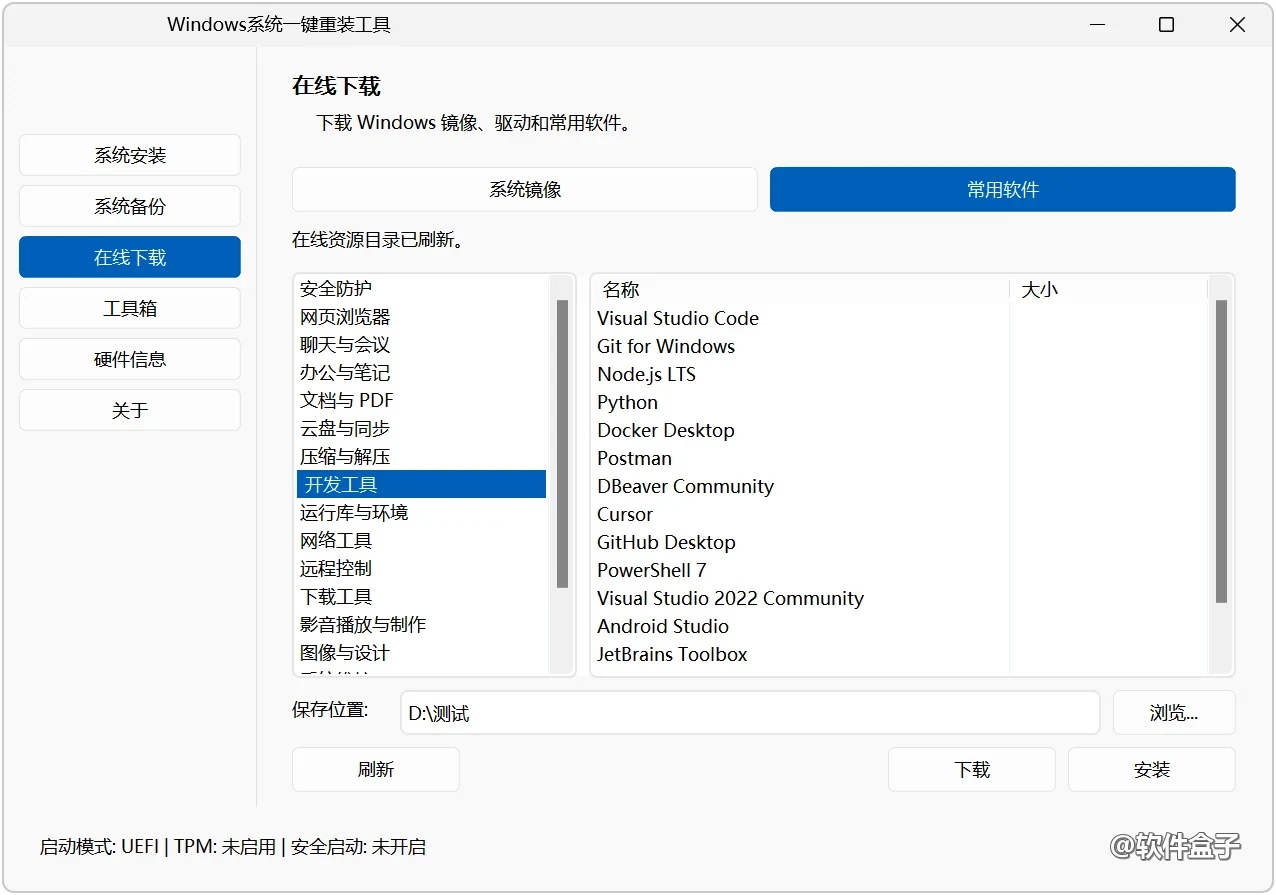
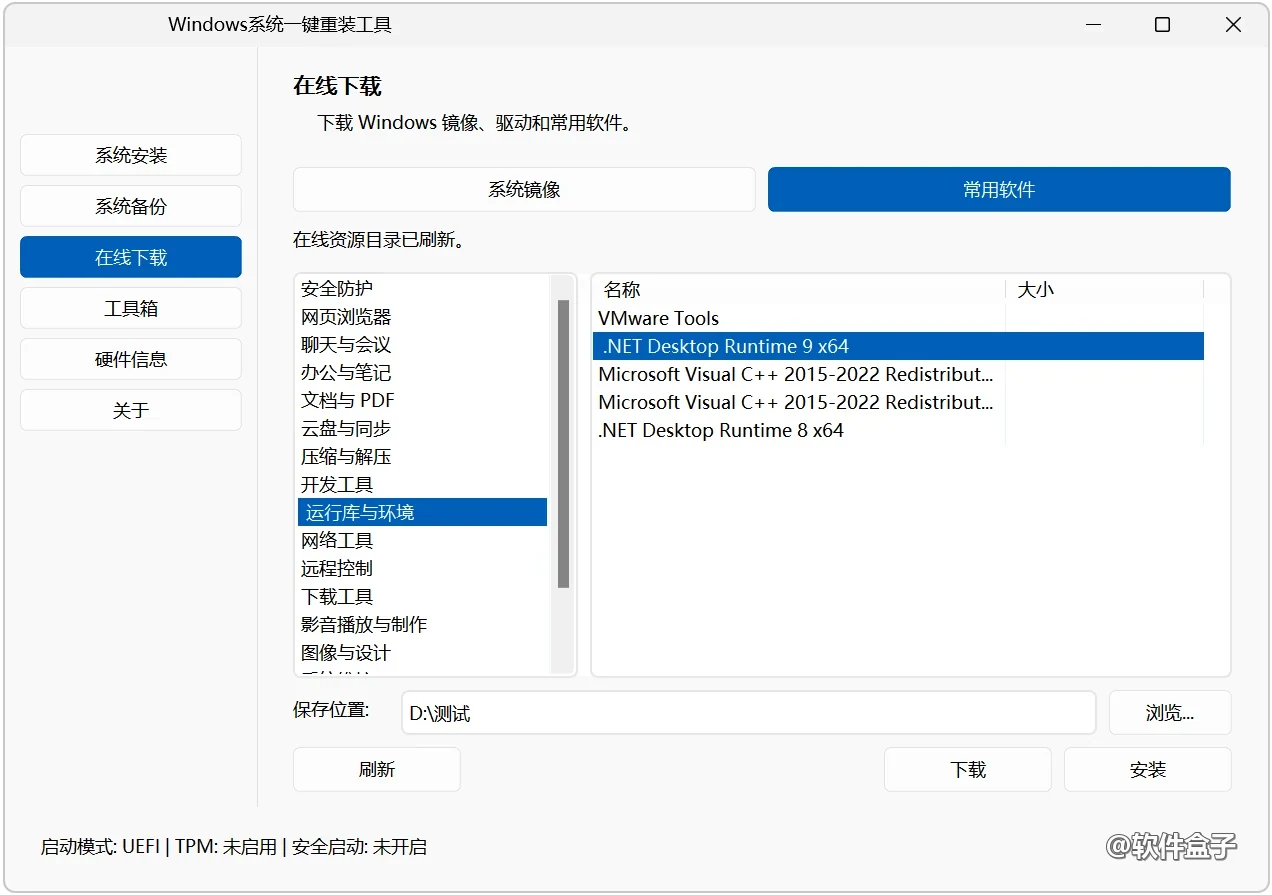
以及各种常用工具:
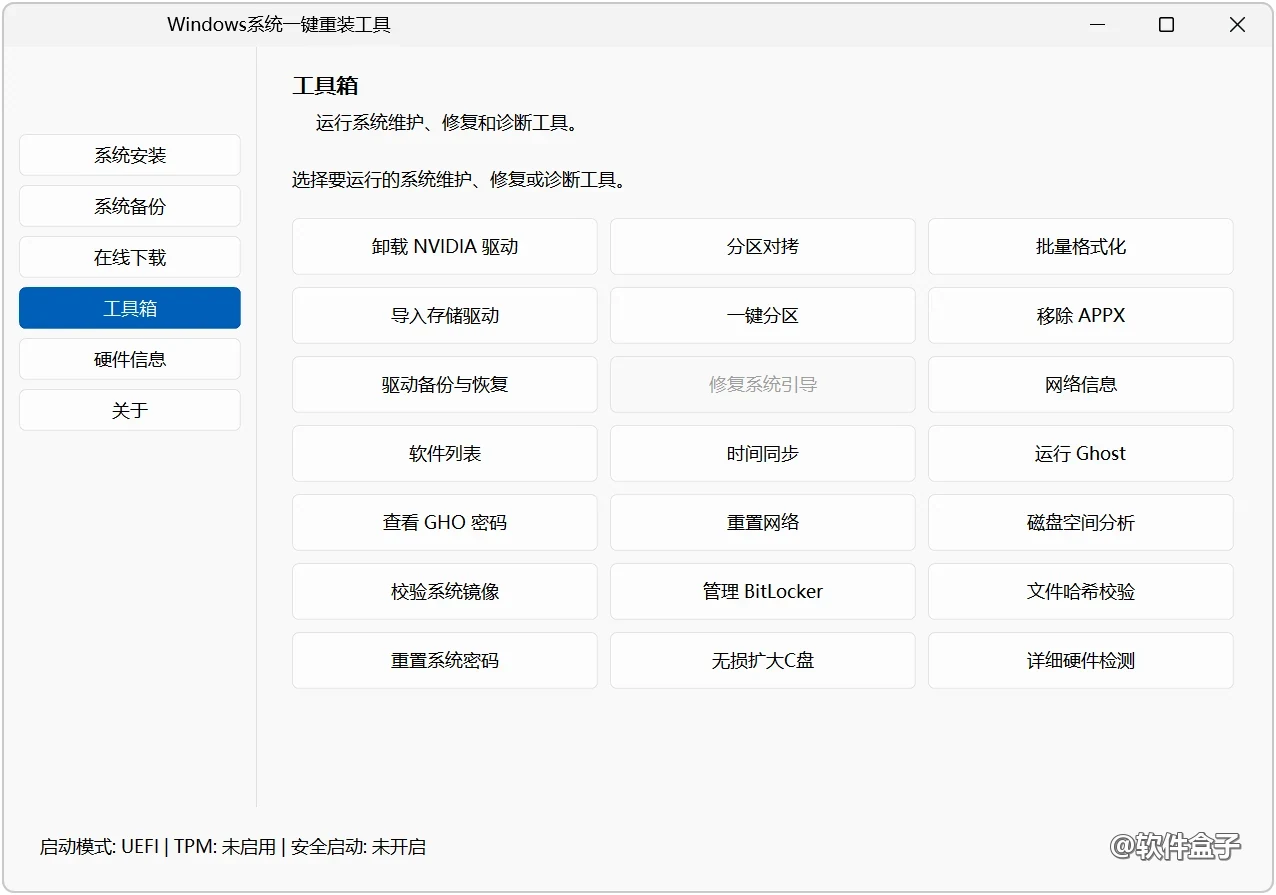
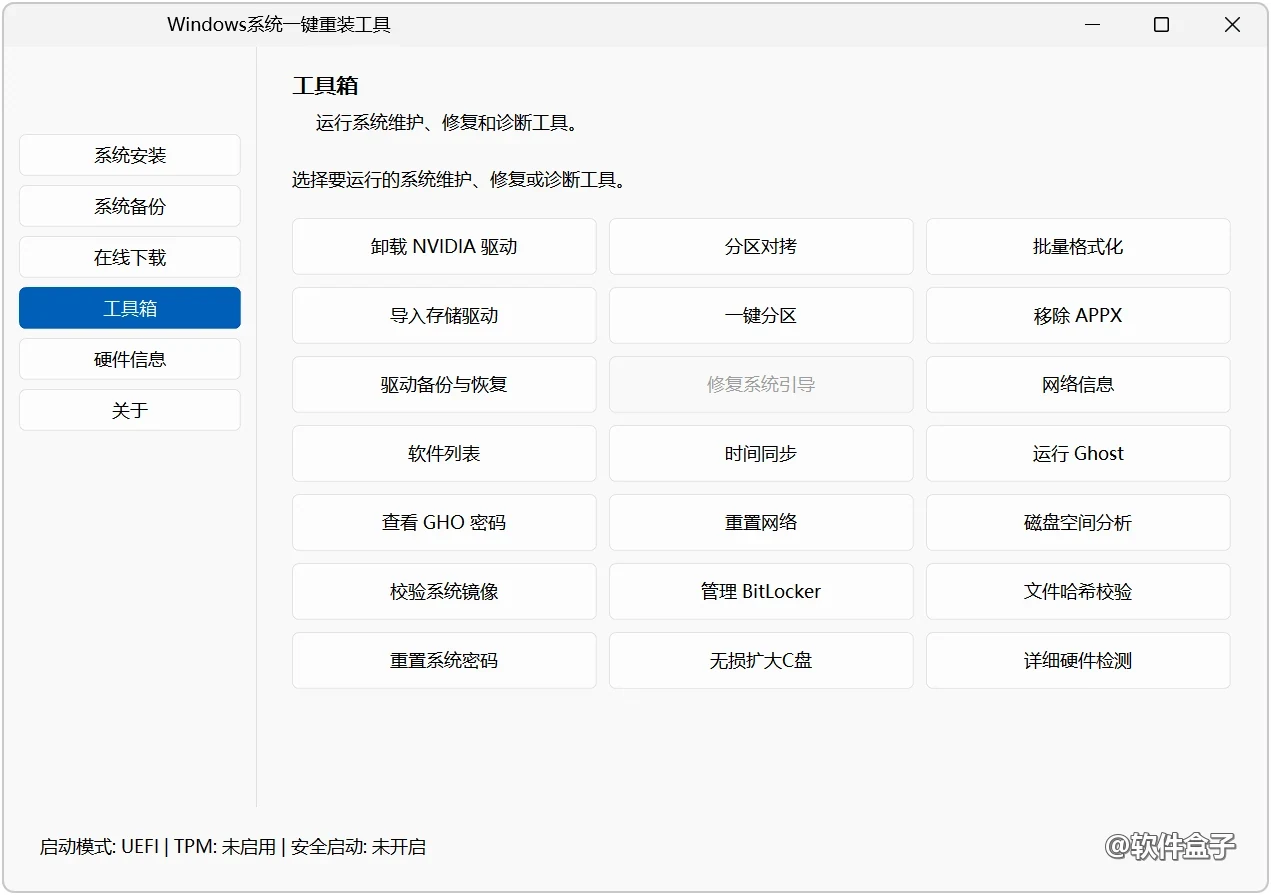
在此基础上,还附带了工具箱,可以进行各种系统维护、检测与修复,包括驱动卸载,硬盘分区等:
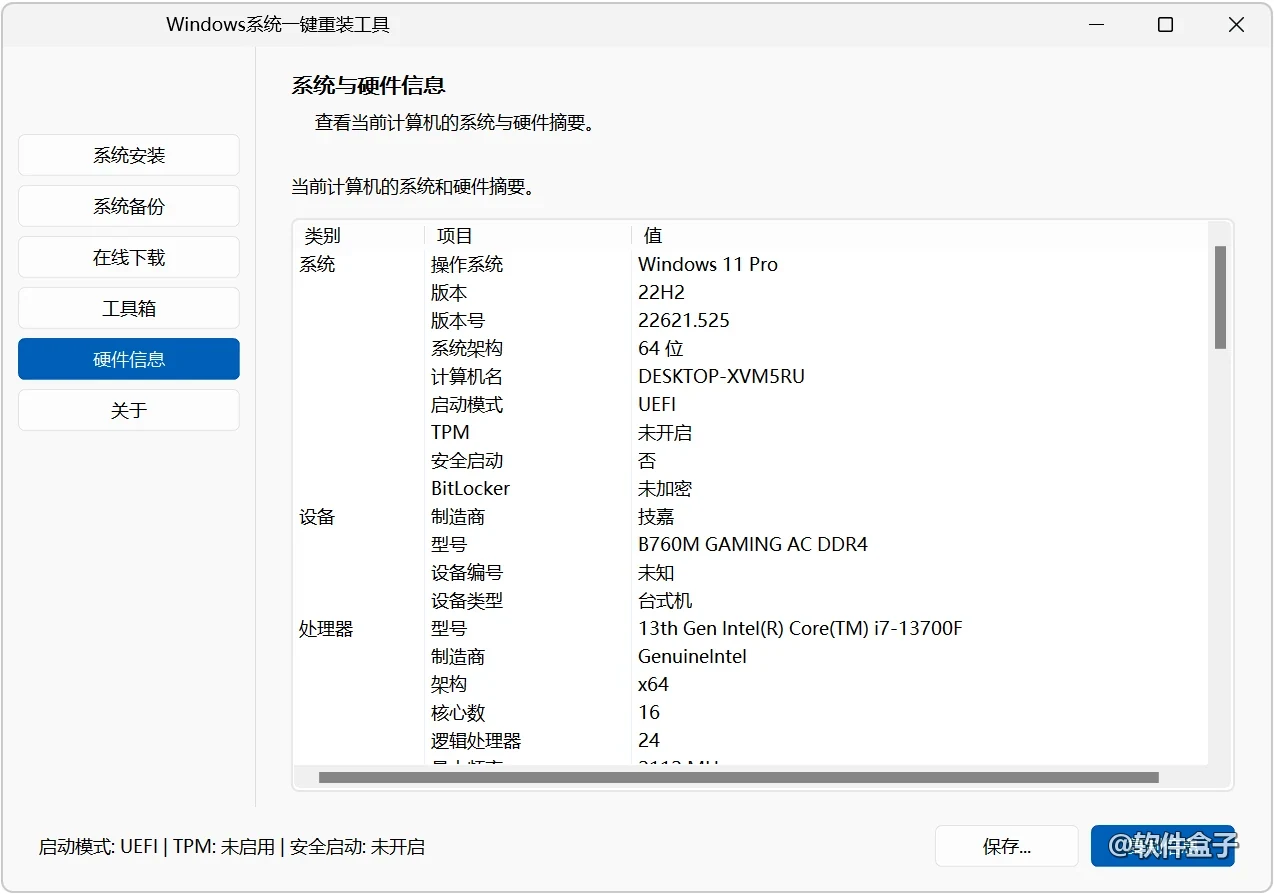
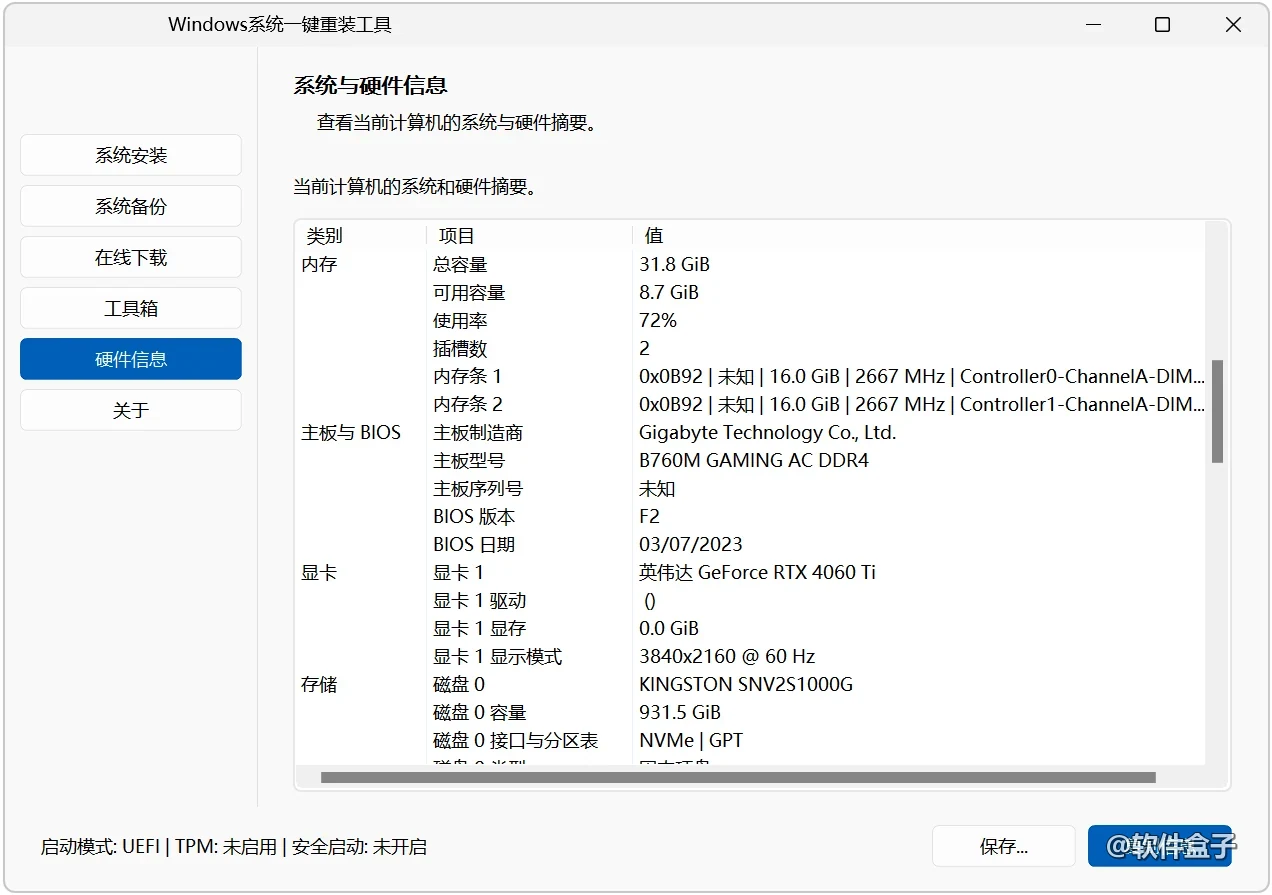
查看系统与硬件信息:
既可以在桌面环境下安装系统,也能在PE环境或U盘启动下安装,关键是支持多种格式,包括ISO、ESD等。
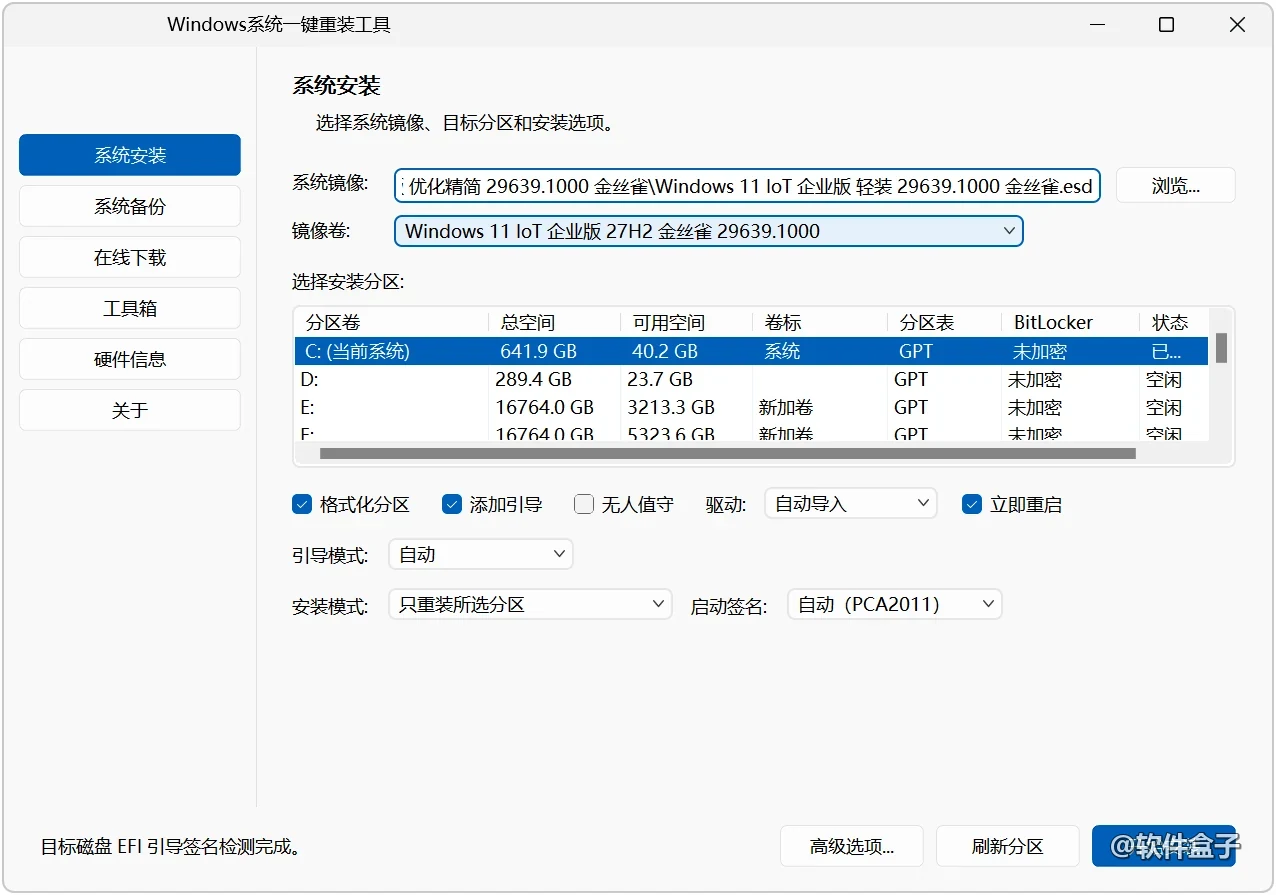
像之前介绍27H2的时候,有部分小伙伴反馈,不知道ESD镜像怎么装,其实就是这样。
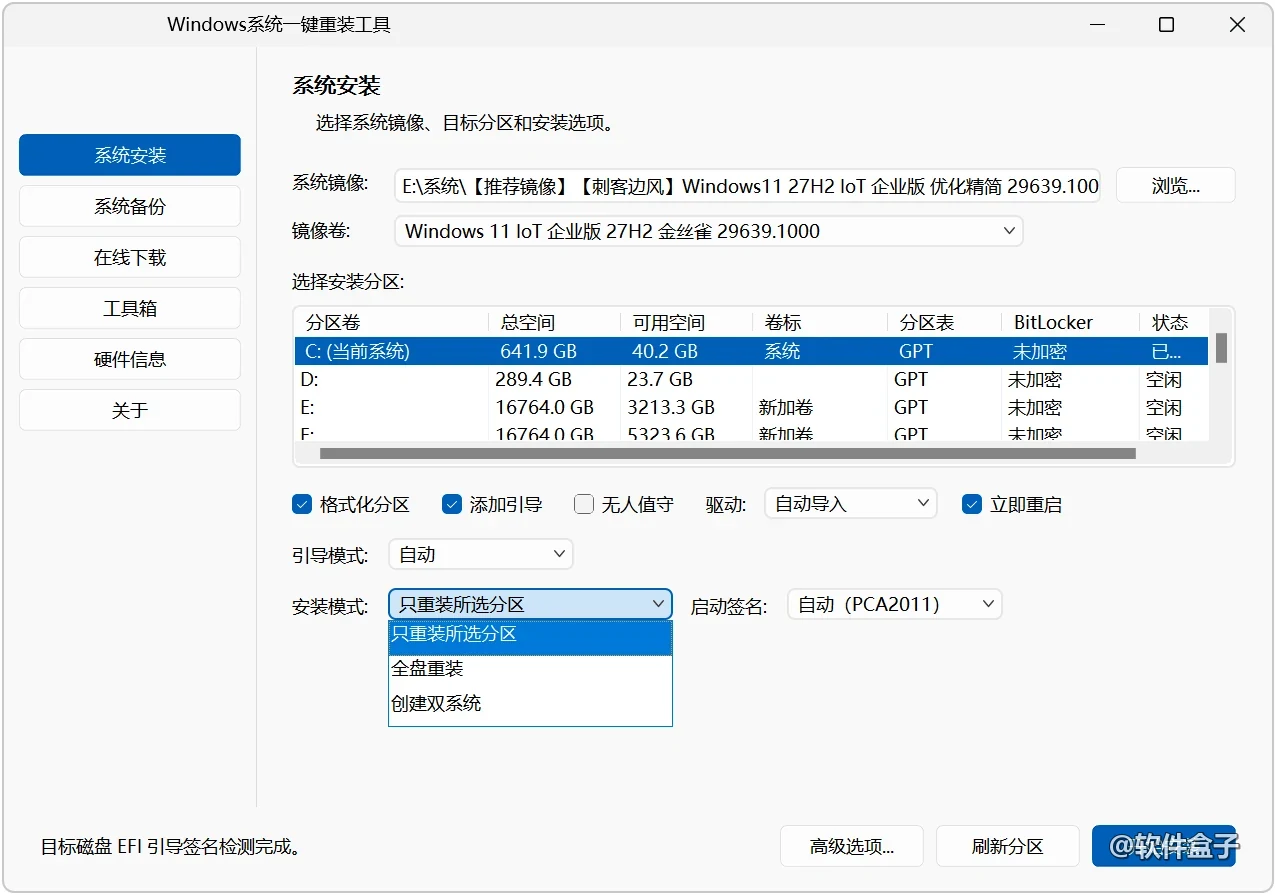
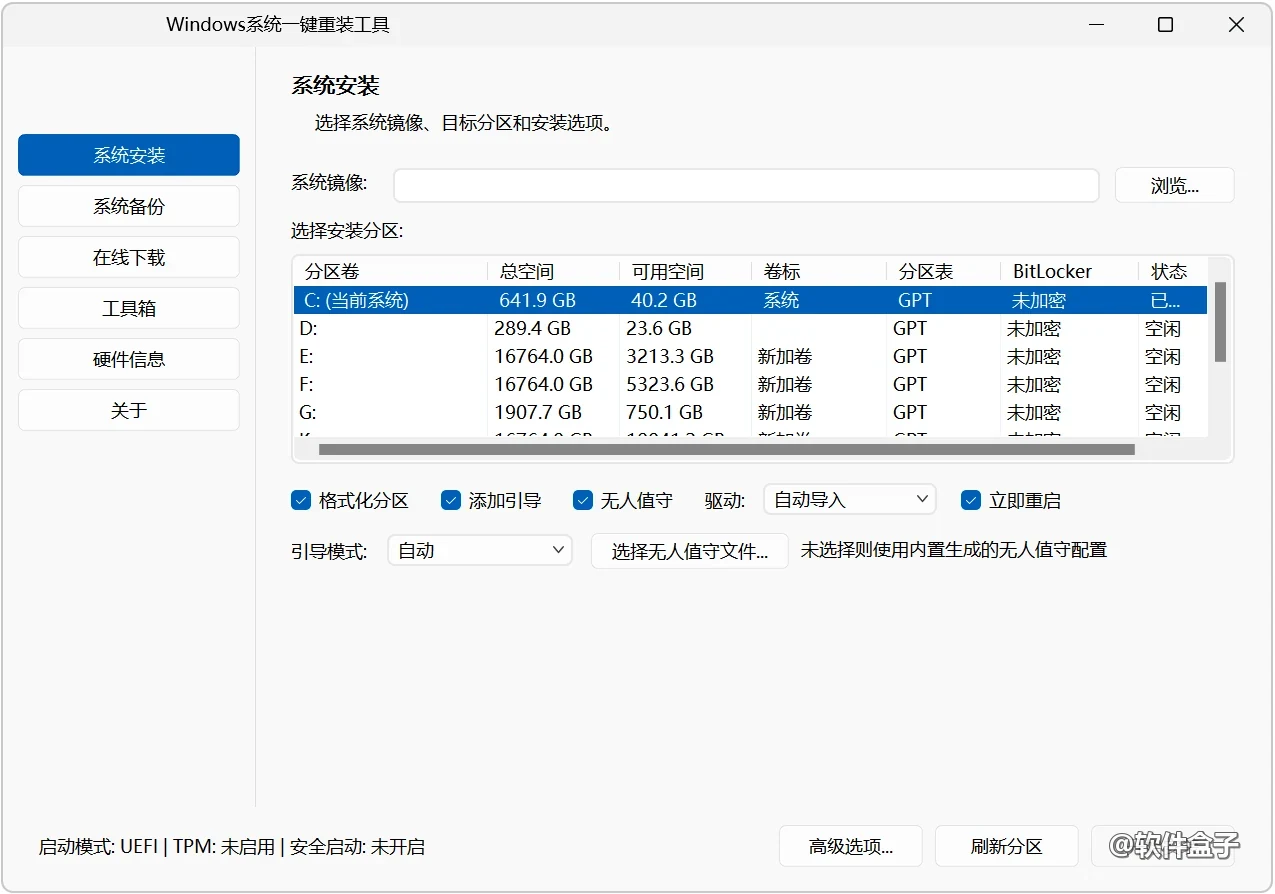
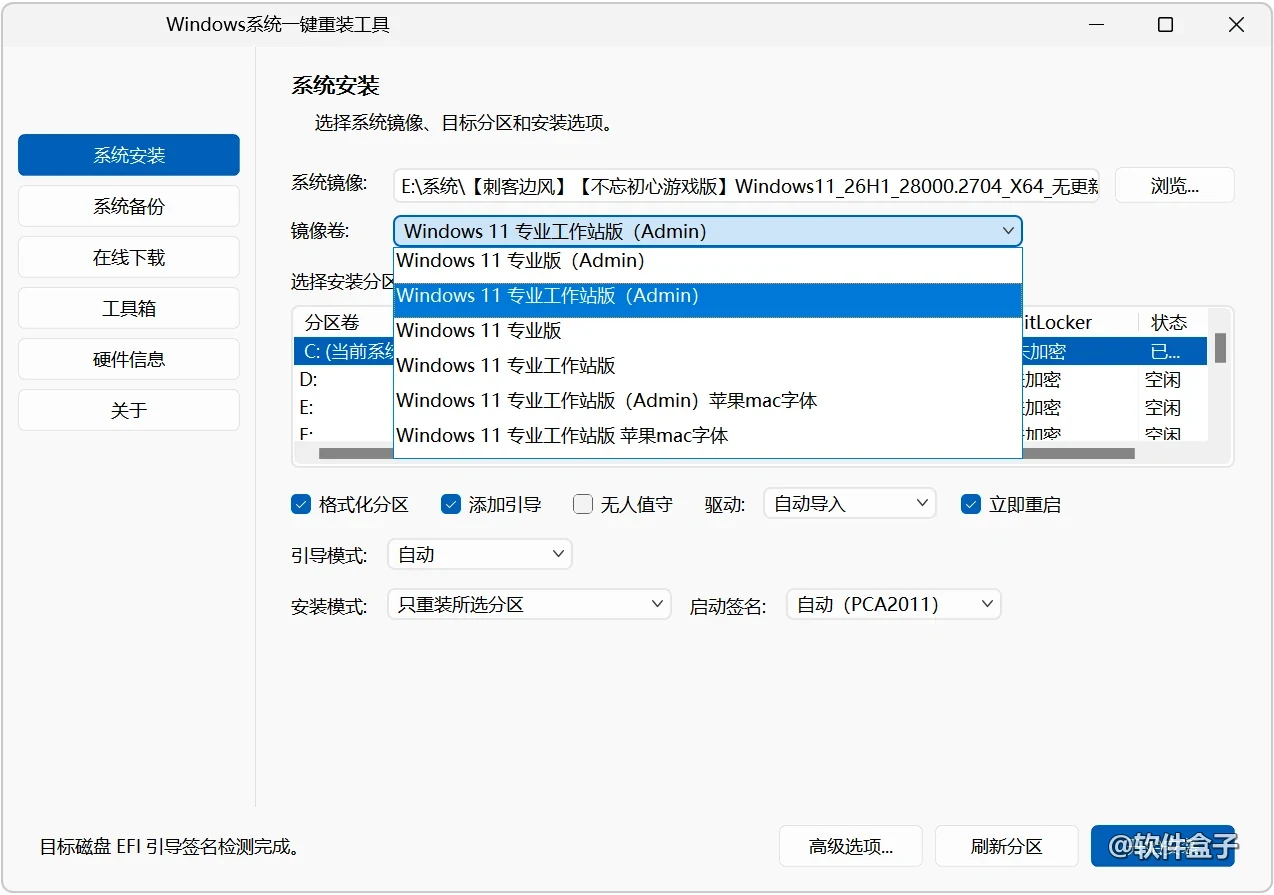
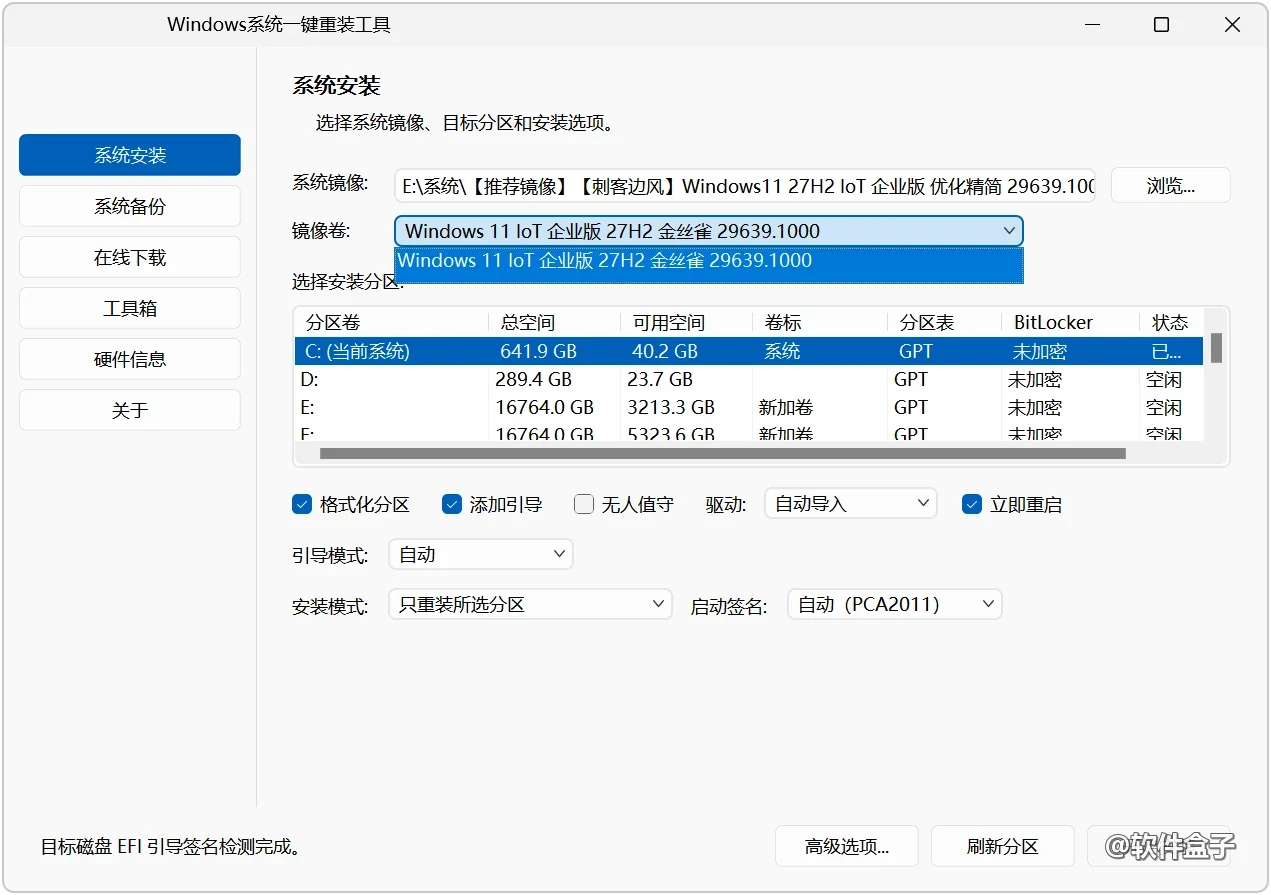
具体用法也很简单,进入左侧系统安装,指定具体镜像与版本,以不忘初心为例,勾选专业工作站版(Admin)。
选择想要安装的分区,支持多系统!比如安装到D盘,点击底部开始安装,其他选项不用调,默认即可。
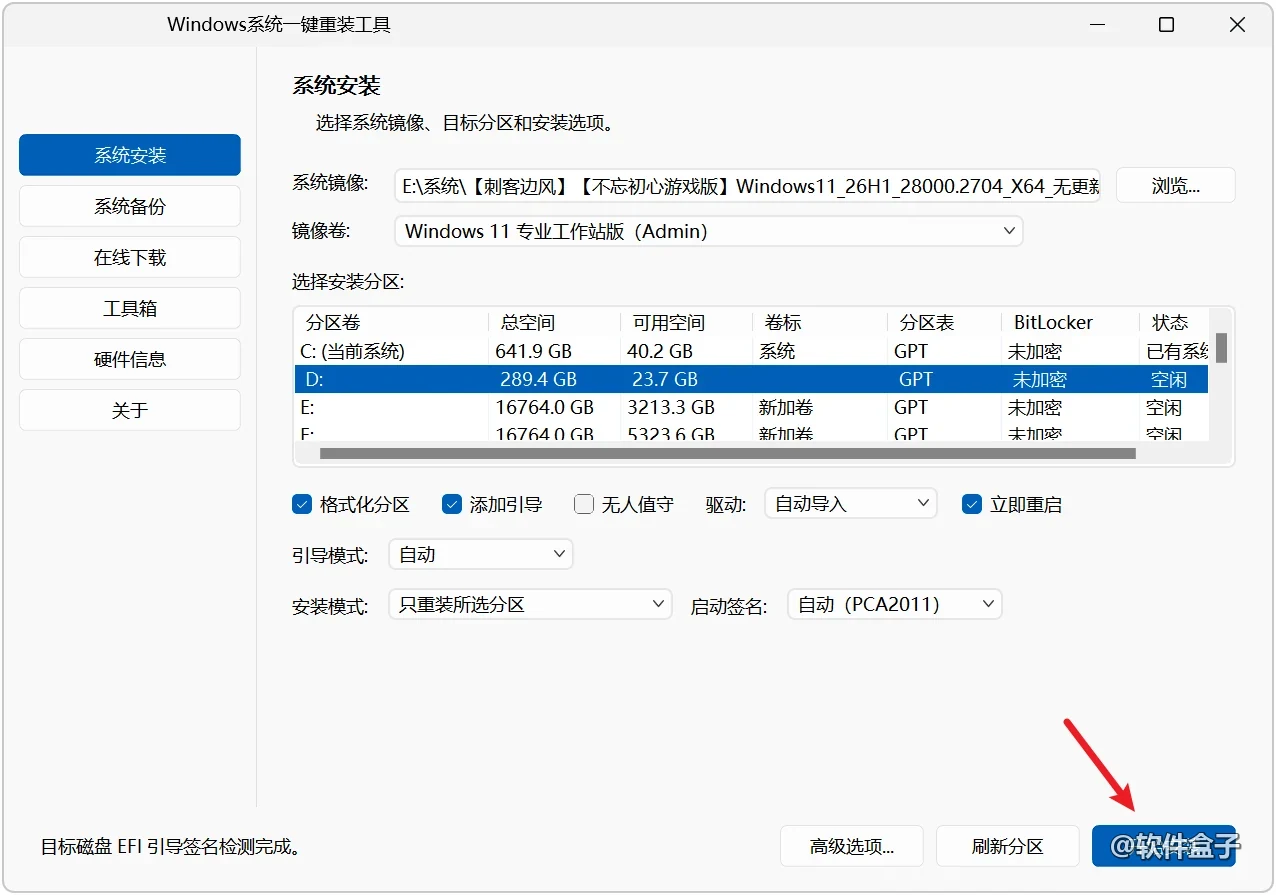
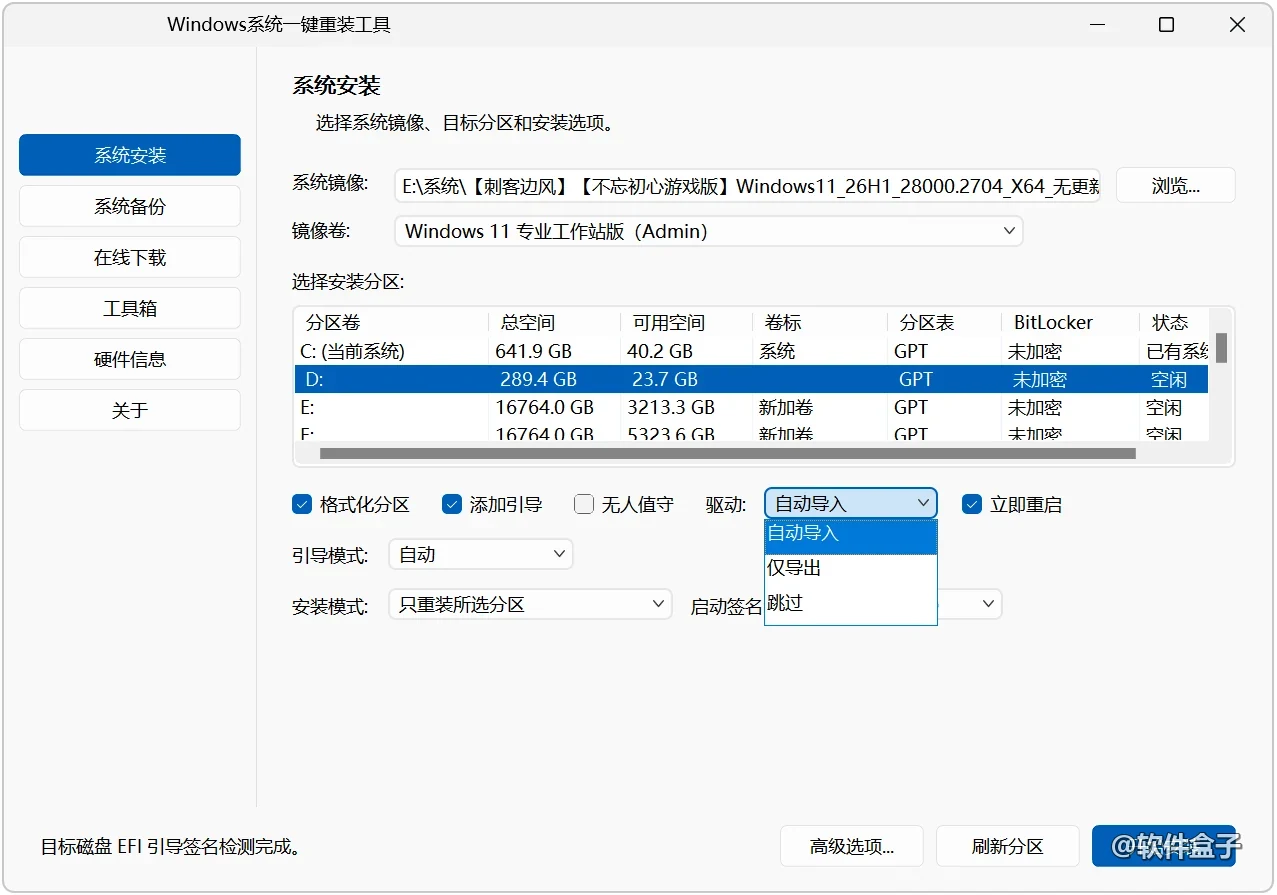
全程无需值守,自动进行!还能导入已有硬件驱动,很方便。
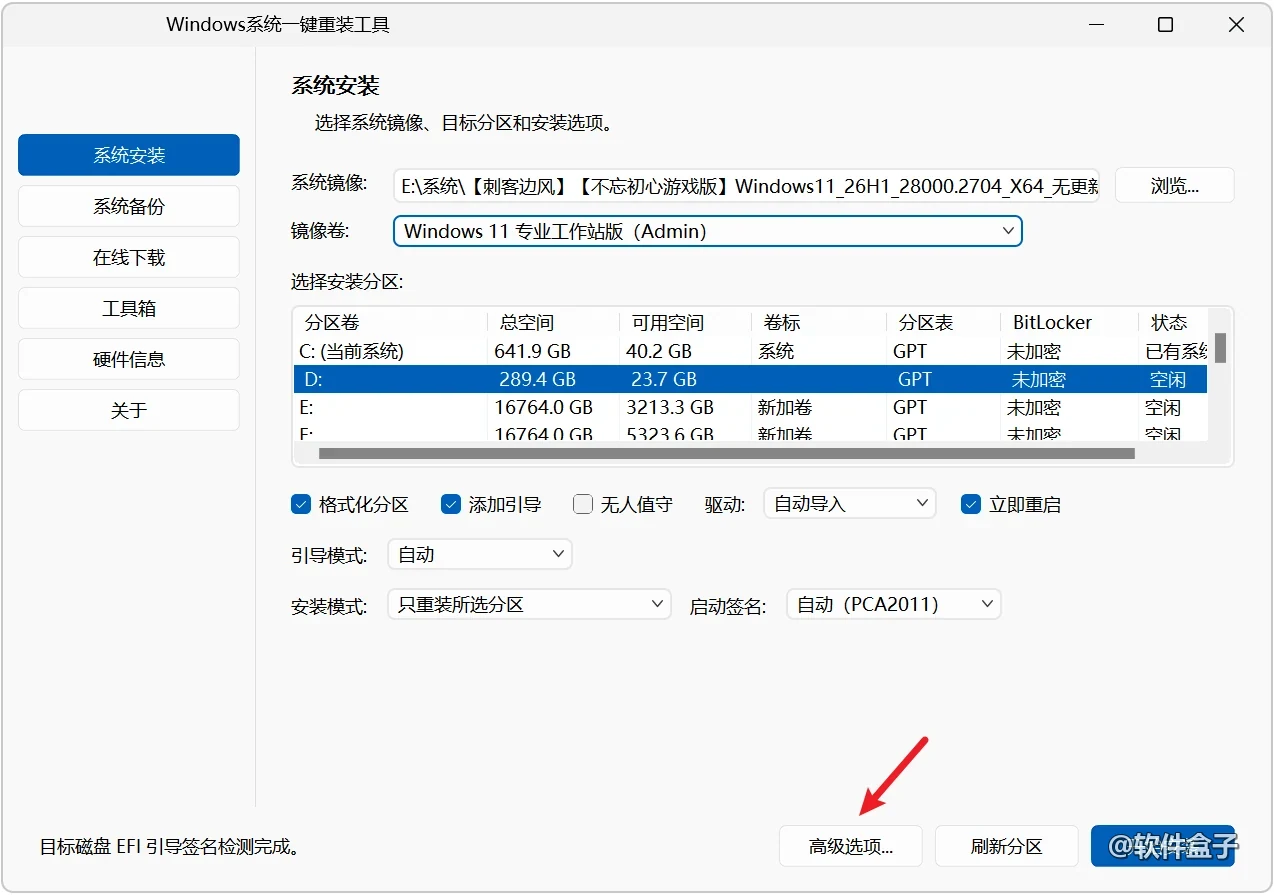
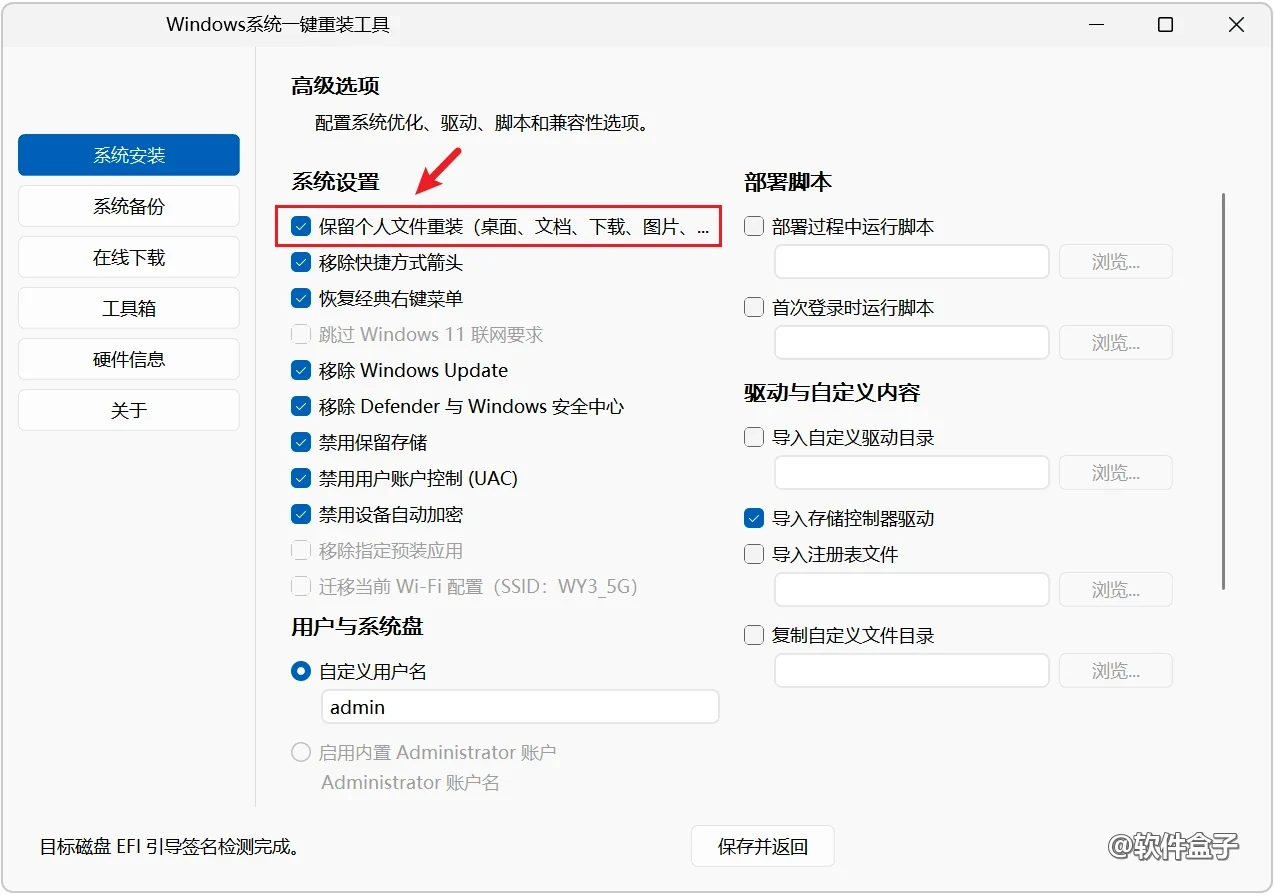
底部高级选项里,甚至能够设定系统优化功能:
比如:恢复Win10经典右键菜单、关闭系统更新、移除安全中心/防火墙、关闭设备自动加密等:
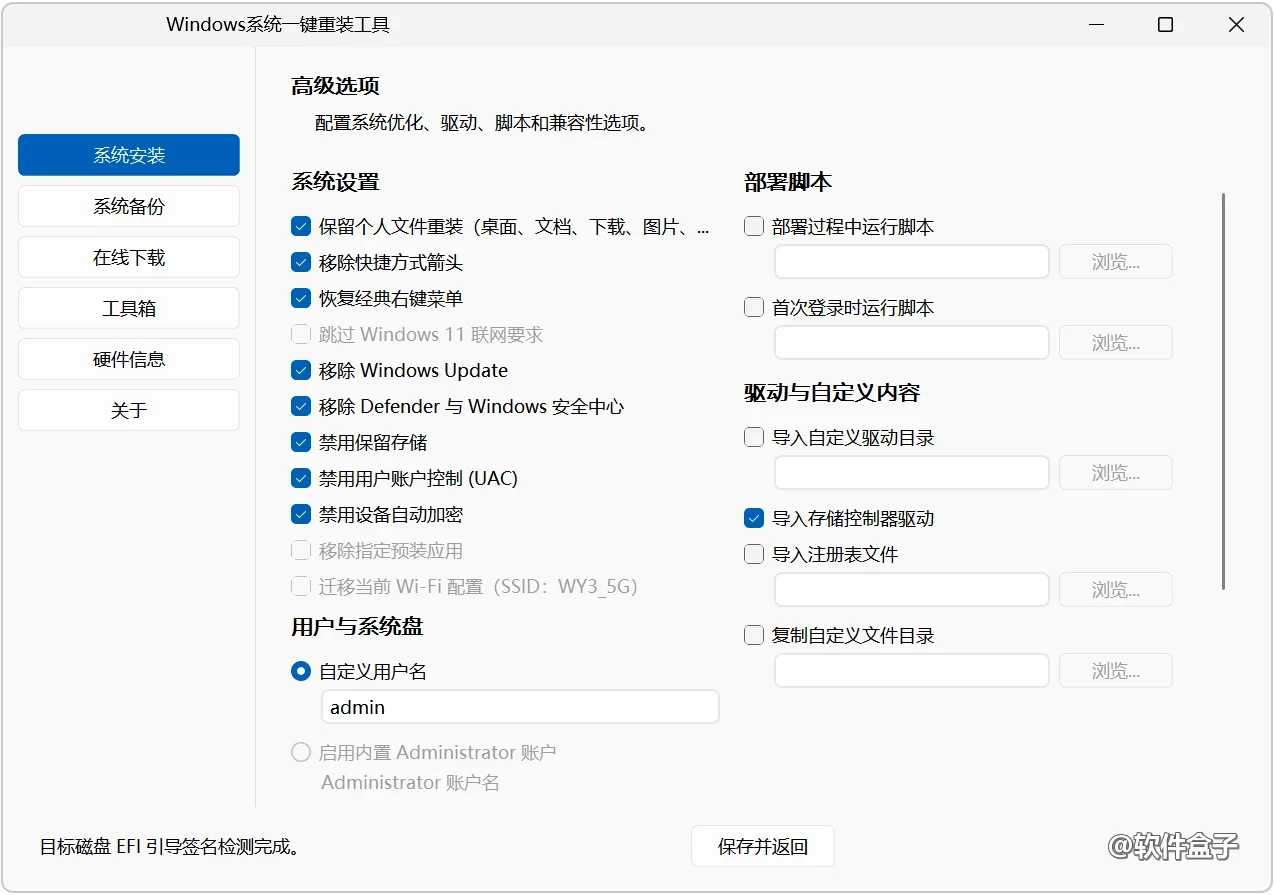
不仅如此,还能在保留现有用户数据的情况下进行重装,也就是数据迁移系统安装,这样,重装系统也就没那么麻烦了。
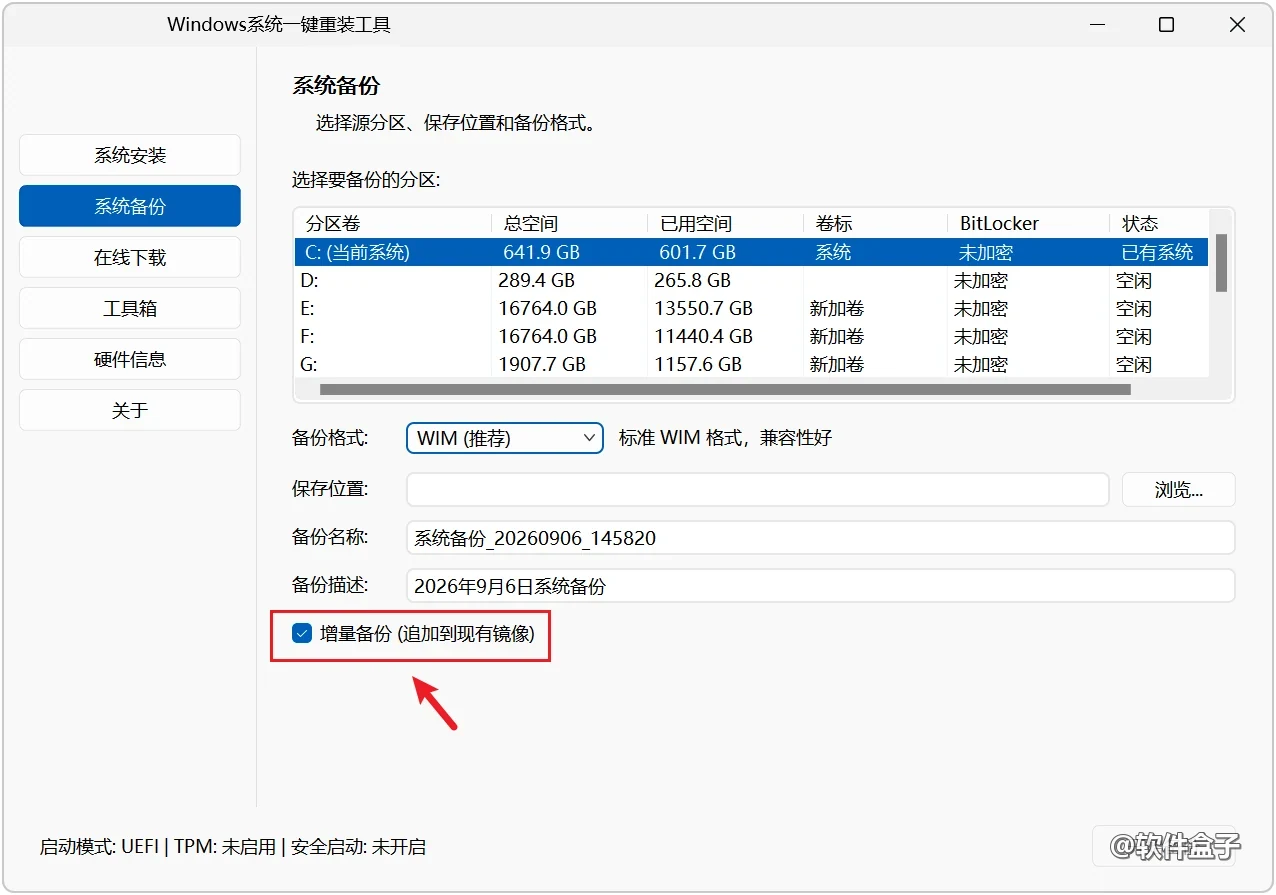
除此之外,也可以对现有系统进行备份,同时支持增量备份,比如每个月都备份的话,就不用重新另存,可以在原有镜像里追加。
另外,也支持官方系统在线下载,提供了Win11、Win10各个不同版本:
包括常用工具等:
左侧工具箱里,则涵盖了各种实用功能,比如:显卡驱动卸载、批量格式化、导入驱动、一键分区、驱动备份还原、网络设置还原等:
至于硬件信息,则能查看当前系统与硬件的相关内容,并能将其导出为TXT文本:
既可以在Windows桌面环境下进行操作,也支持PE系统、U盘引导启动下使用,还是比较不错的。
用之前要知道
- 尤其是可以在线下载官方系统镜像:
- 可以进行各种系统维护、检测与修复
- 既可以在桌面环境下安装系统
- 关键是支持多种格式
本站只做整理与实测记录,资源来自网络公开分享,版权归原作者所有。