DLSS 5 画质增强,一键开启!20系列以上显卡,均可使用。
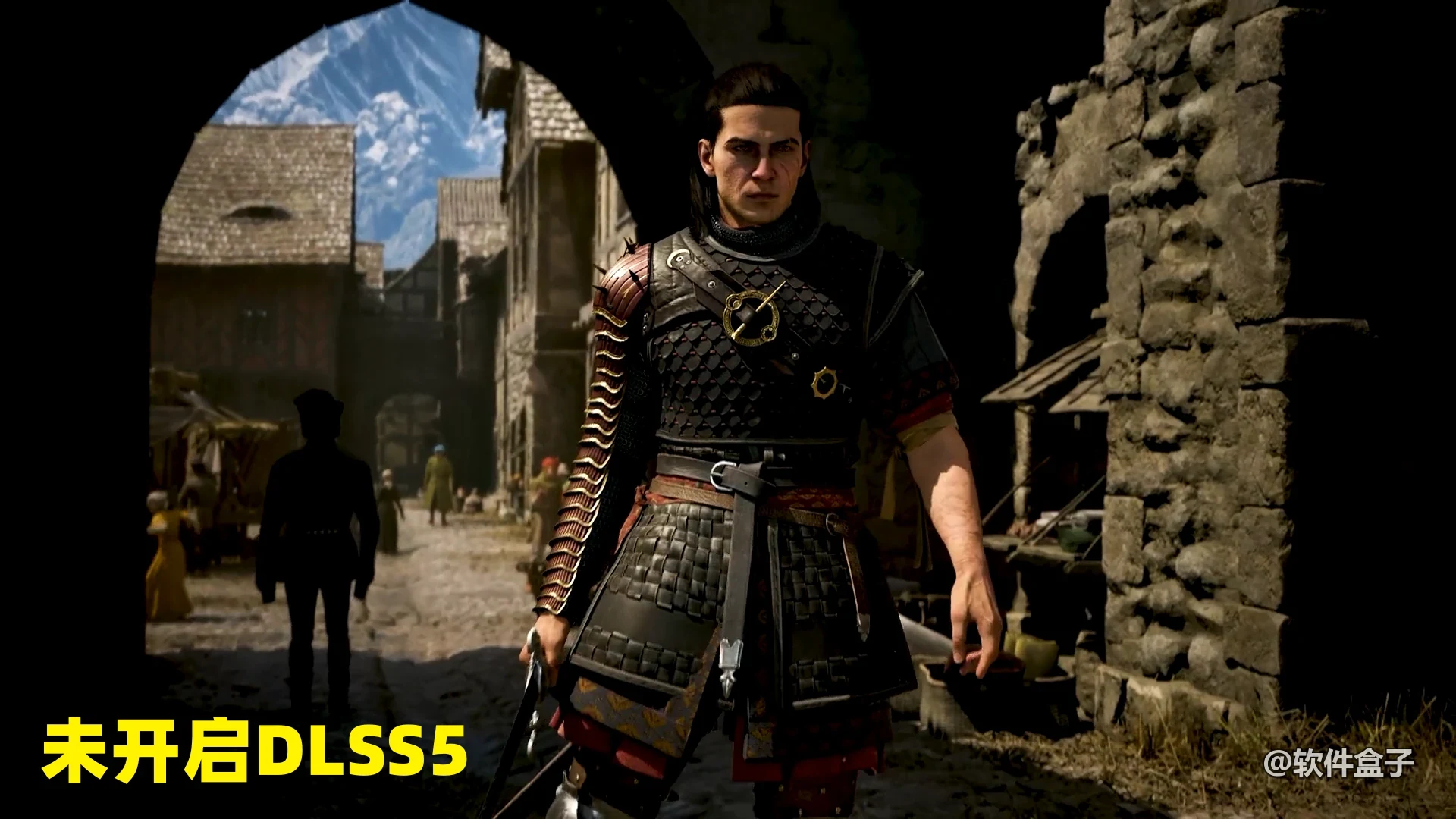
NVIDIA(英伟达)近期公布的DLSS 5,大家应该都知道了,官方命名:3D引导神经渲染(3D-Guided Neural Rendering),其原理就是通过AI补充游戏中原本模糊的细节,比如:纹理、材质、光影等,为了让大家更直观的感受,我们先来看一组对比(下面是未开启DLSS 5 的画面):
DLSS 5 画质增强,一键开启!20系列以上显卡,均可使用。
NVIDIA(英伟达)近期公布的DLSS 5,大家应该都知道了,官方命名:3D引导神经渲染(3D-Guided Neural Rendering),其原理就是通过AI补充游戏中原本模糊的细节,比如:纹理、材质、光影等,为了让大家更直观的感受,我们先来看一组对比(下面是未开启DLSS 5 的画面):
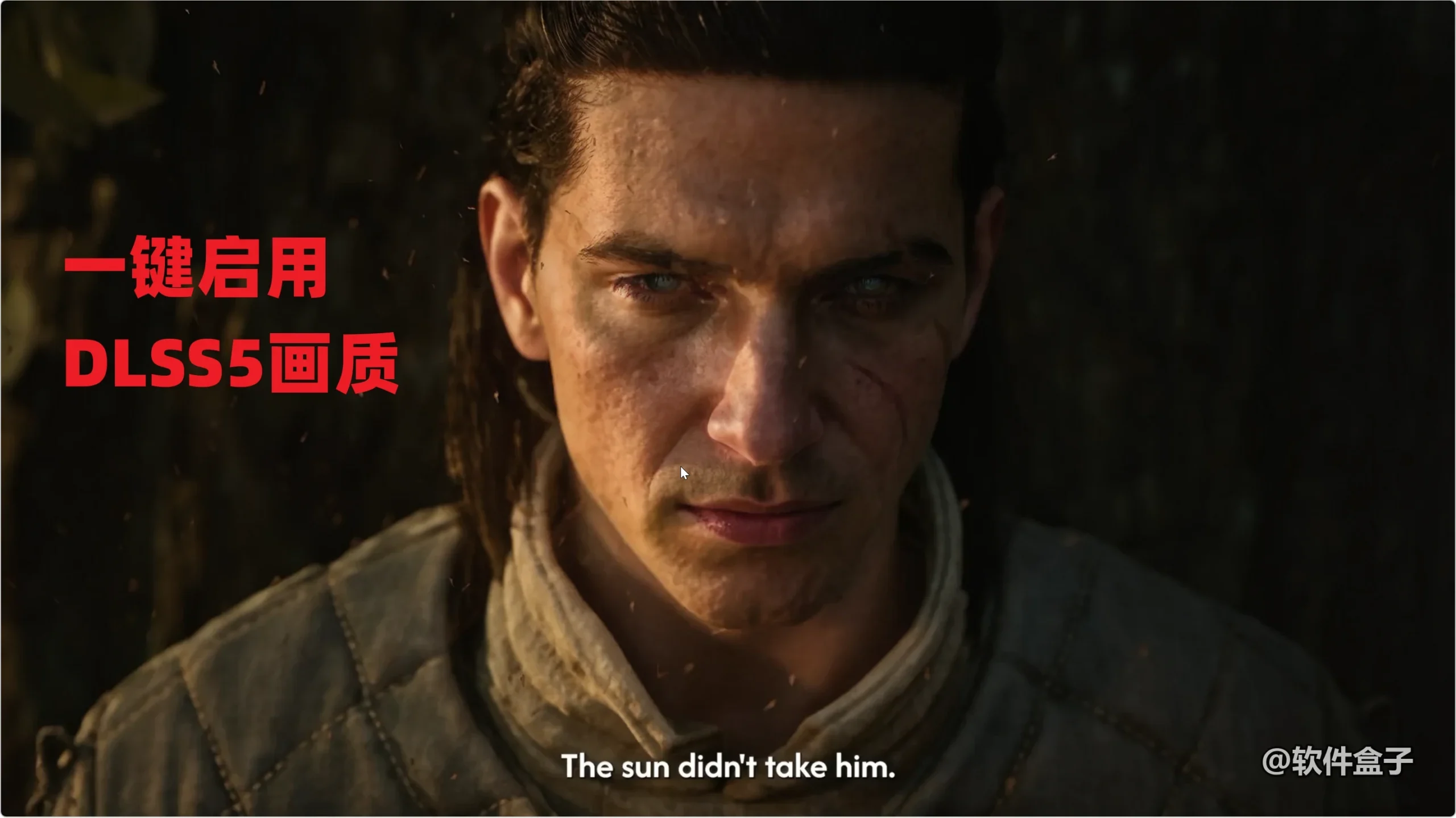
接着,这是开启DLSS 5 画质增强后的效果,对比是很明显的,尤其是在皮肤、铠甲以及光照反射上。
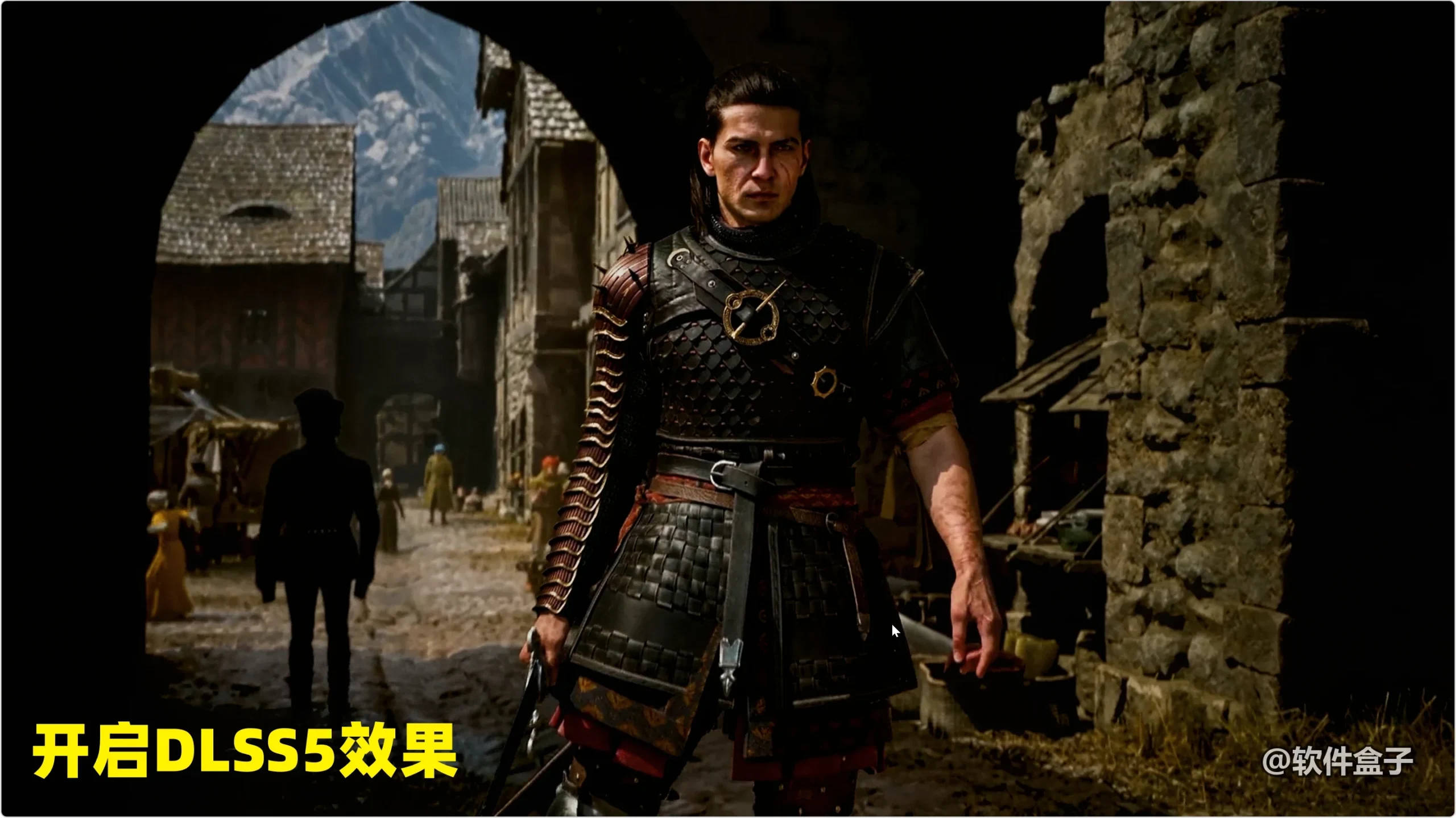
而且这种增强效果,没有额外门槛,只要是N卡20系列以上的,均可使用,我上面演示的,就是自己电脑上4060Ti的渲染效果。
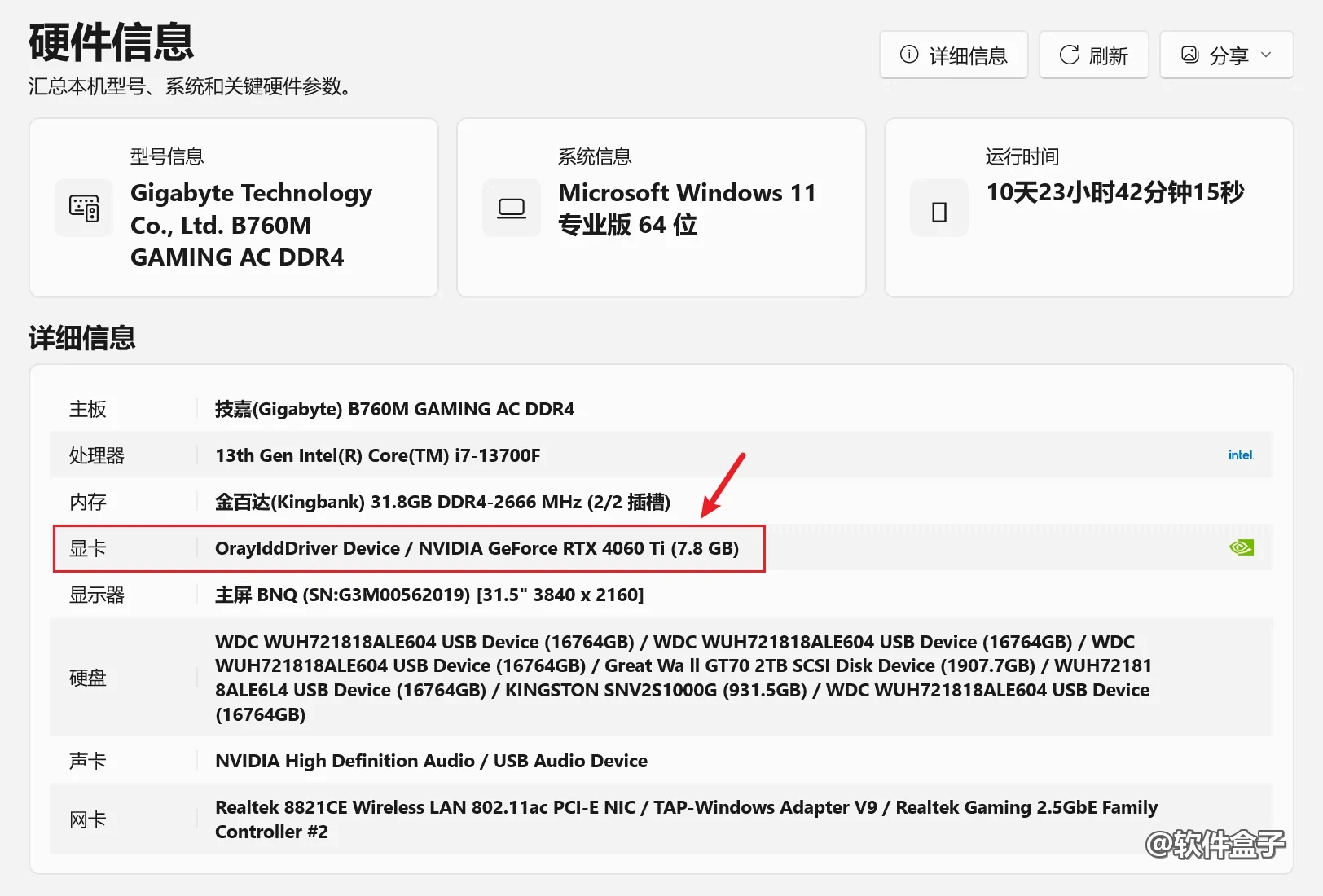
更有意思的是,这个技术不光适用于游戏,也包括:图片、视频,以及电脑屏幕中出现的任意画面。
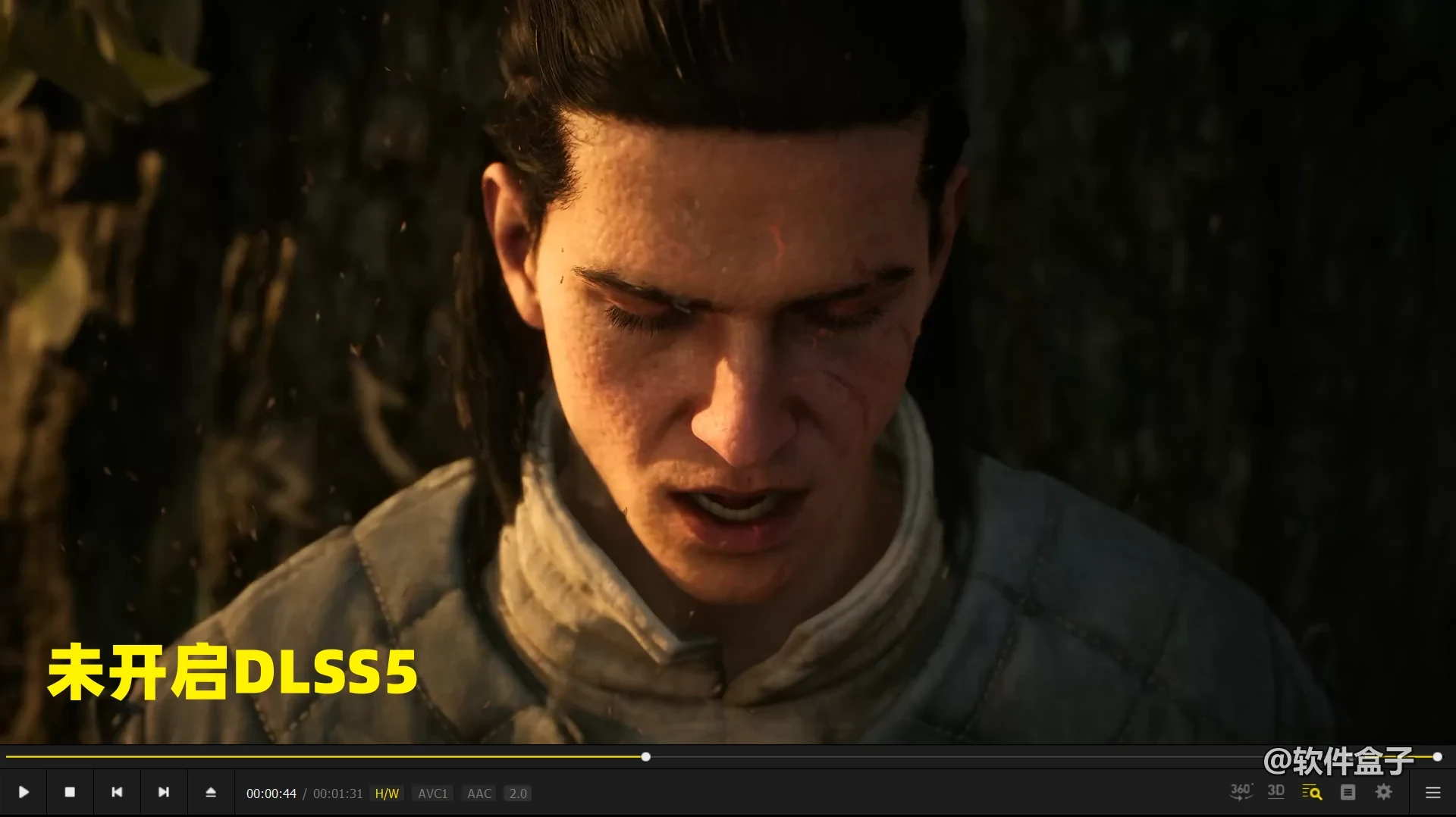
两者之间的对比,也非常明显。
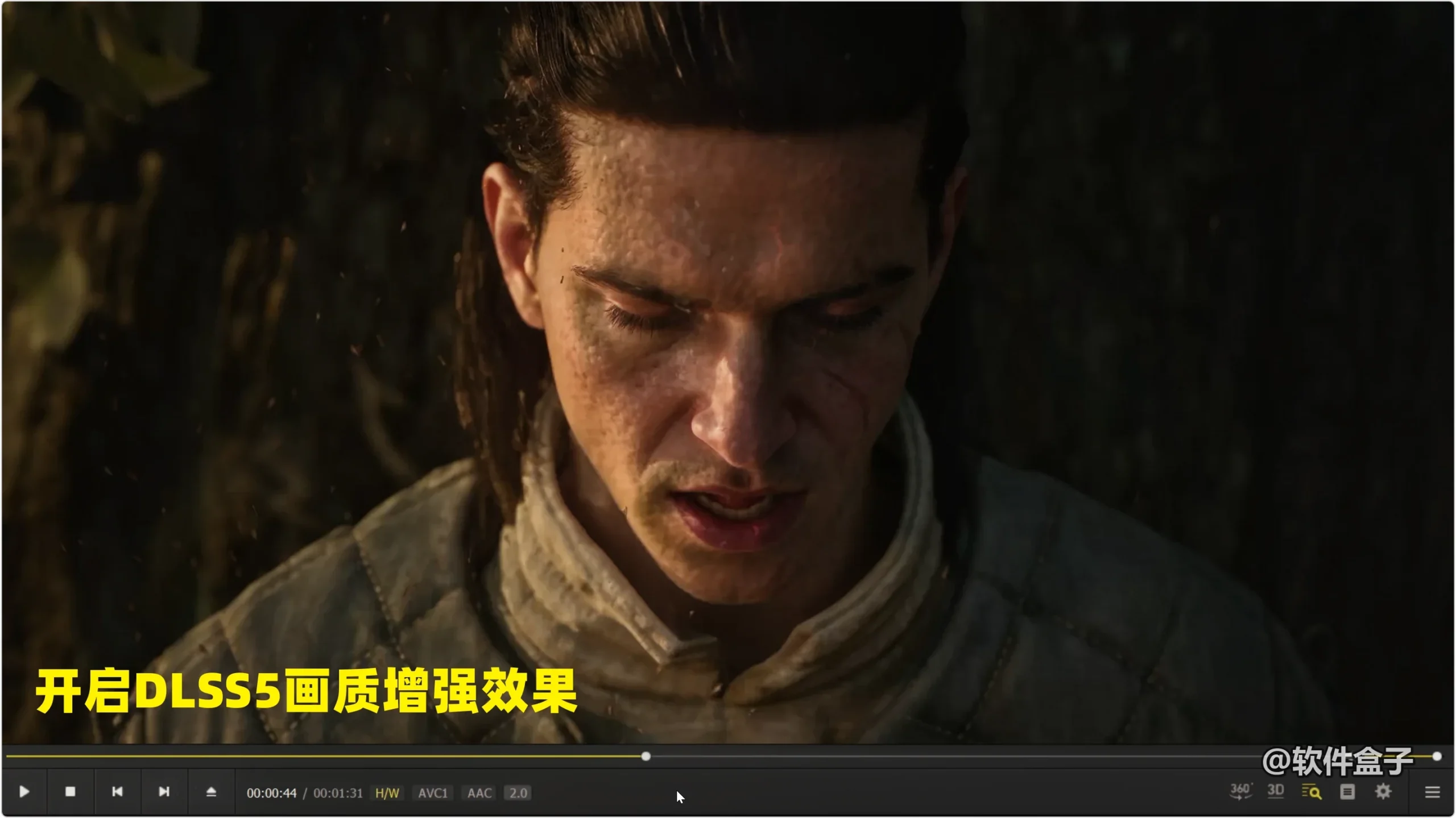
不同于常规用法,它本身是一个画质增强工具:
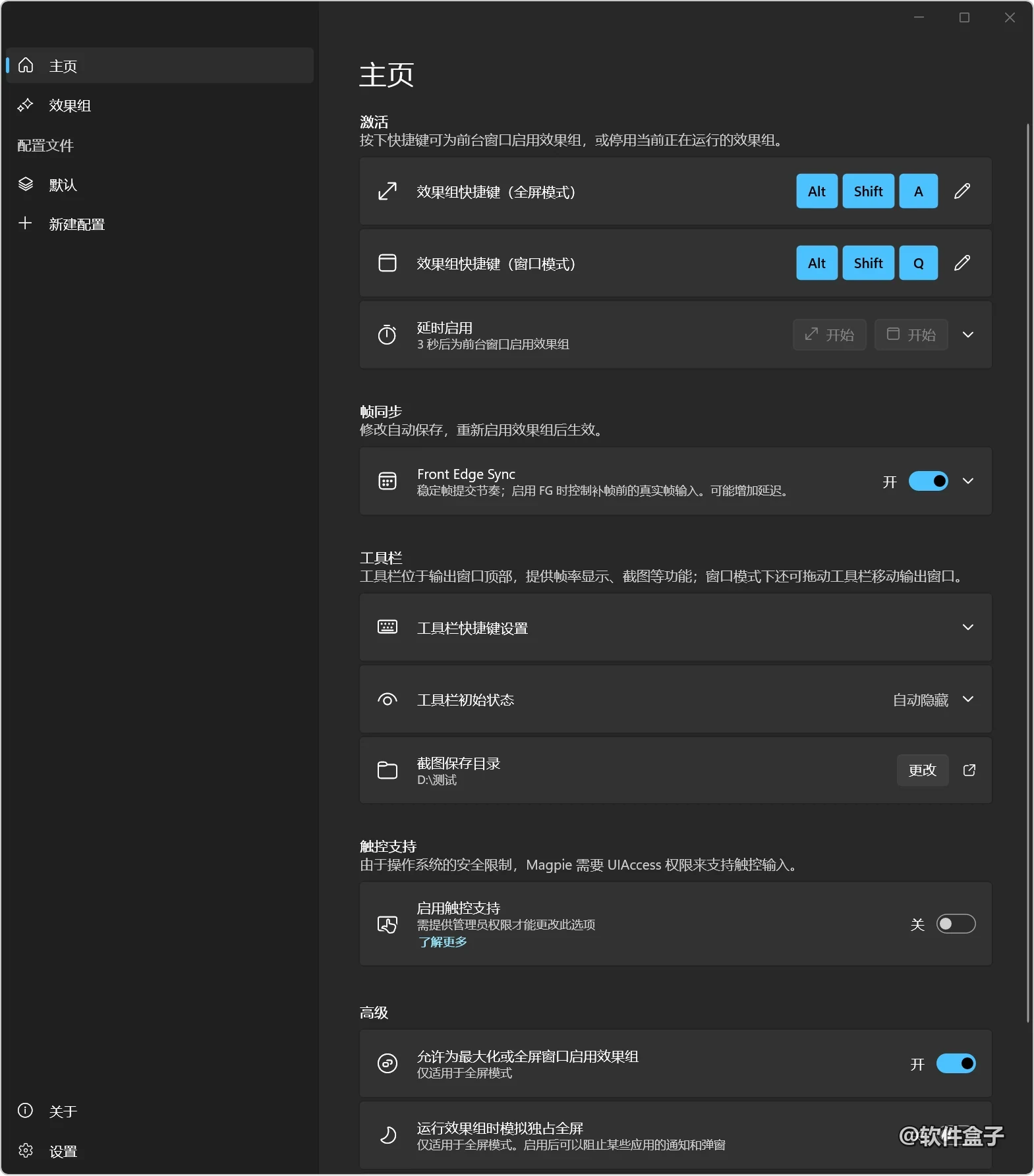
但是却内置了DLSSNR效果,也就是之前提到的:3D-Guided Neural Rendering。
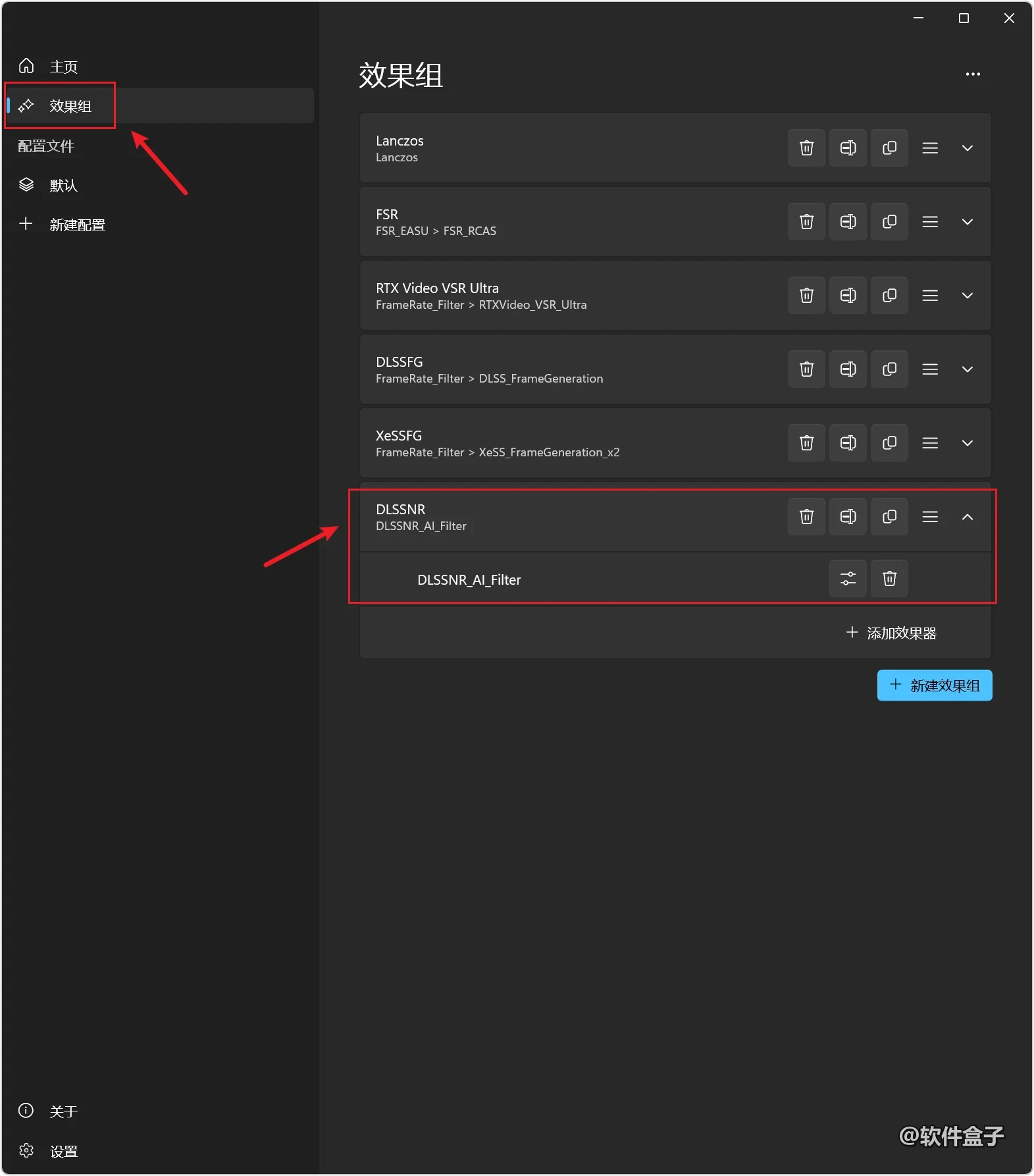
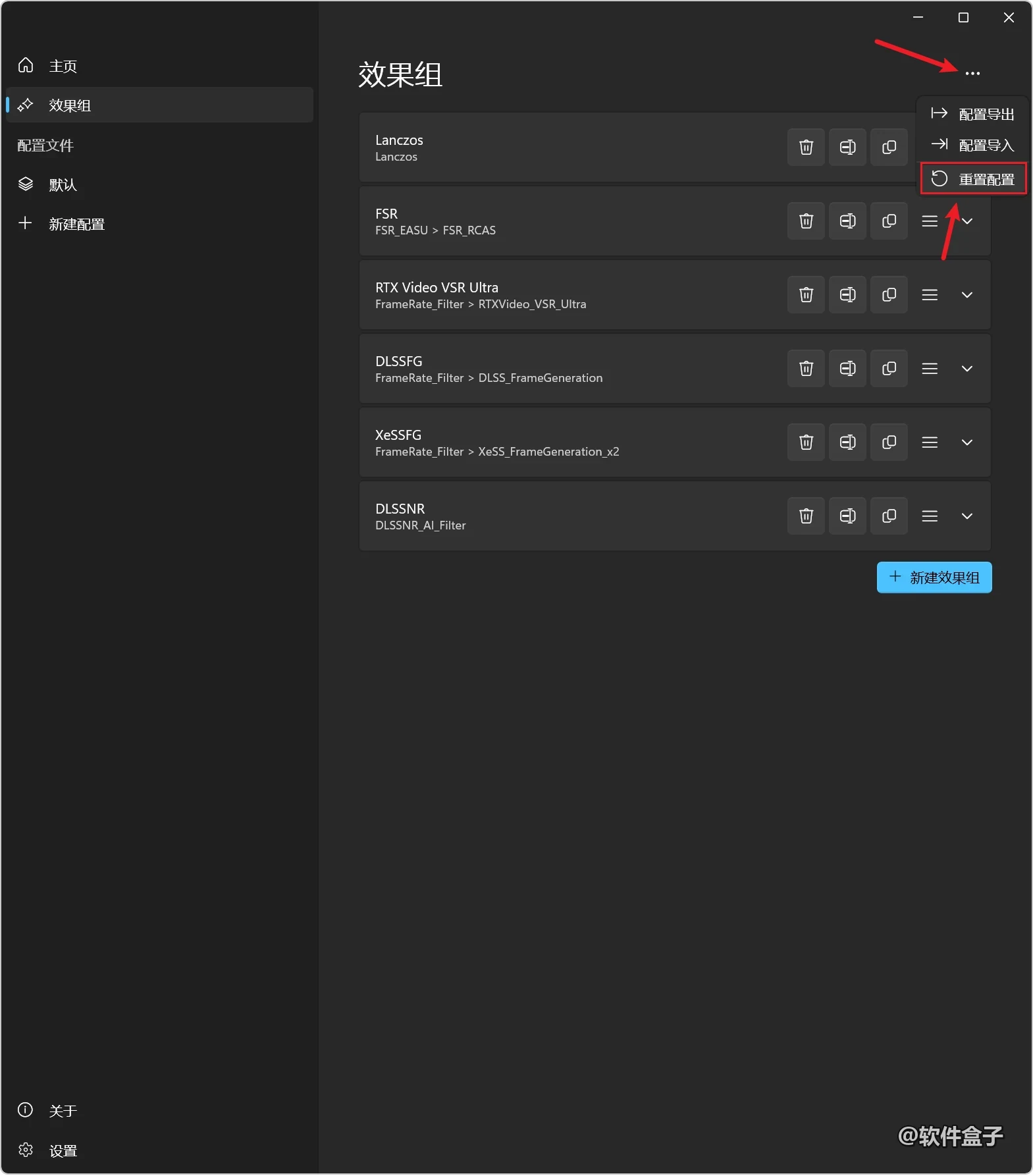
这个工具,我在几年前曾介绍过,如果是跟我一样,之前用过的话,需要重置配置,以便启用新的效果组(这个地方我摸索了半天,才搞明白)。
接着,点击左下角参数,这个时候,就会开启设置窗口。
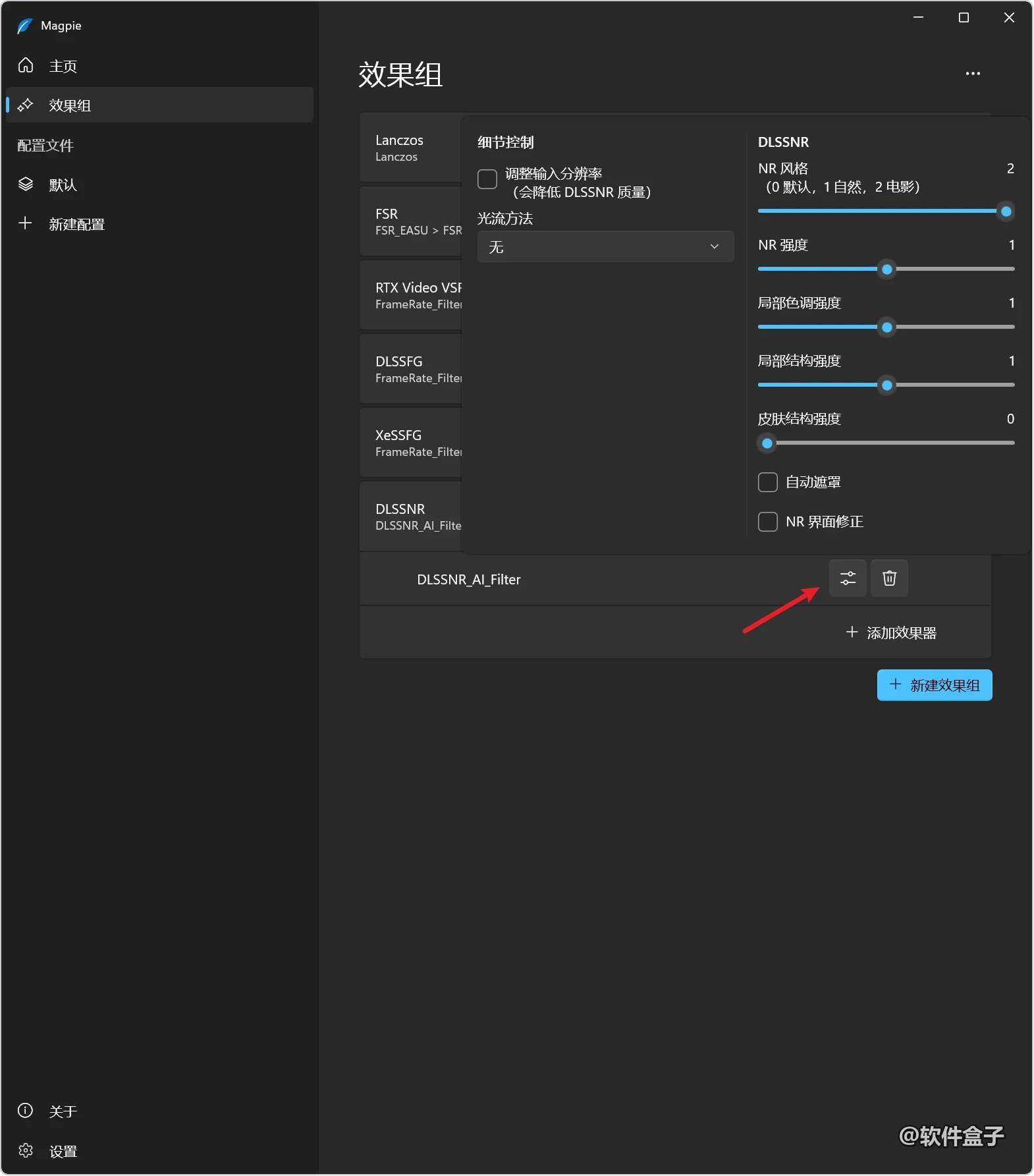
然后,勾选调整输入分辨率,根据自身喜好进行调节即可。
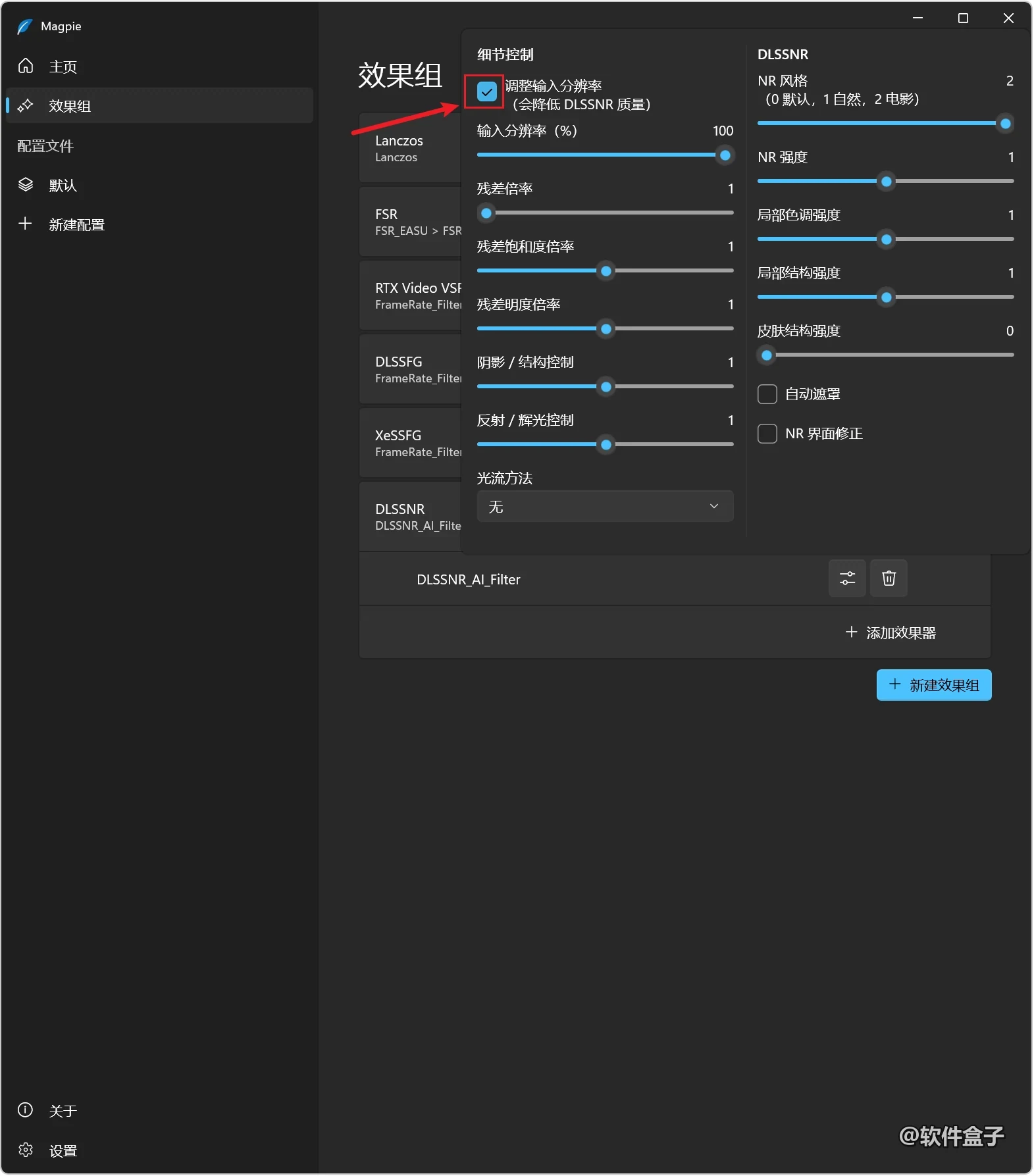
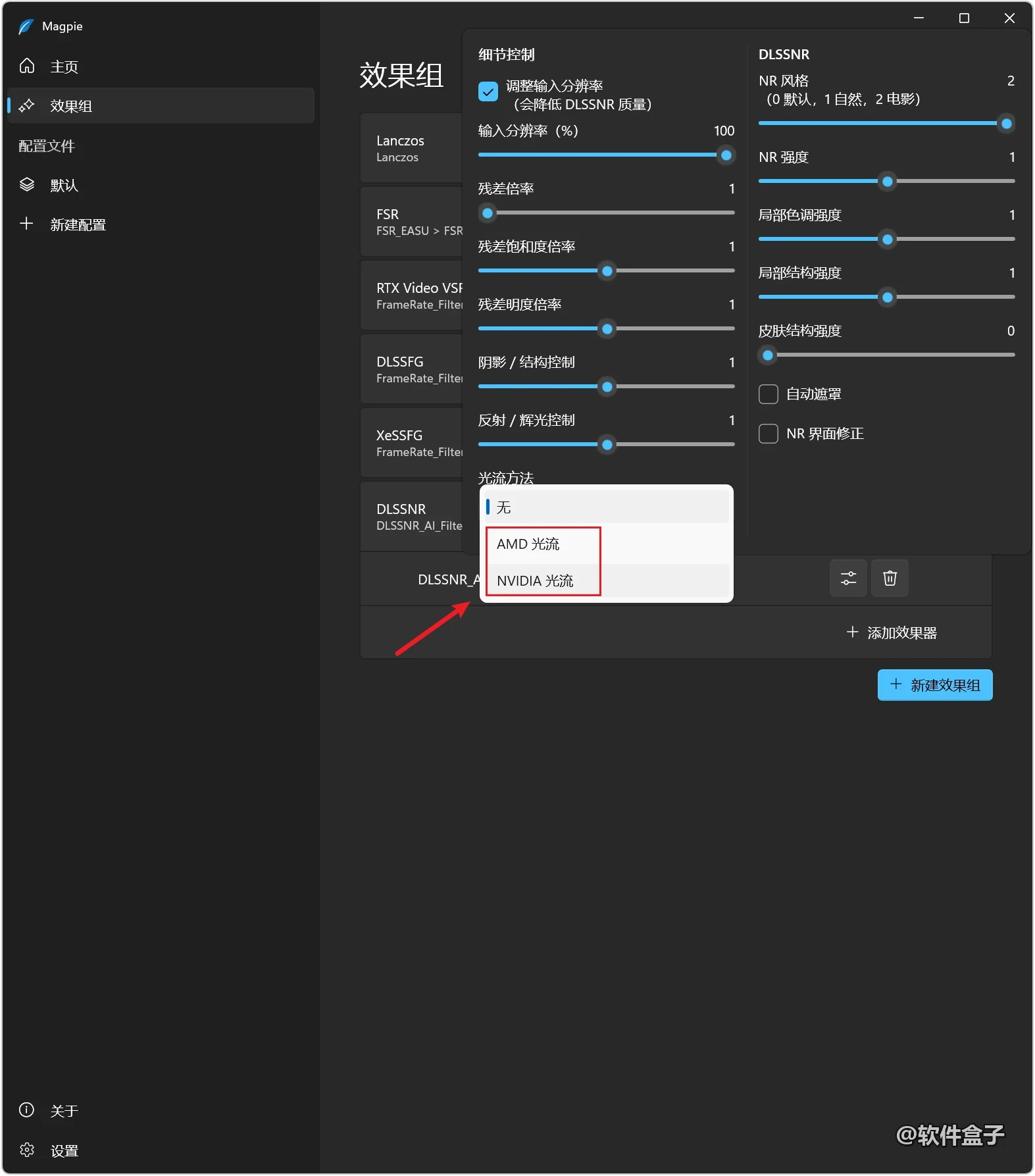
对于N卡和A卡用户,选择自身显卡对应的光流模式:
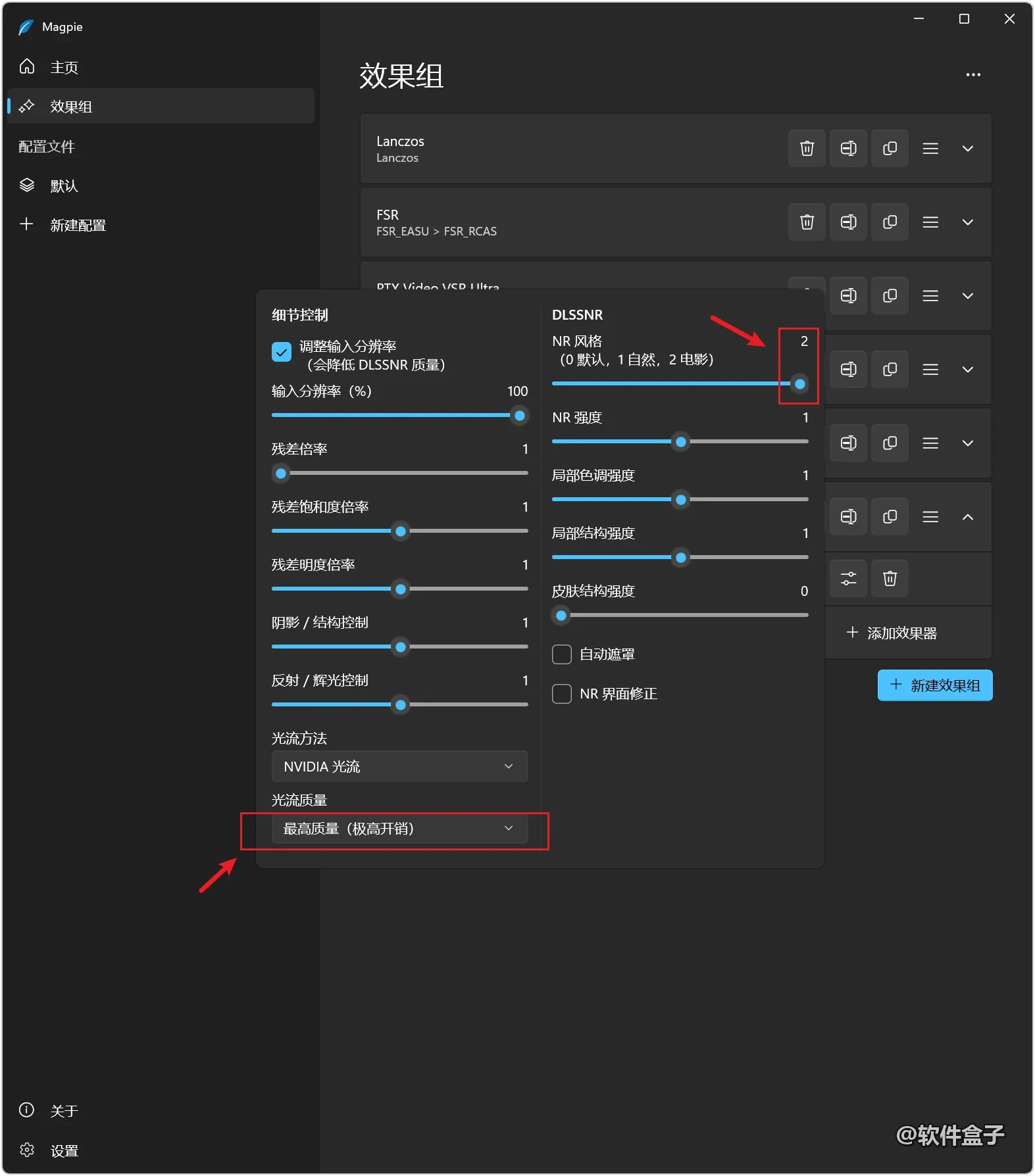
如果追求更好效果,就开启高质量高开销,并把右上角NR风格设置为2,也就是启用电影级画质。
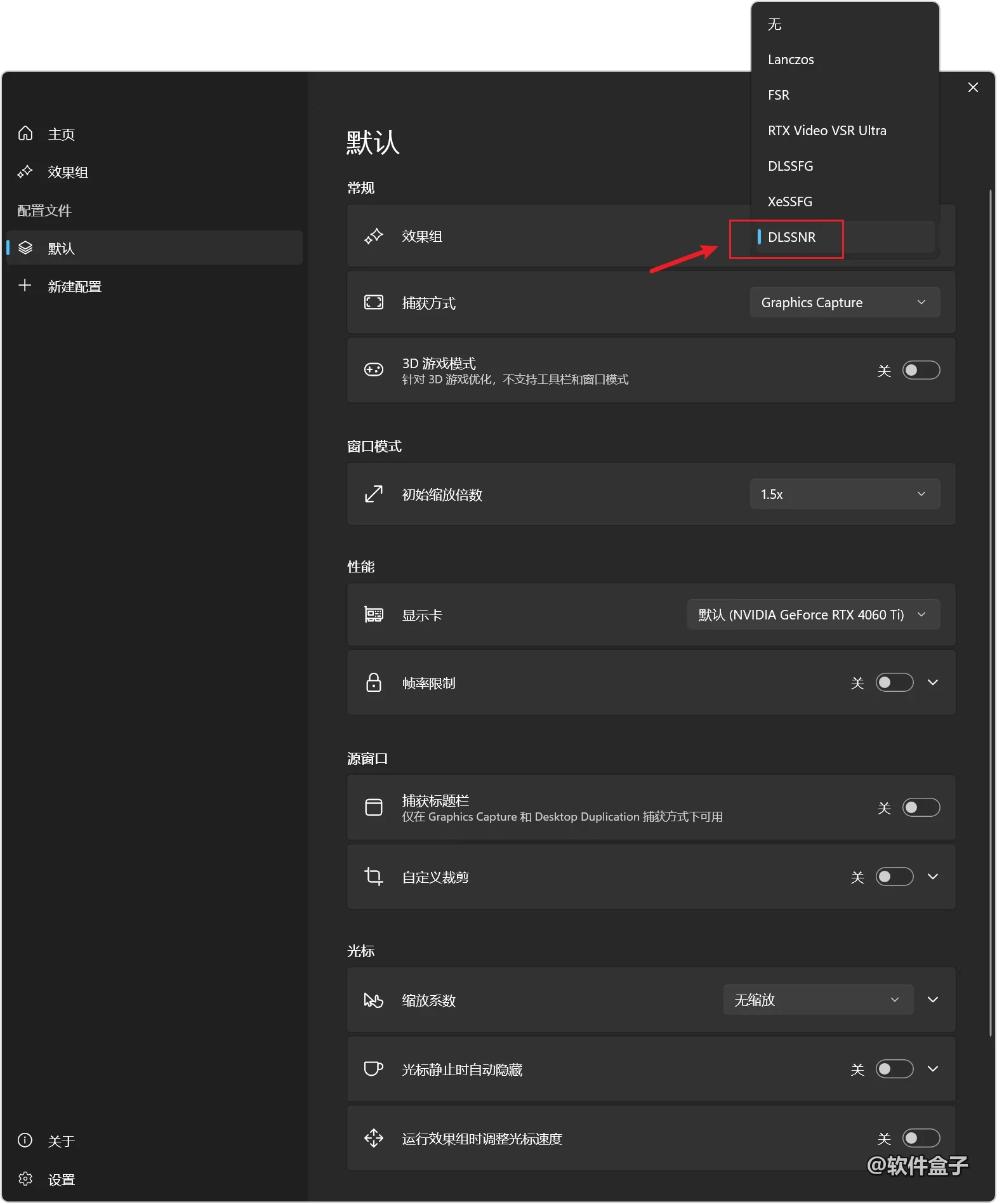
接着点击左侧默认,在常规里,找到效果组。
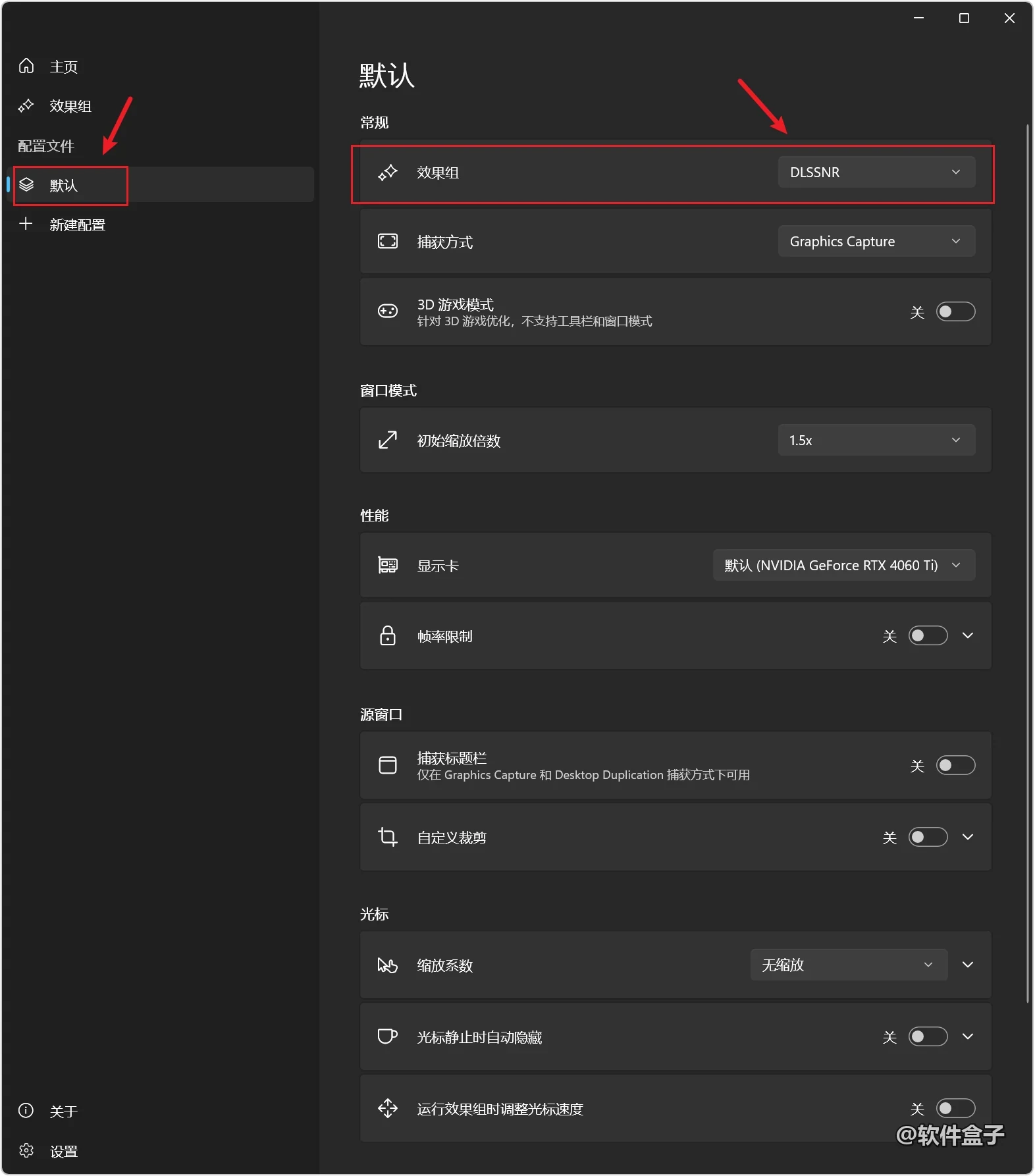
勾选:DLSSNR。
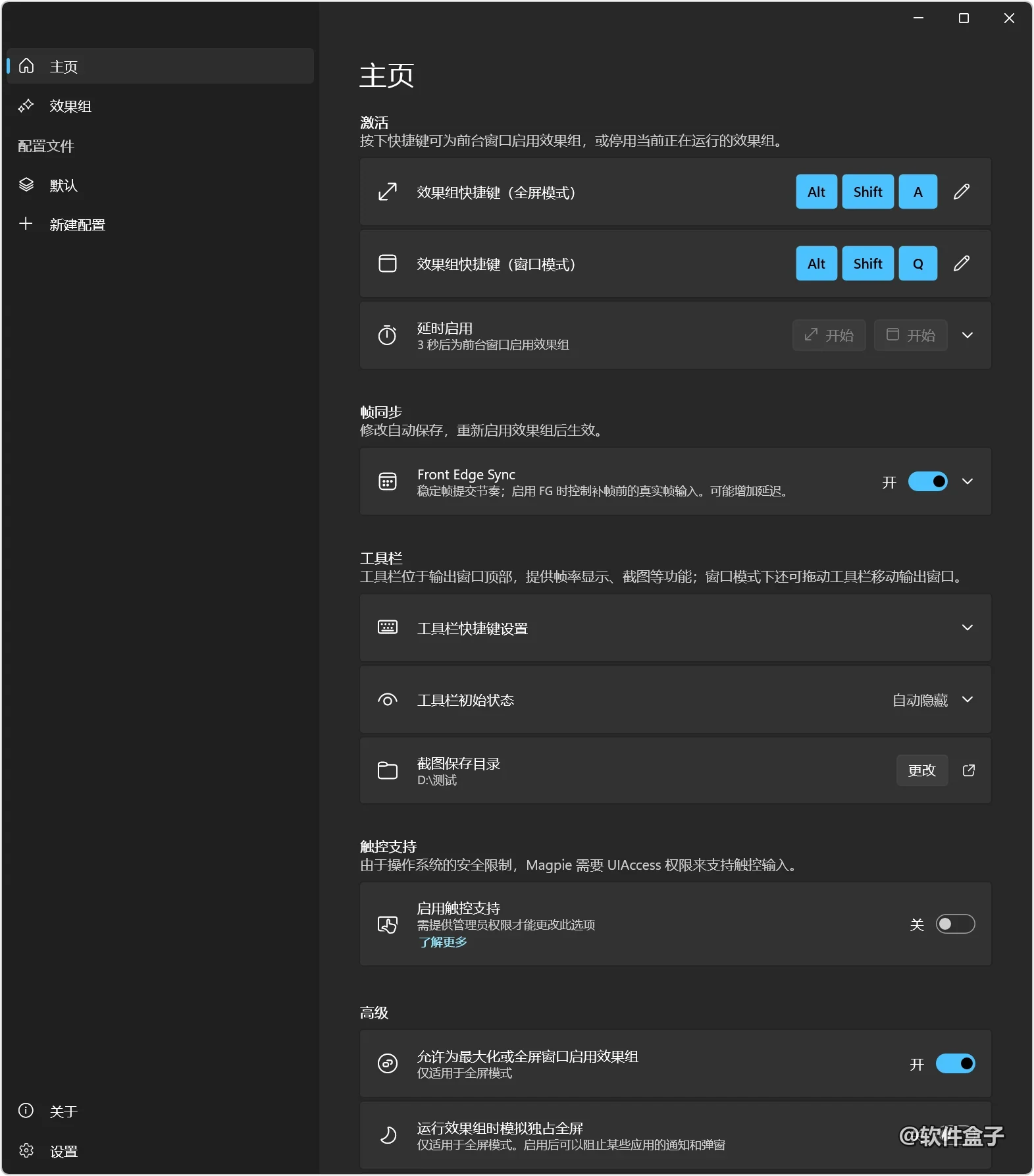
然后,返回主界面,顶部两组快捷键,分别对应全屏模式和窗口模式下的一键启动。
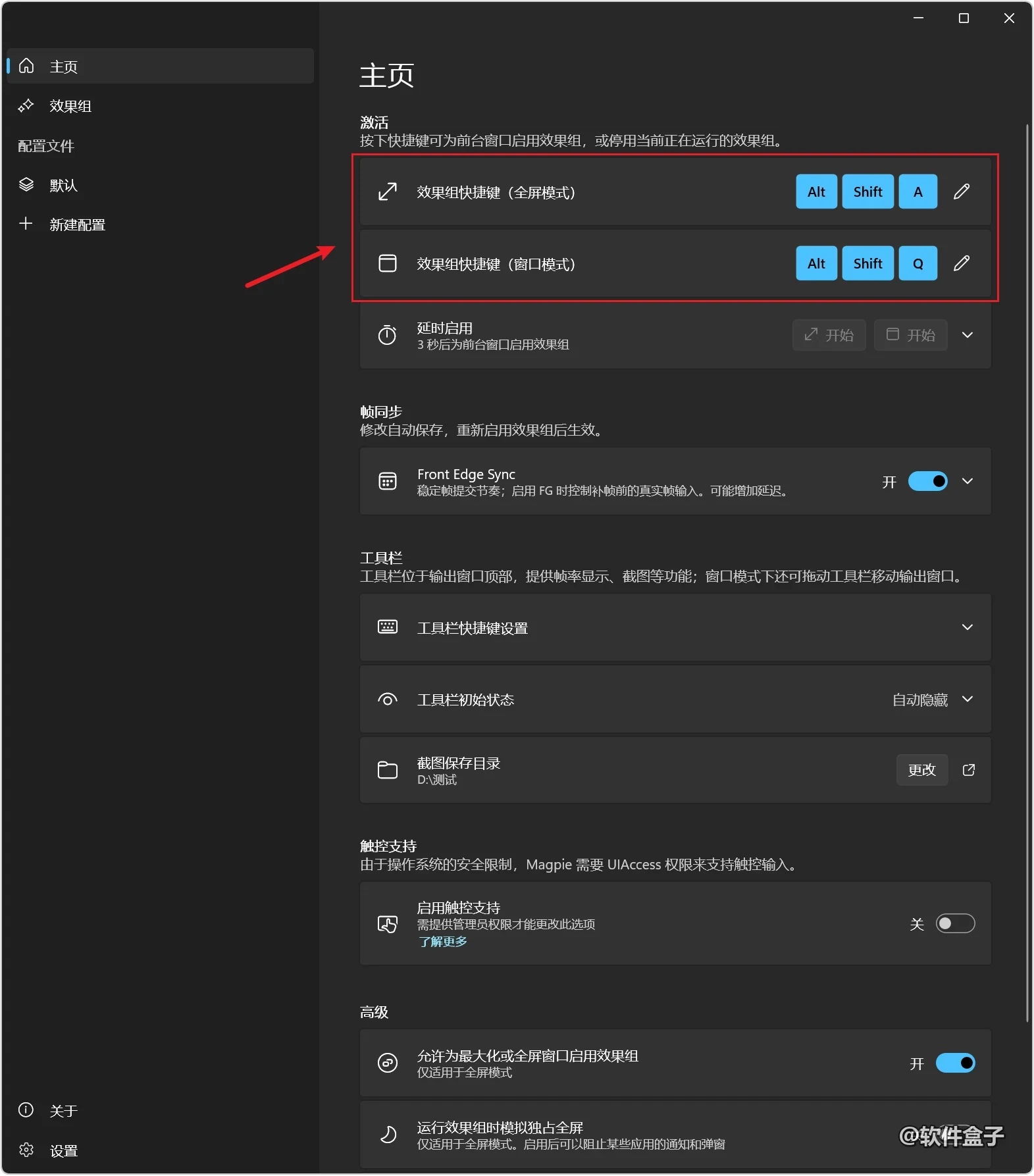
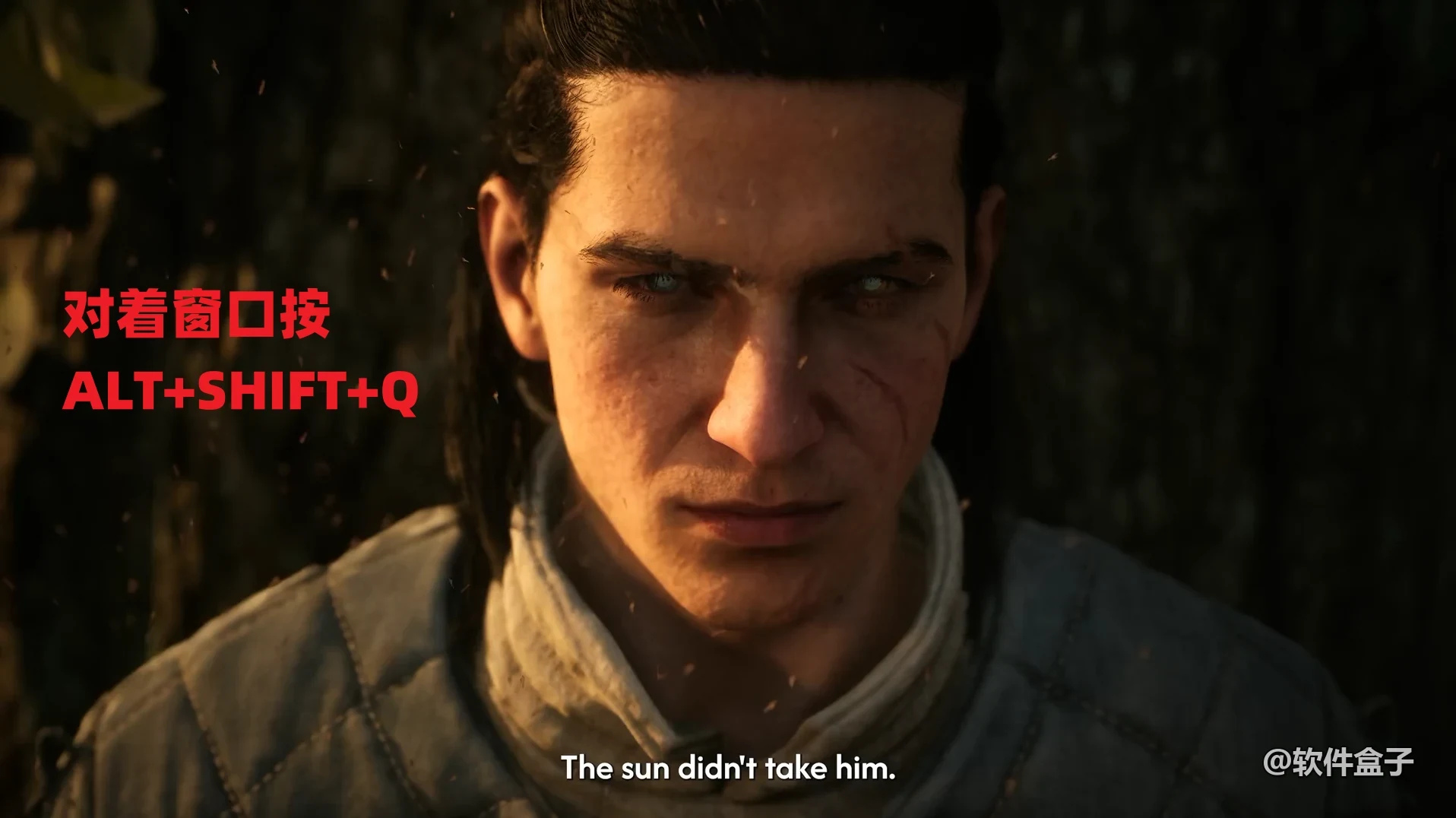
以窗口模式为例,对着当前窗口按下:ALT+SHIFT+Q。
无需等待,直接启用DLSS 5 画质增强。
与此同时,也可以设定缩放倍数,默认1.2倍,我测试时开启的是1.5倍。
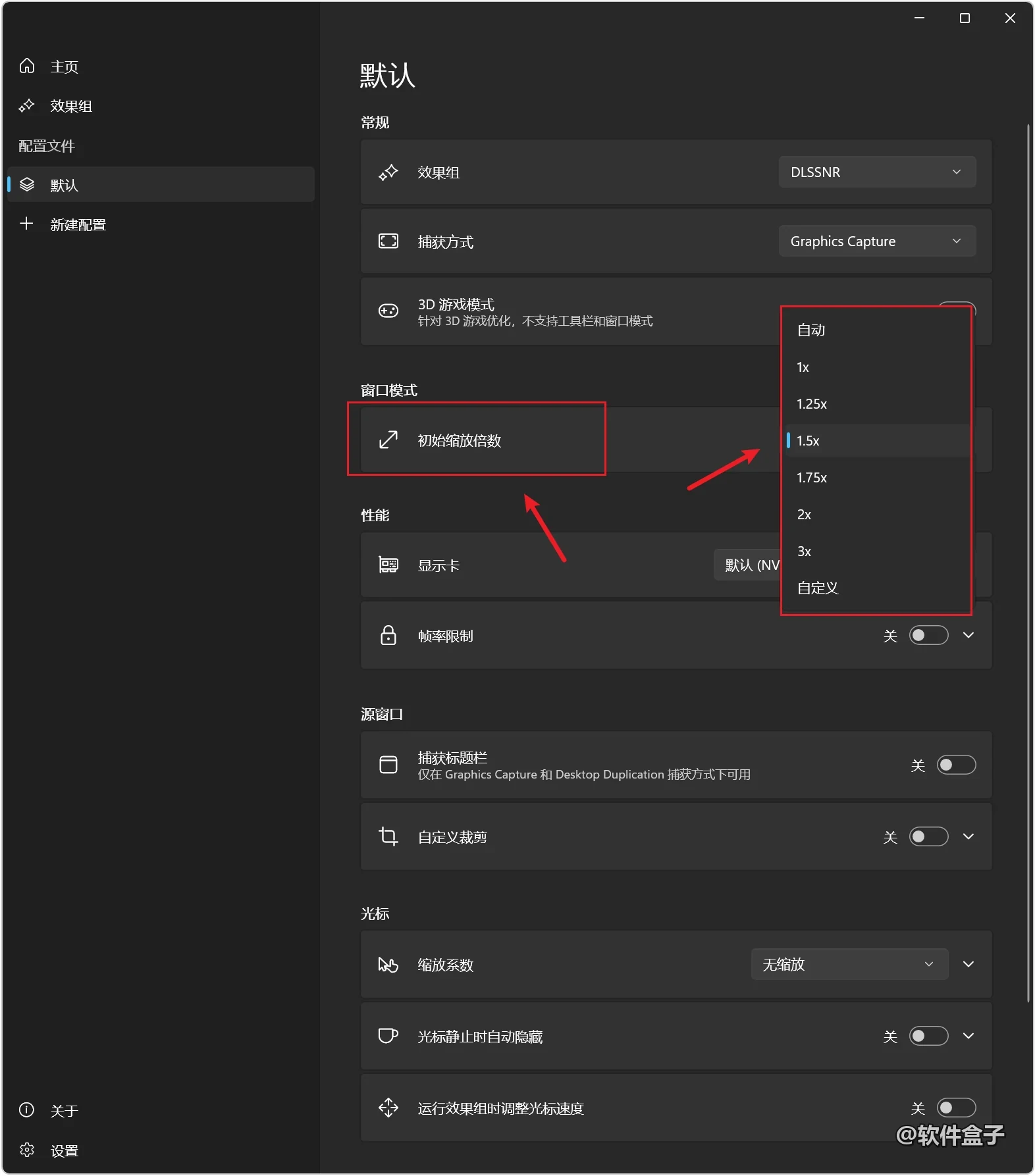
支持自定义倍数,只要自身配置足够,都可以。
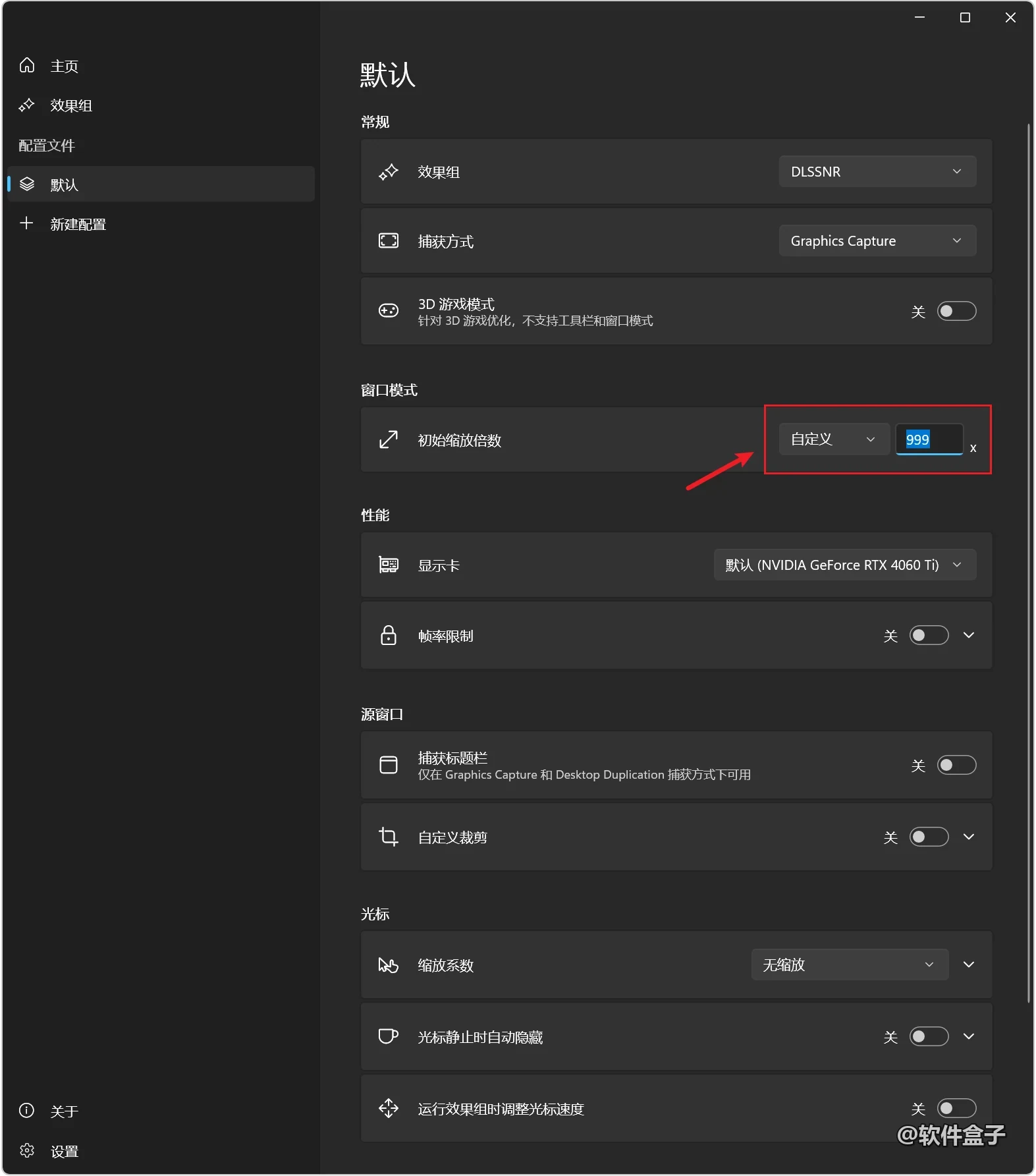
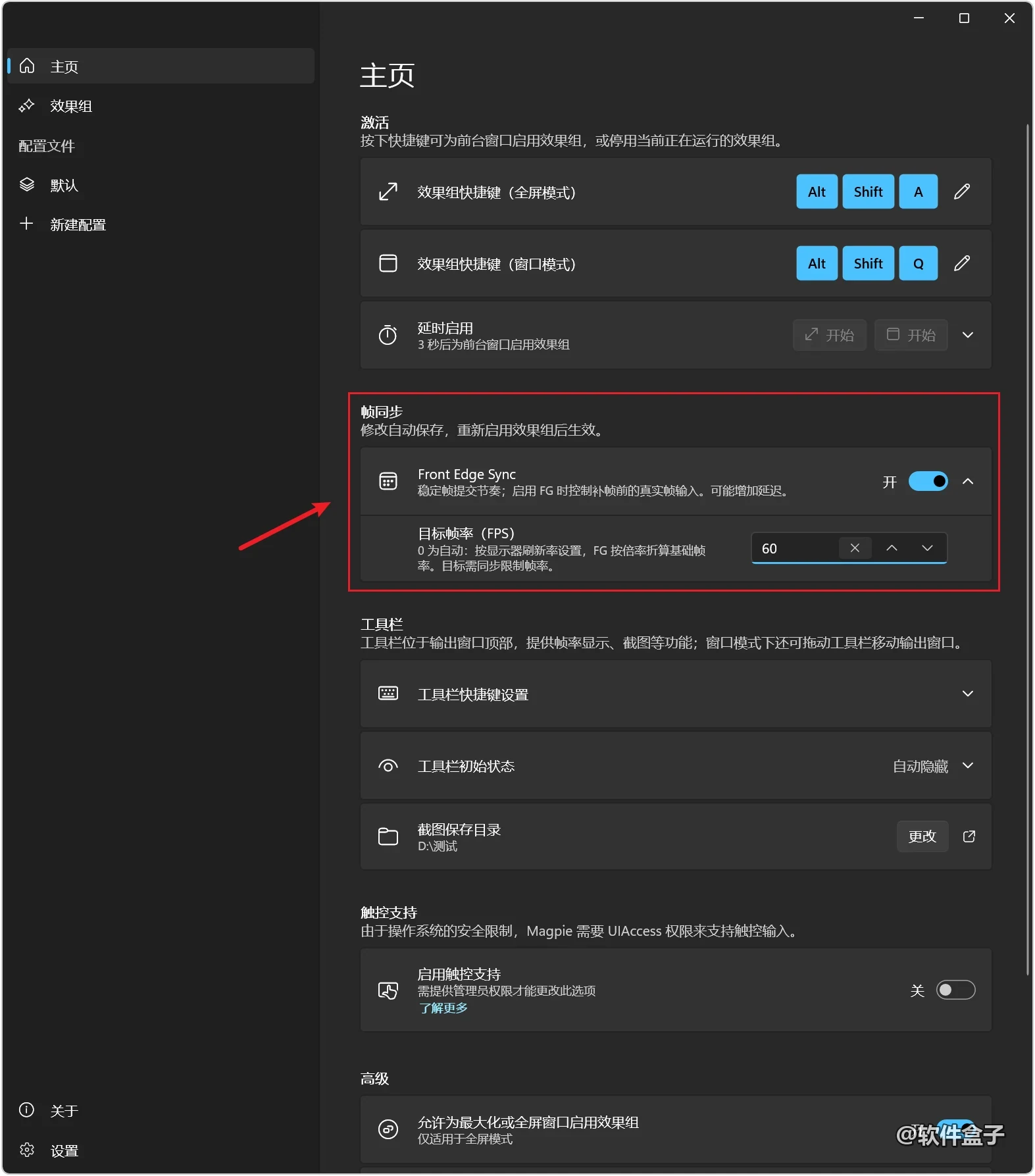
另外,也可以开启帧同步,相当于游戏中的垂直同步,比如我的4K显示器,刷新率60帧,那么就可以让DLSS 5效果和这个参数持平,画面不至于忽快、忽慢。
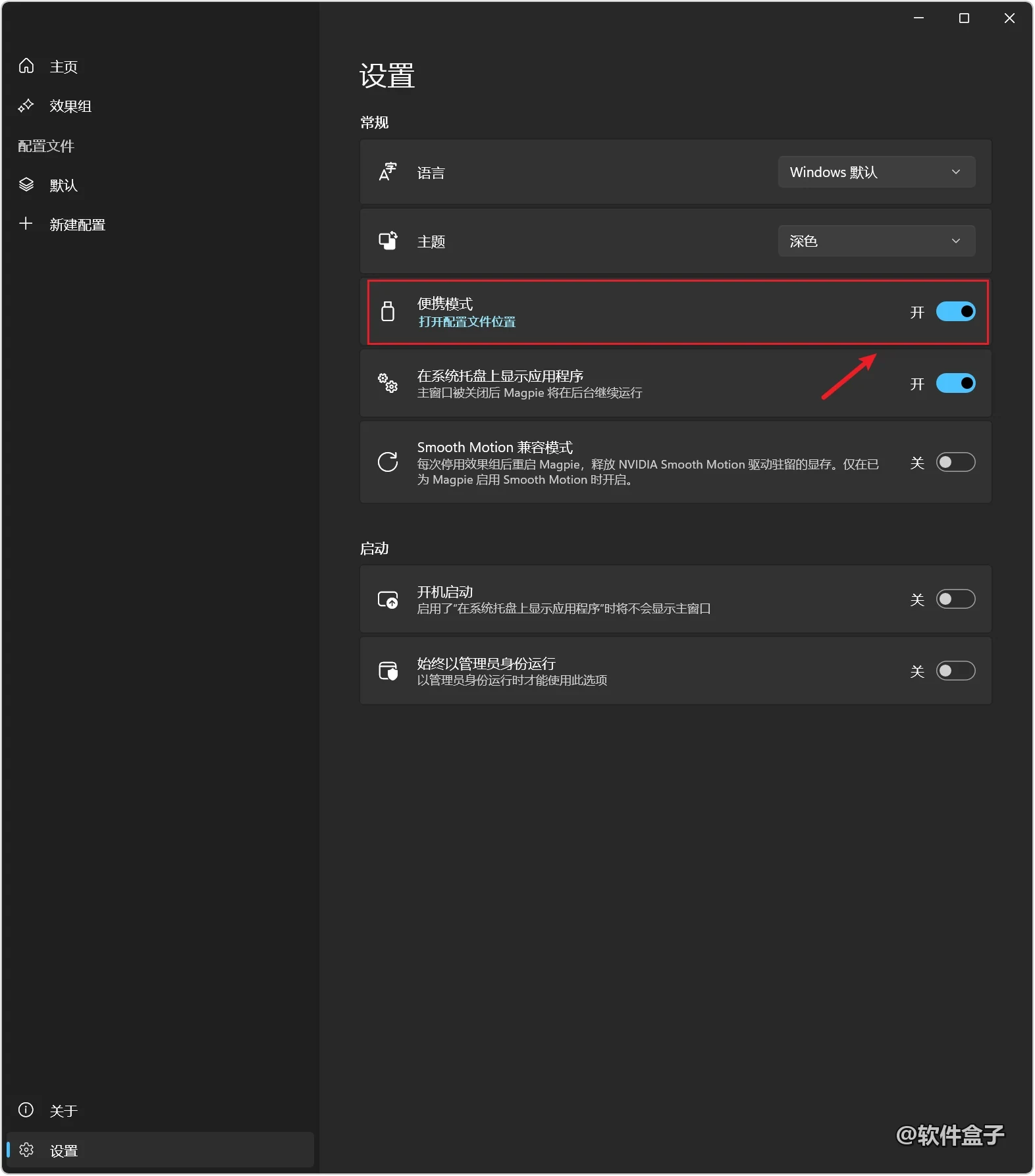
左下角设置里,还能进行更多个性化调节,比如启用便捷模式,这个模式下,参数配置跟着本体走,所以,也就适合在其他电脑或者网吧里使用。
总的来说,通过屏幕画质增强这种方式,不仅可以用于游戏,像图片、视频以及屏幕中出现的画面,都可以进行DLSS 5增强,实用性还是很强的。
用之前要知道
- 也可以设定缩放倍数
- 也可以开启帧同步
- 那么就可以让DLSS 5效果和这个参数持平
- 不仅可以用于游戏
本站只做整理与实测记录,资源来自网络公开分享,版权归原作者所有。