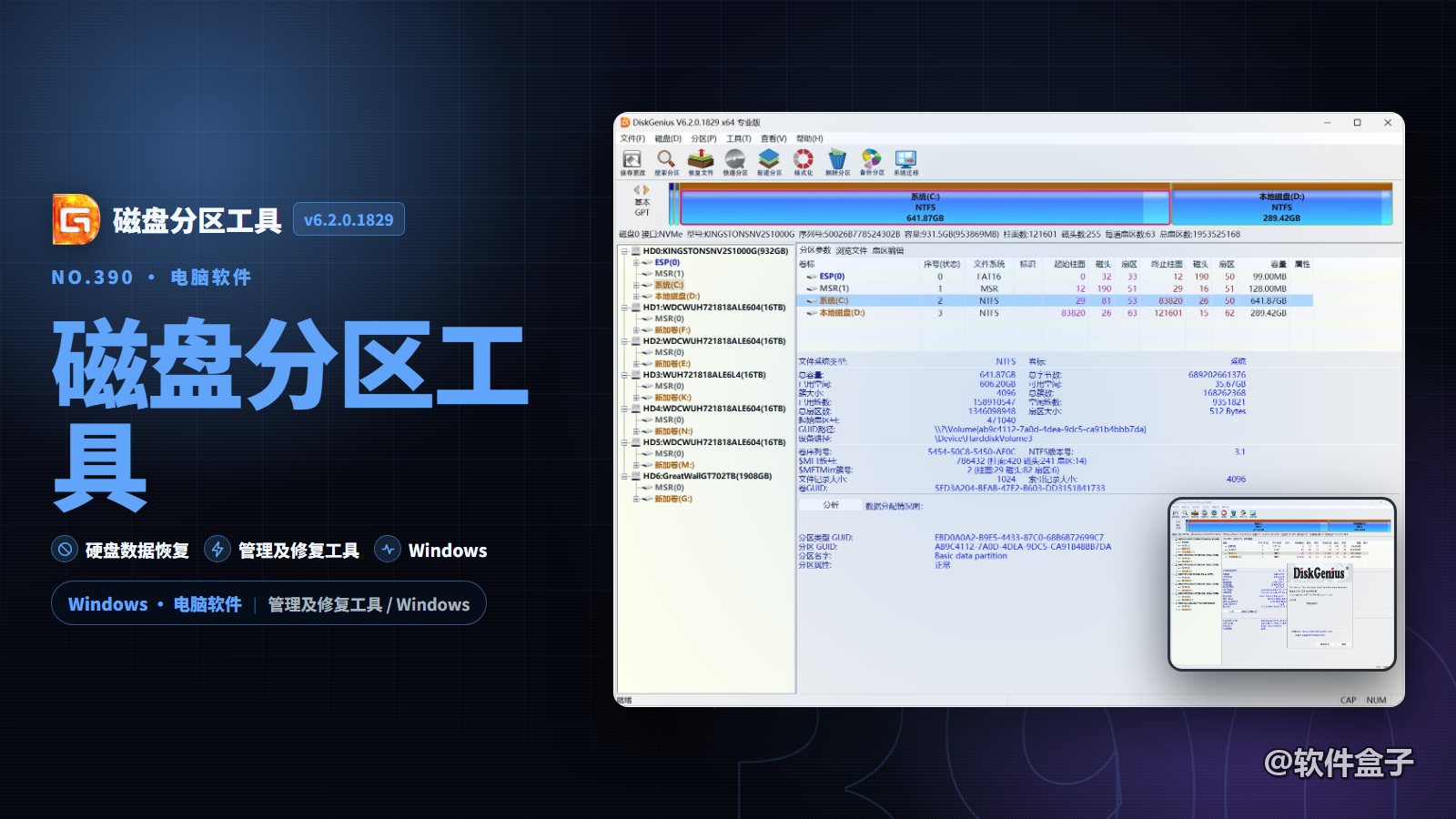
这是一款同时支持磁盘分区、扩容、文件数据恢复、硬盘坏道到检测修复的工具。
它可以有效解决我们在平时使用硬盘的过程当中,产生的各类问题,并且默认已经激活。
这是一款同时支持磁盘分区、扩容、文件数据恢复、硬盘坏道到检测修复的工具。
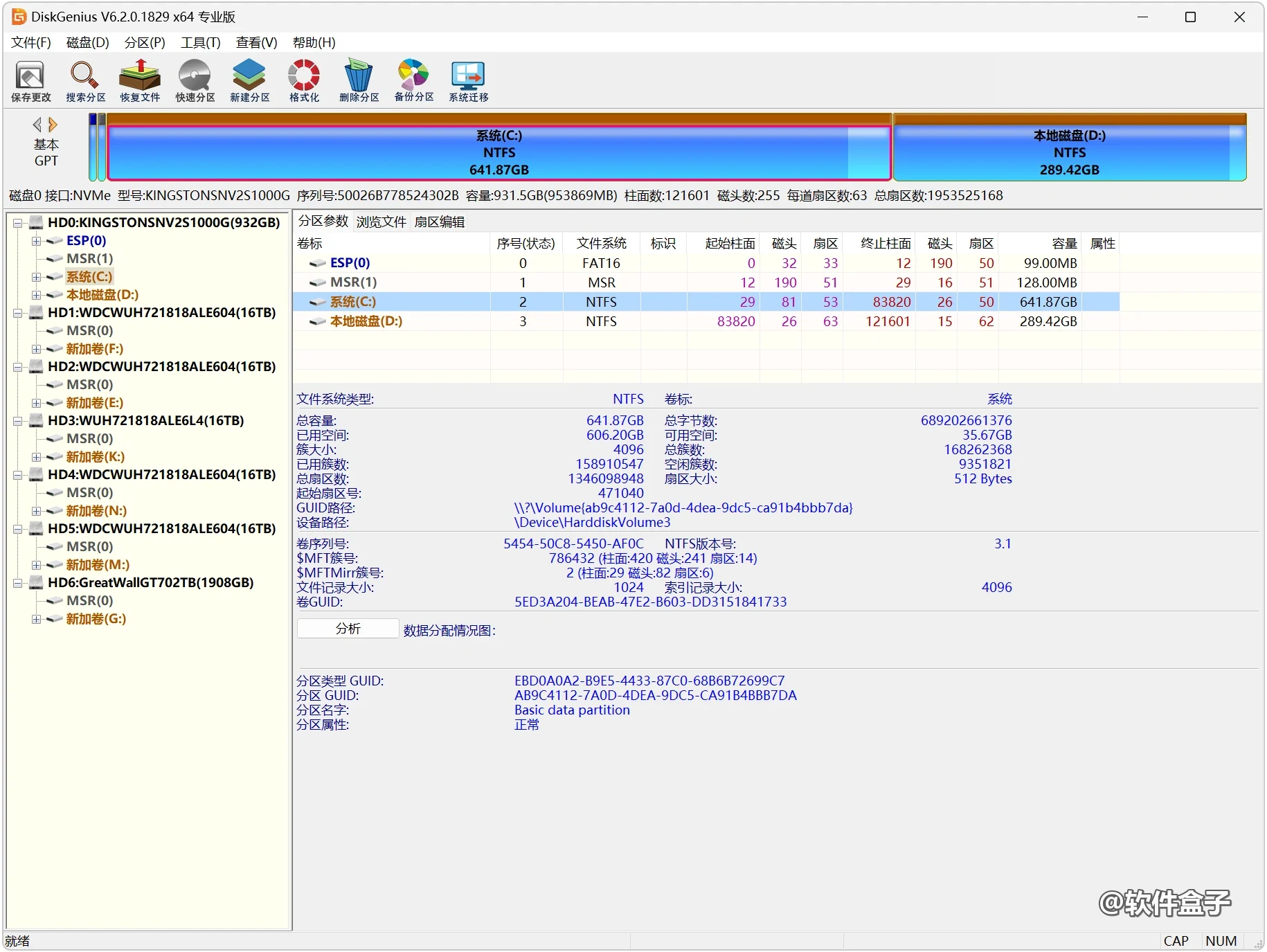
它可以有效解决我们在平时使用硬盘的过程当中,产生的各类问题,并且默认已经激活。
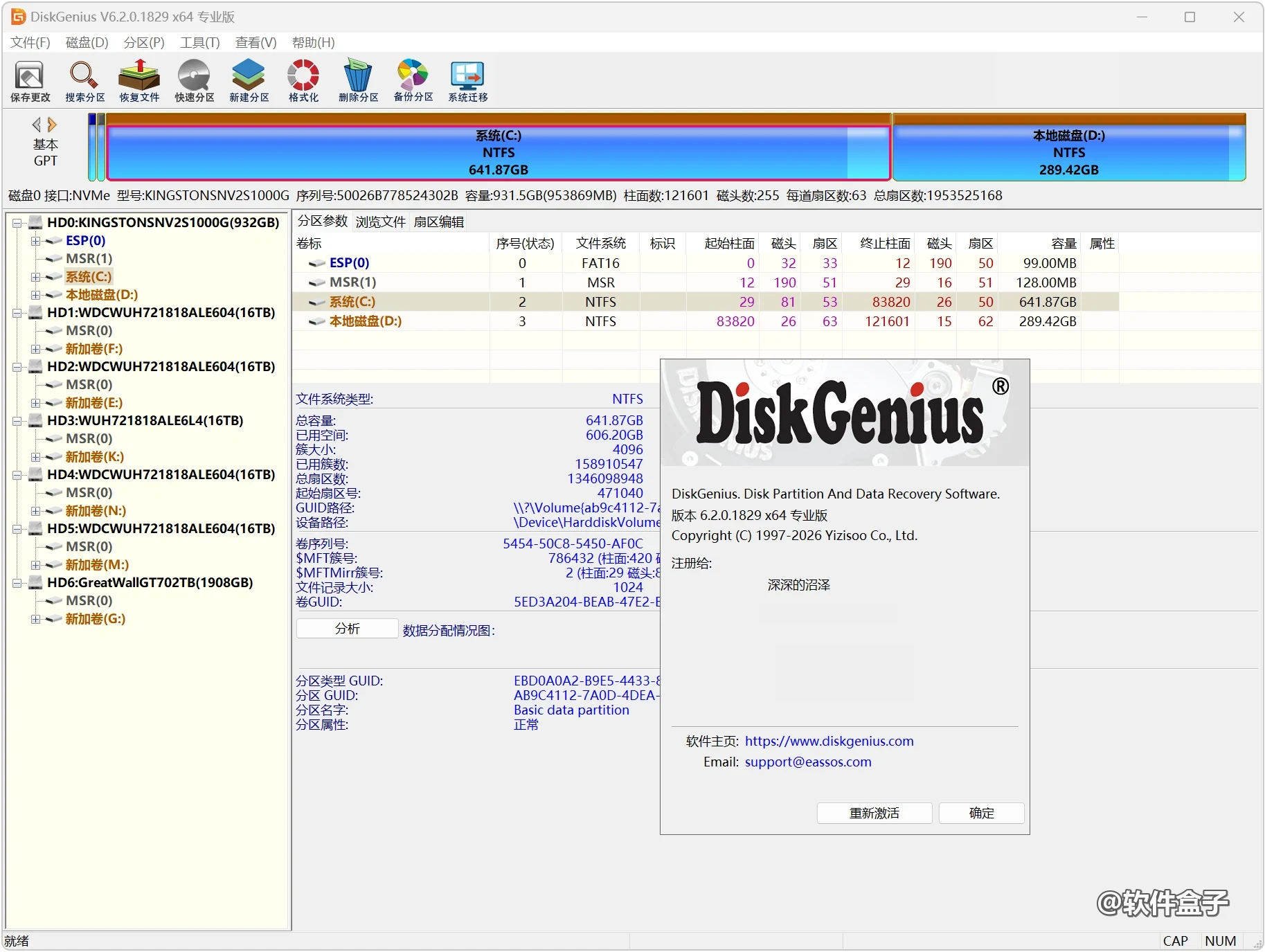
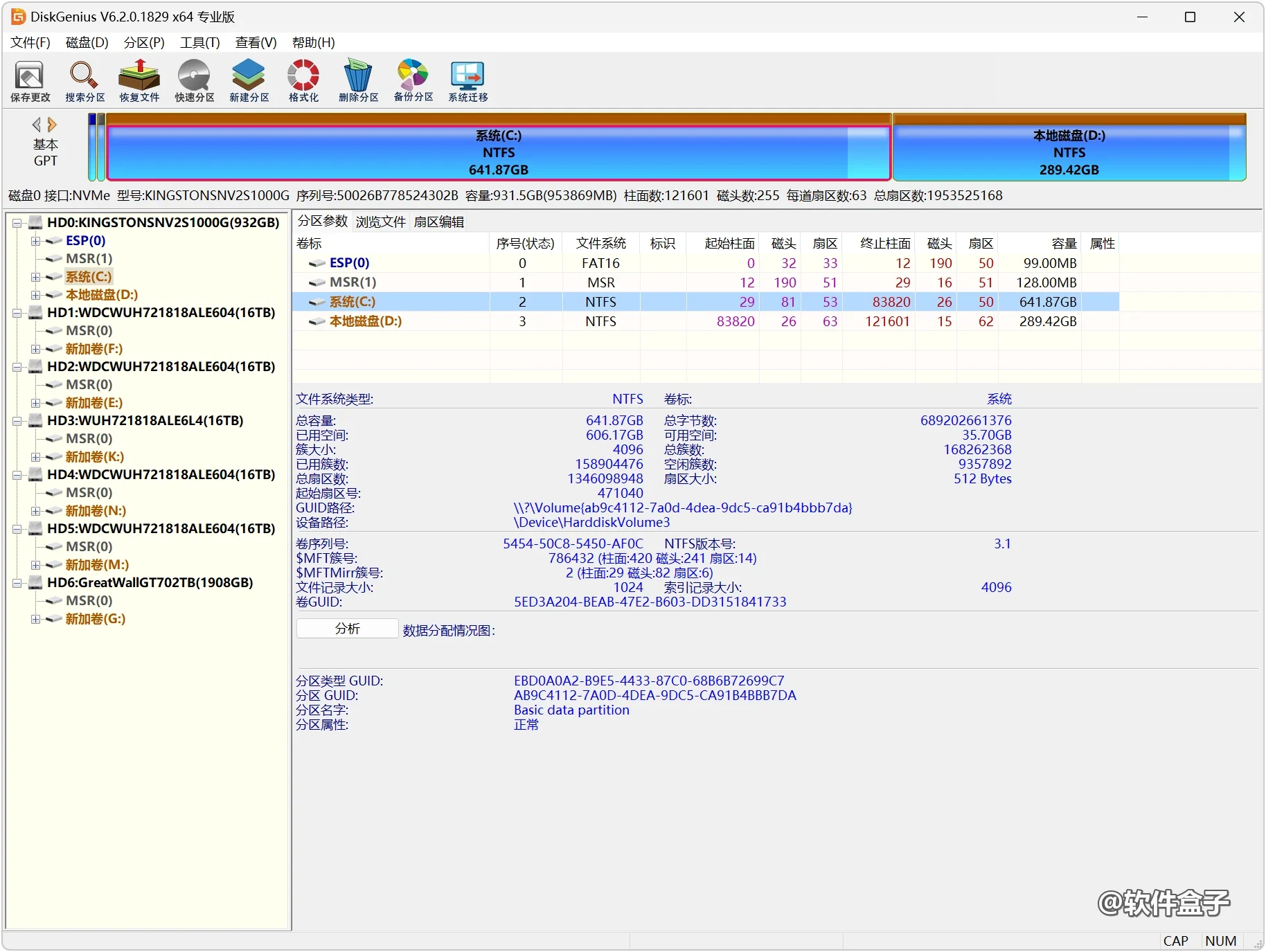
并且,这也是我好不容易在某个不知名的论坛的49楼评论里才找到的(可见打压力度有多大,这也是为什么要放进会员专享里的原因)使用很简单,双击.exe单文件,它会自动扫描、识别当前电脑连接的所有设备,不论是本地硬盘、还是移动硬盘、U盘。
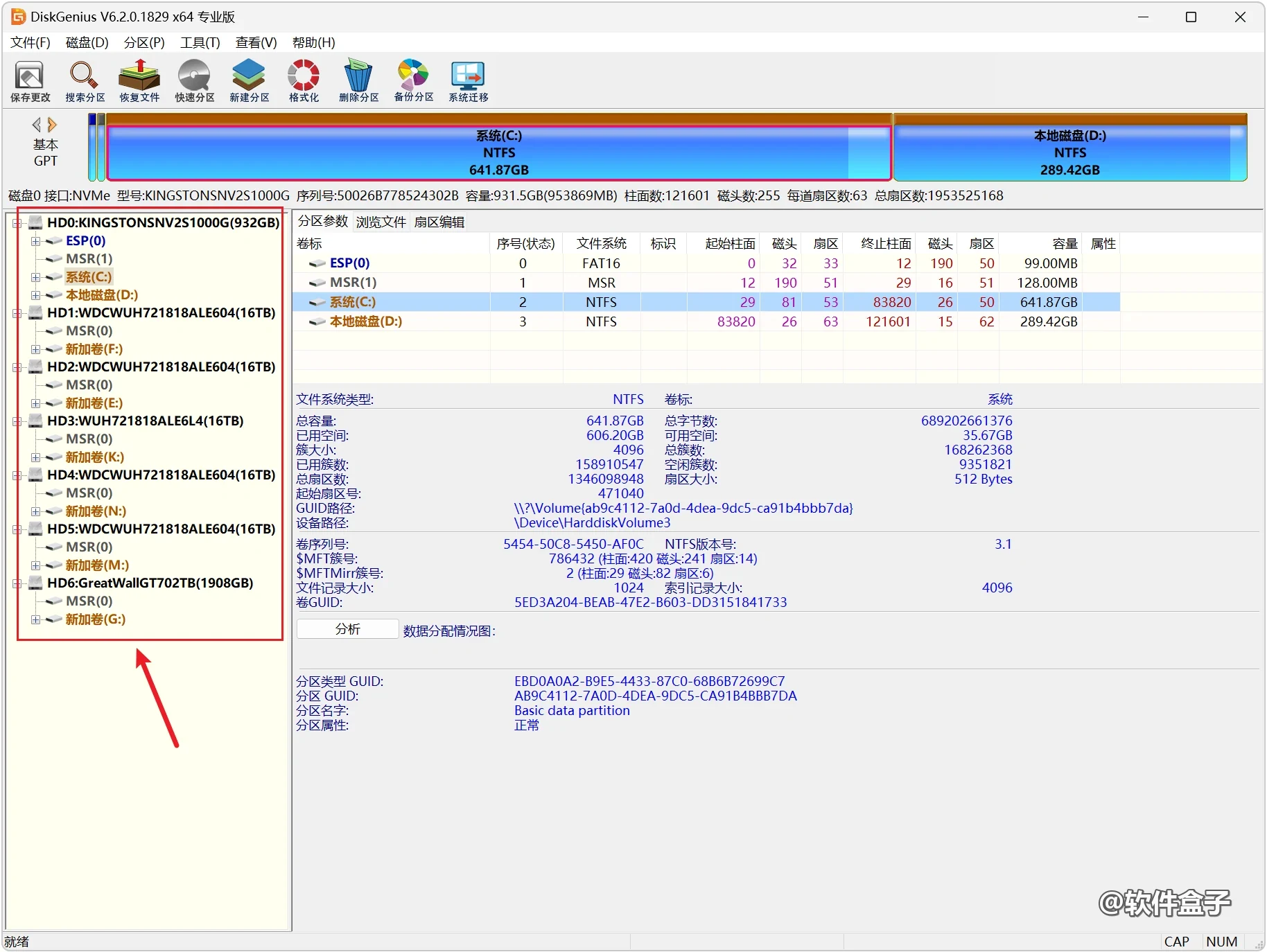
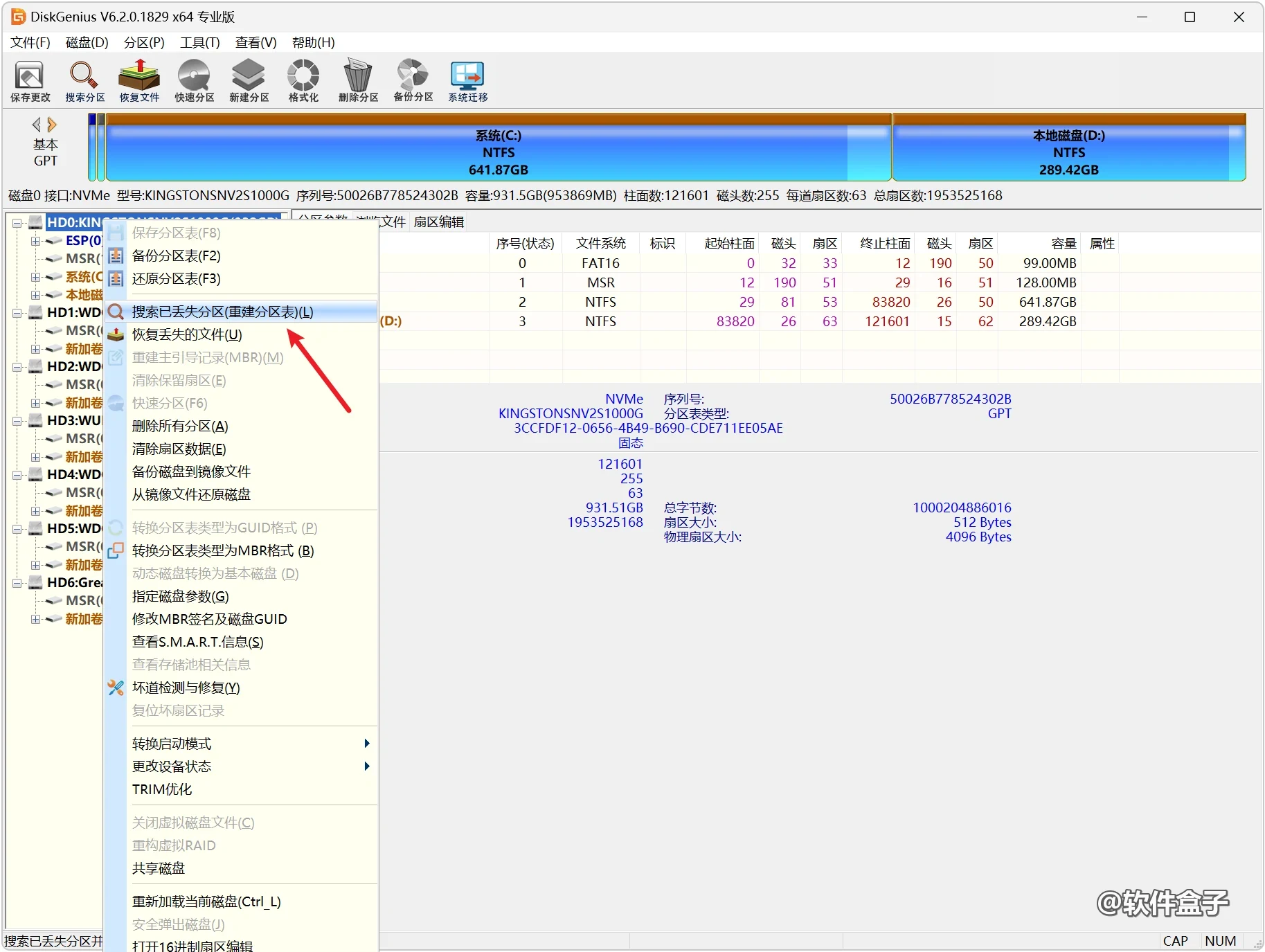
如果某些设备有故障,左侧列表也会展示并标记,那么接下来,帮大家解决一直以来特别关心的问题,就是突然有一天,发现自己某个硬盘打不开了,显示的是:文件或目录损坏且无法读取,只需要打开今天这款工具,在左侧列表找到这个硬盘,按下鼠标右键,点击:搜索已丢失分区(重建分区表)。
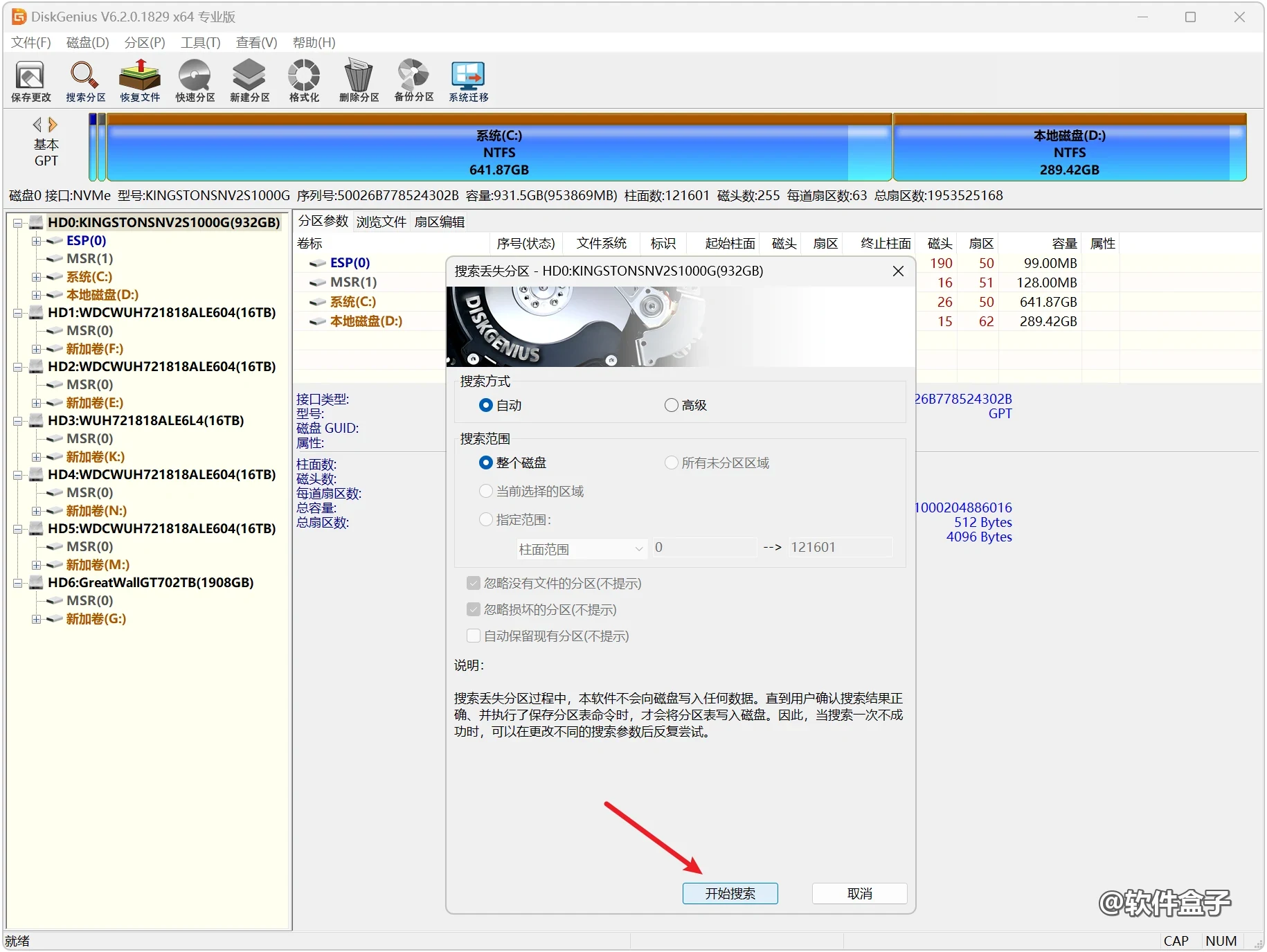
在弹出的窗口内,选择底部开始搜索,然后它会自动扫描当前硬盘故障前的正确分区信息。
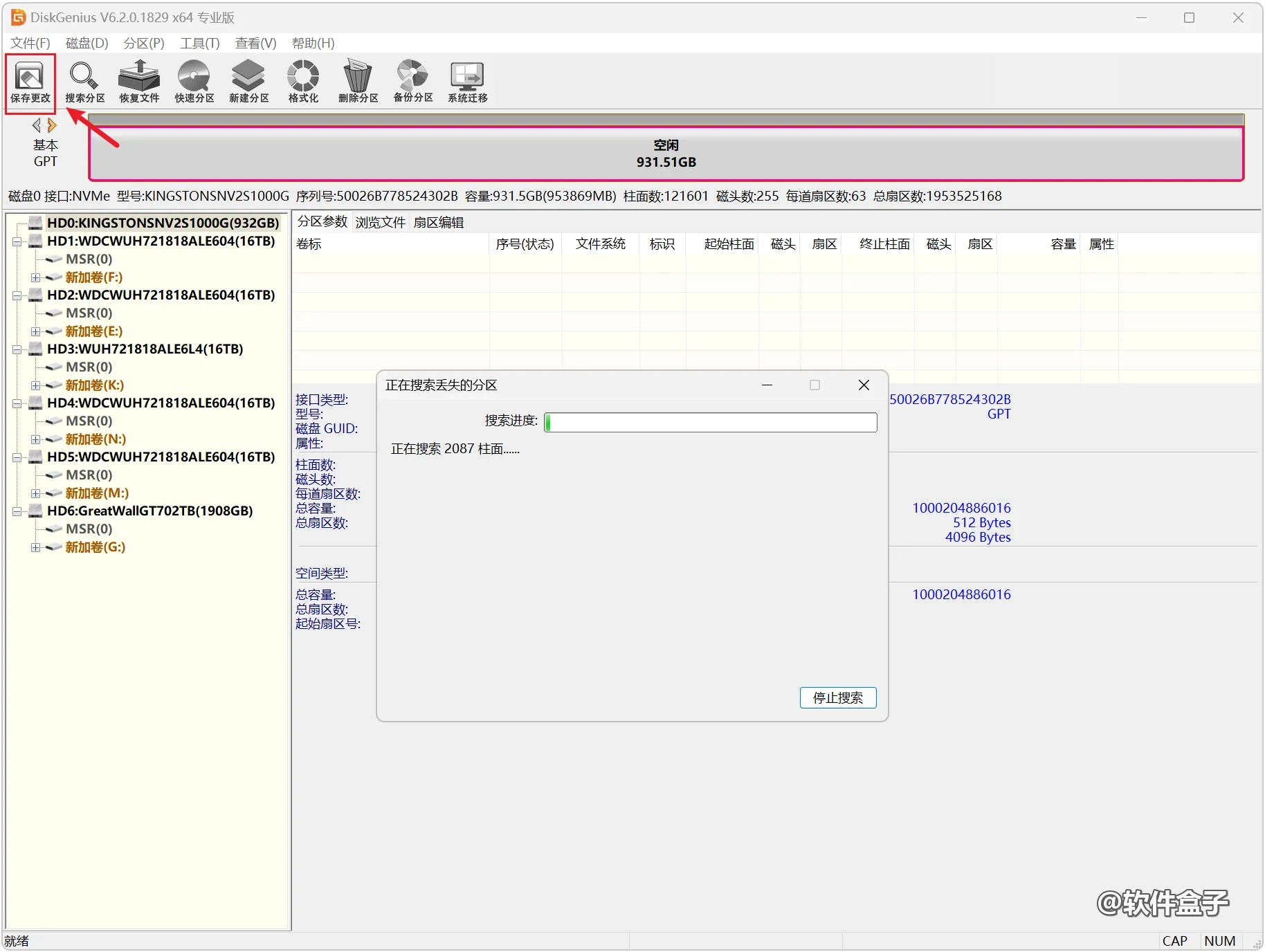
找到之后点击保存,再点击左上角的保存更改按钮,然后,电脑就能够立刻识别到这个盘符并正常使用,这也是目前非常有效的能够修复因热拔插所导致的硬盘无法读取的问题。
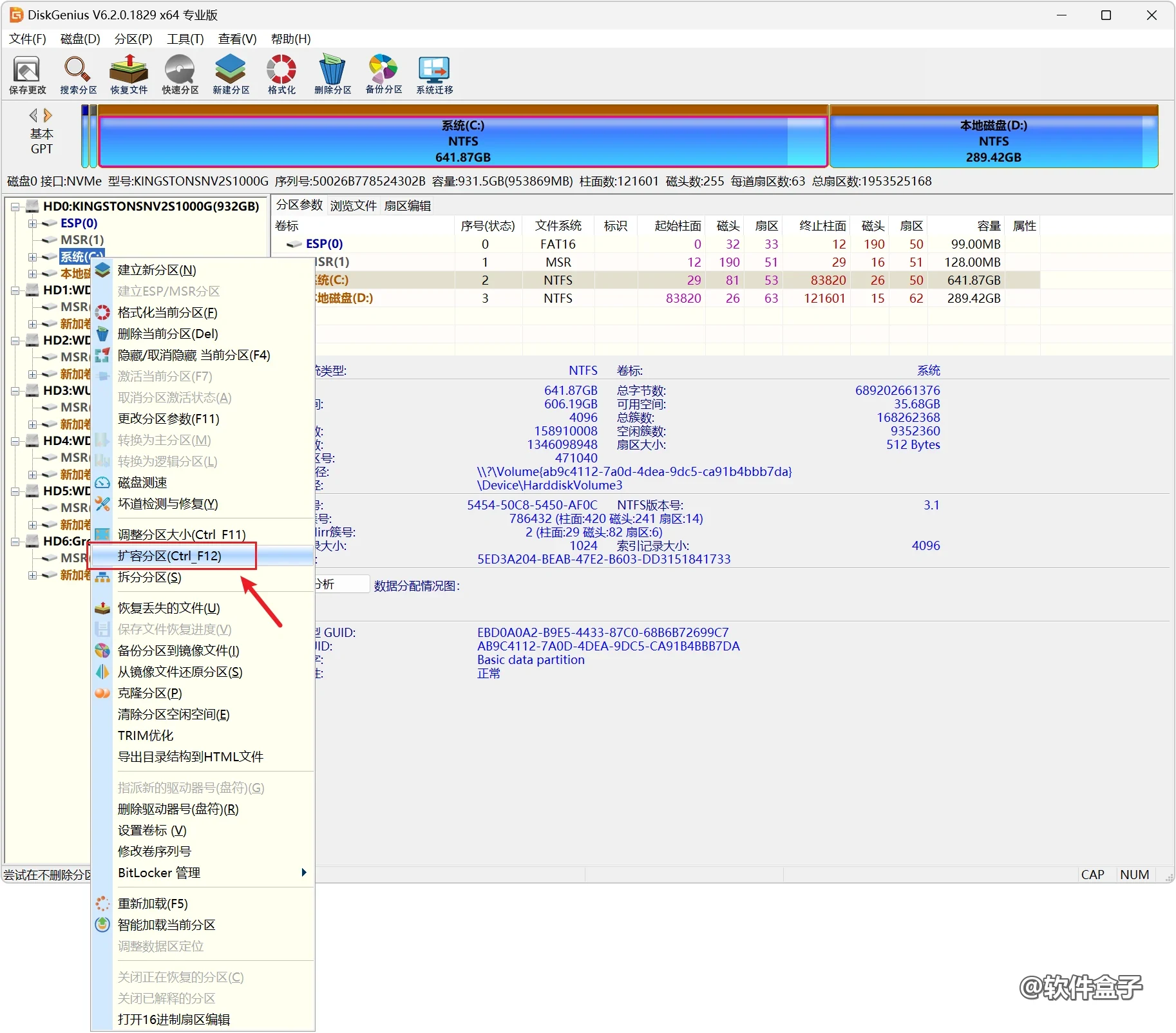
其次就是关于C盘,也就是系统盘的扩容,具体操作也很简单,点击C盘,按下鼠标右键,点击扩容分区:
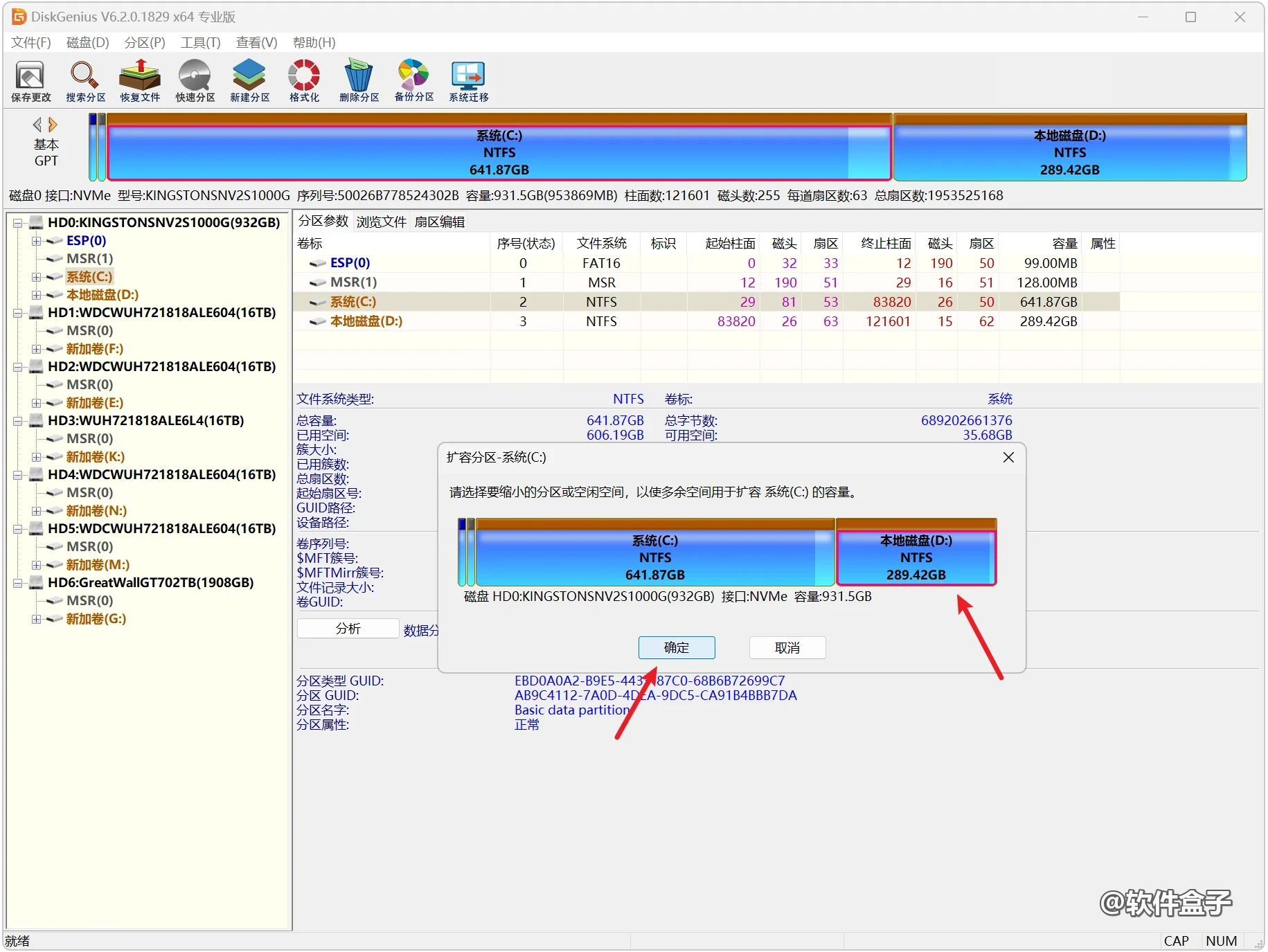
然后,选择除C盘以外的其他盘符,点击确定:
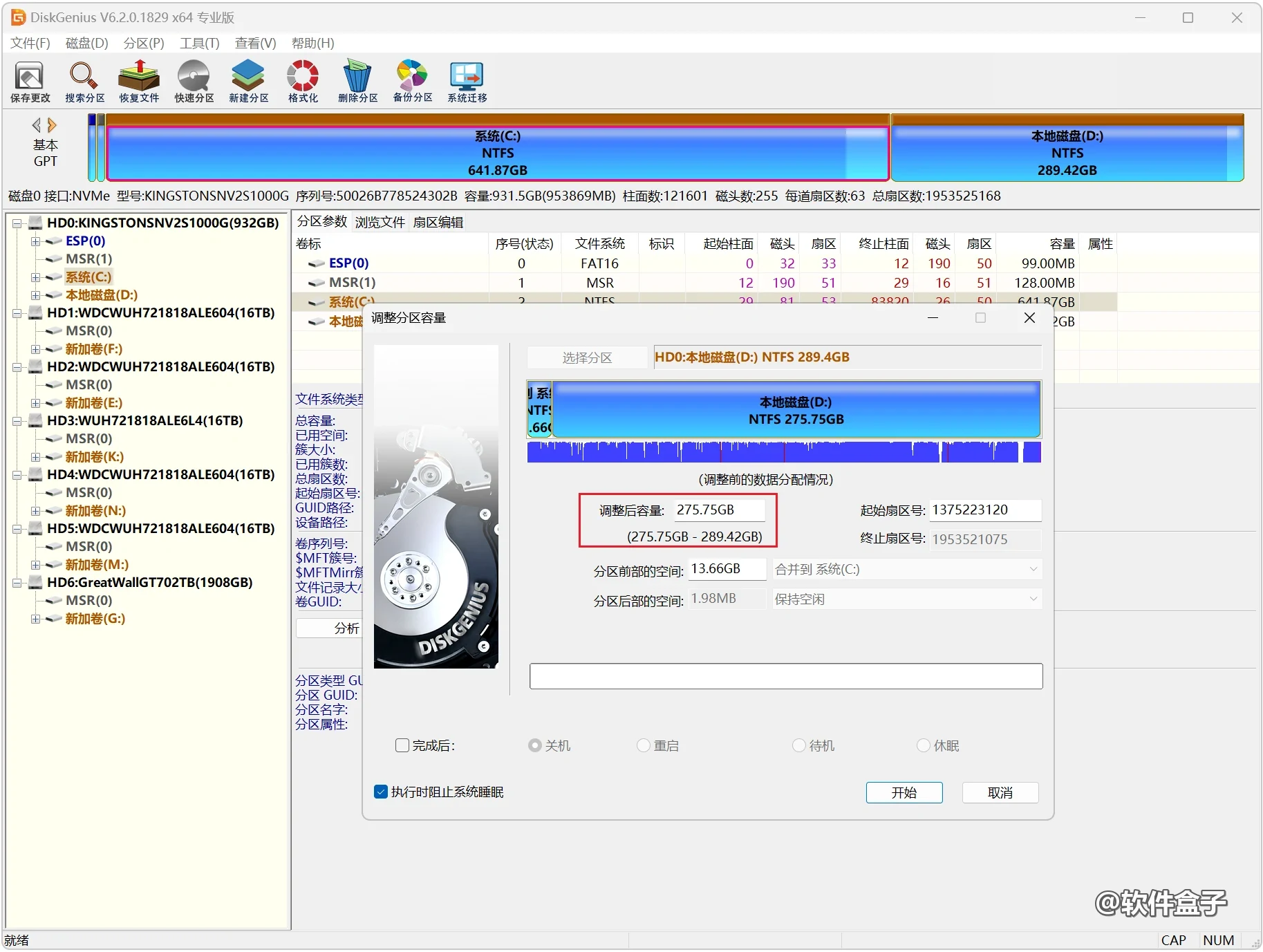
在顶部的进度条这里,左右拖拽,底层逻辑,就是释放当前盘符的空间,将其划拨给C盘来使用,设定好之后,点击底部开始就可以了,整个过程会自动进行,也不会丢失、格式化C盘里的内容,这就被称之为:C盘无损扩容。
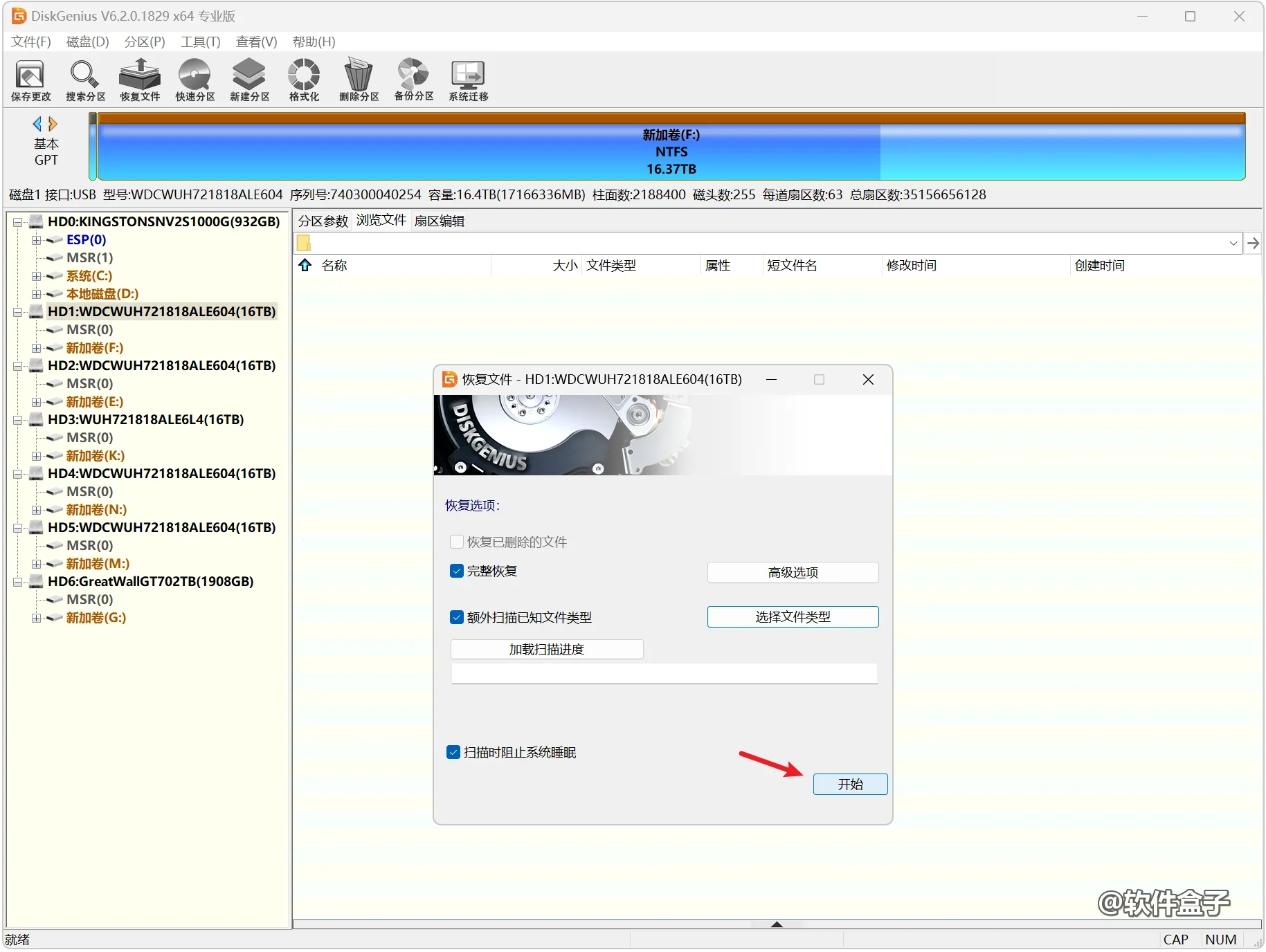
至于文件恢复,也都大同小异,对着想要恢复的盘符按下鼠标右键,点击恢复丢失的文件:
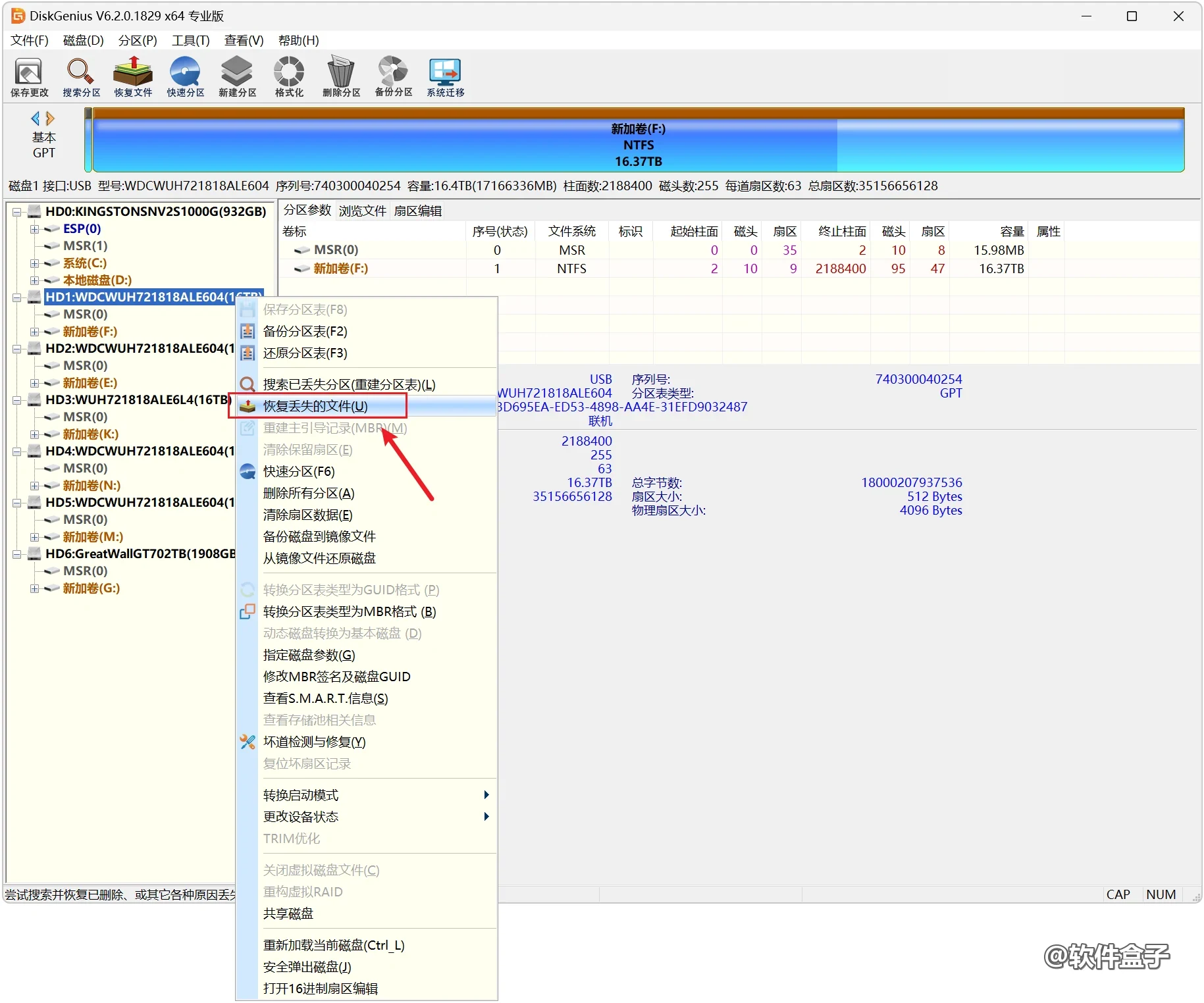
在弹出的窗口内,点击右下角的开始,它会自动扫描;之后,选择自己想要恢复的内容就可以了。
如果是新硬盘想分区,也很简单,对着当前硬盘按下鼠标右键,点击快速分区:
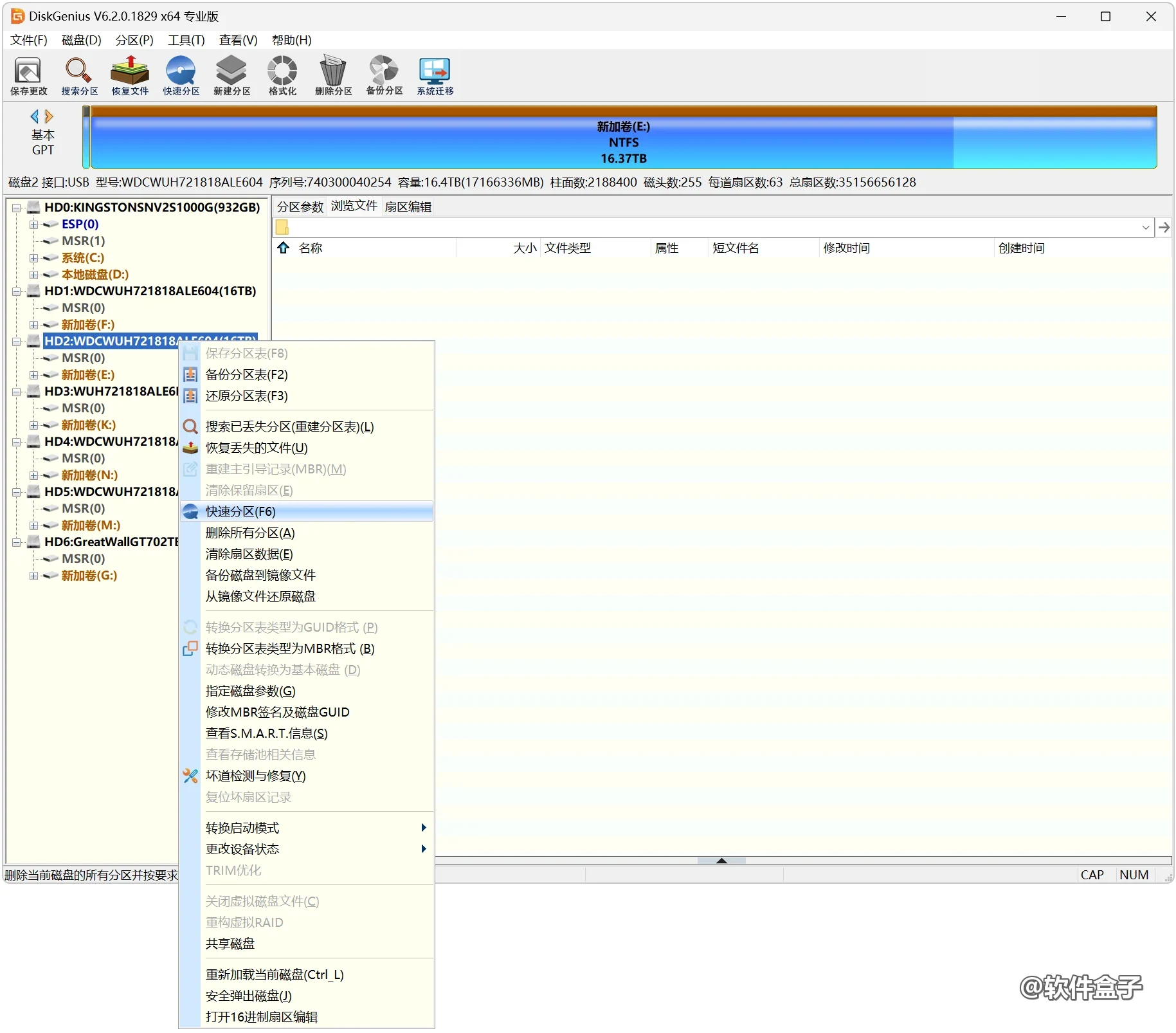
它会自动进行分配划拨、如果说觉得不满意啊,也可以在左侧的分区数目当中,点击或者说自定义也都非常的直观,操作完成之后呢,点击底部的确认就可以了。
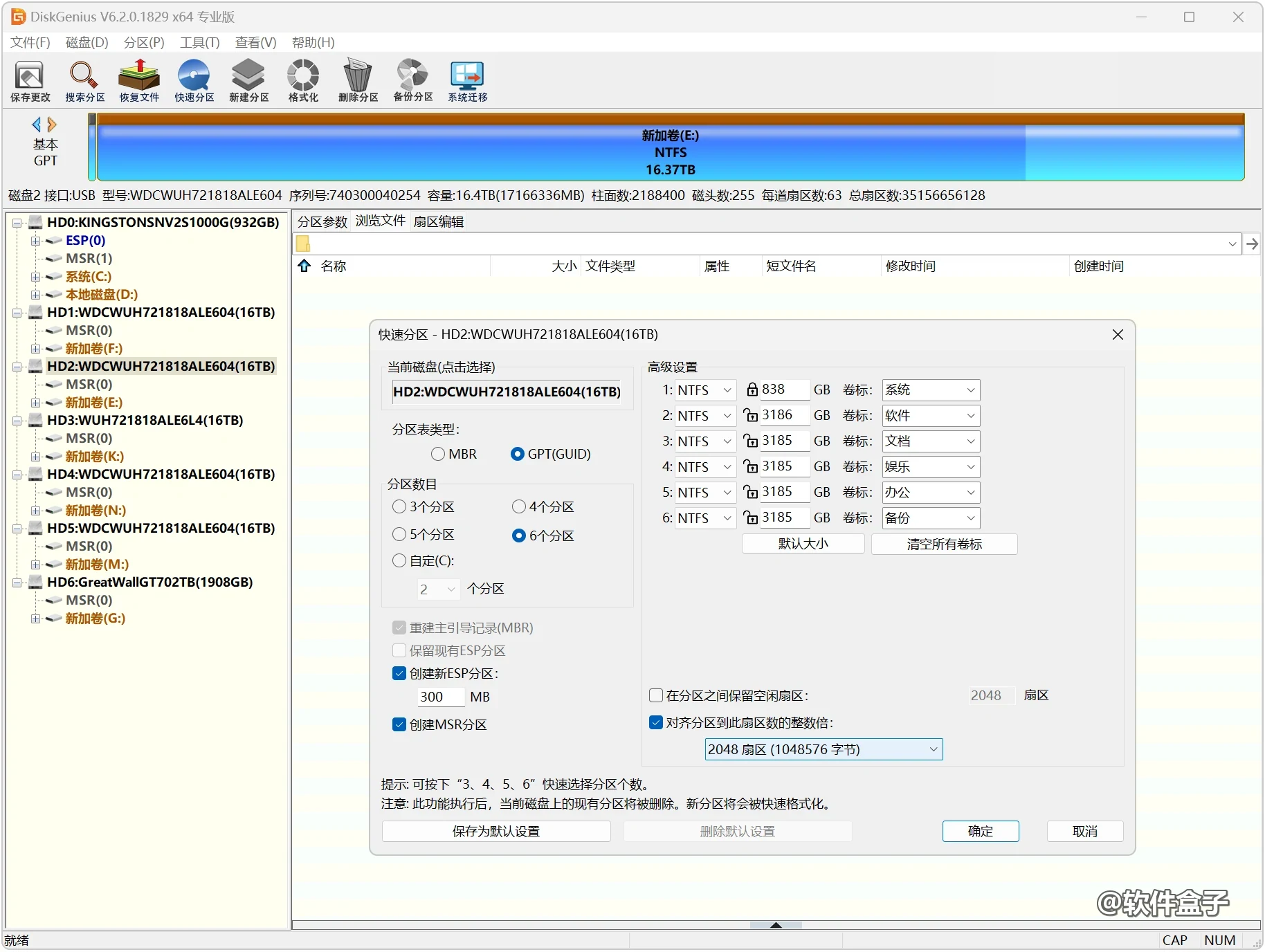
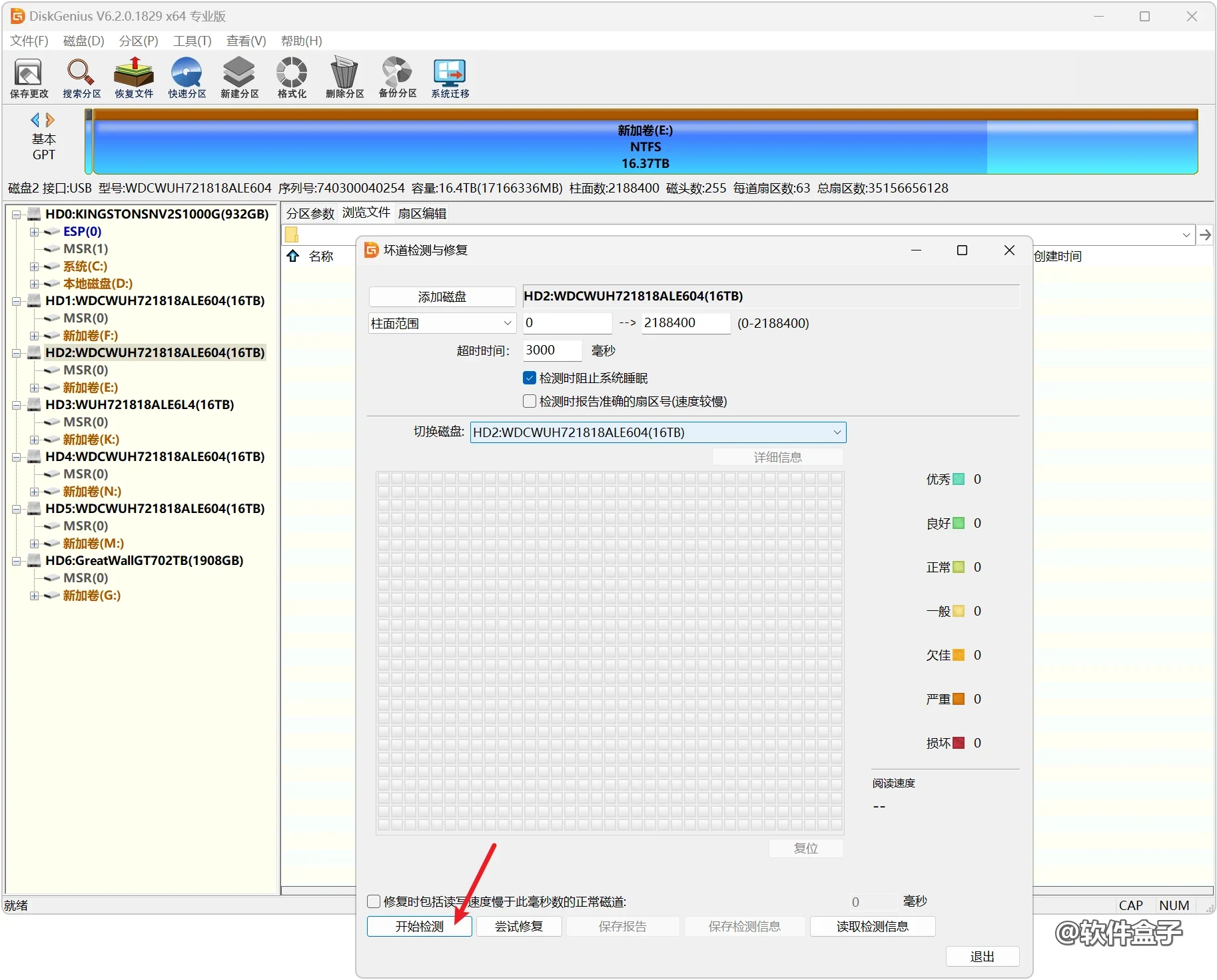
最后,就是硬盘的坏道检测与修复,对着想要检测的硬盘,按下鼠标右键,点击坏道检测与修复:
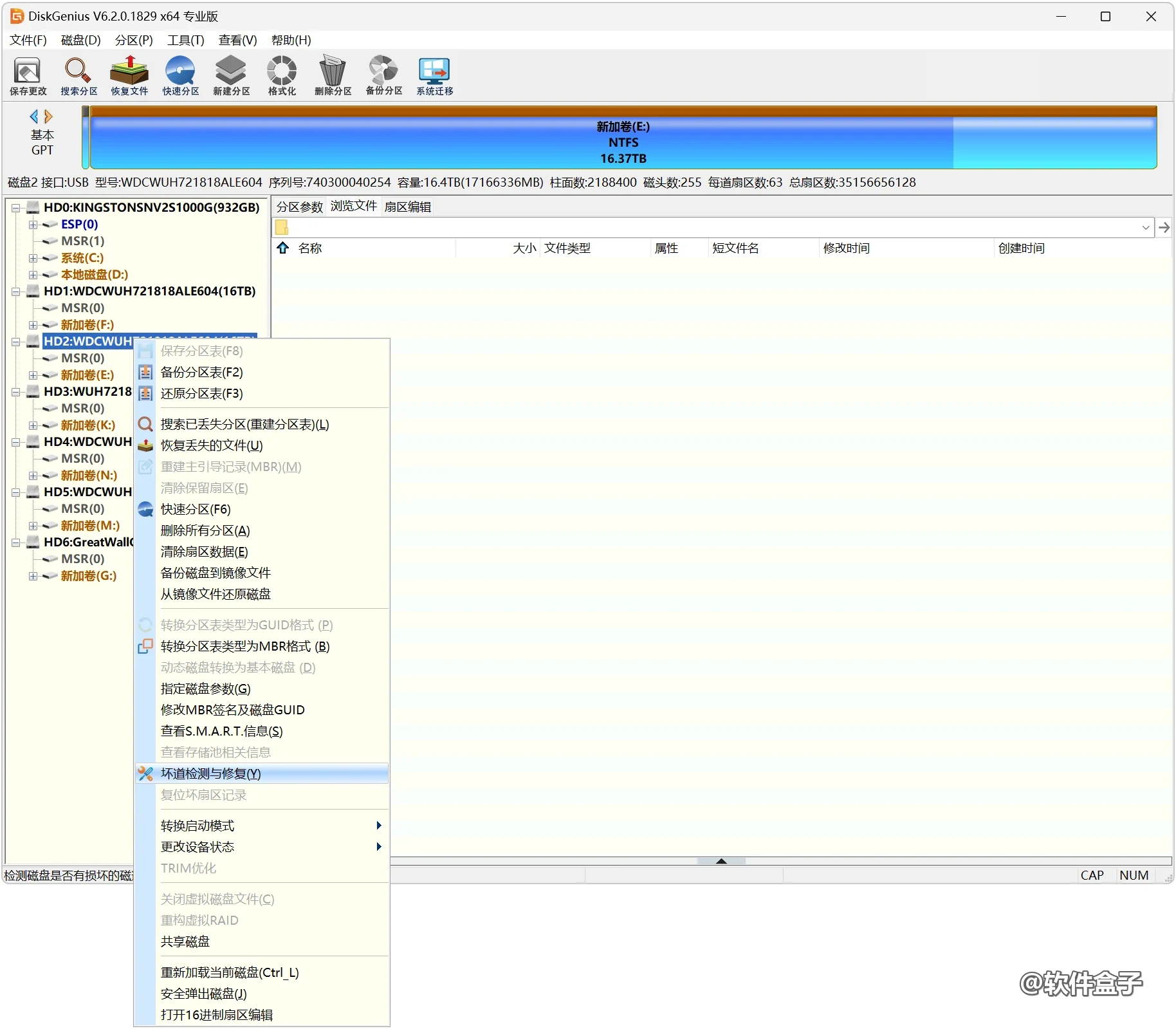
在弹出的窗口内,点击开始检测,之后它会自动扫描当前硬盘有没有问题,那么如果说遇到问题,也可以一键修复。
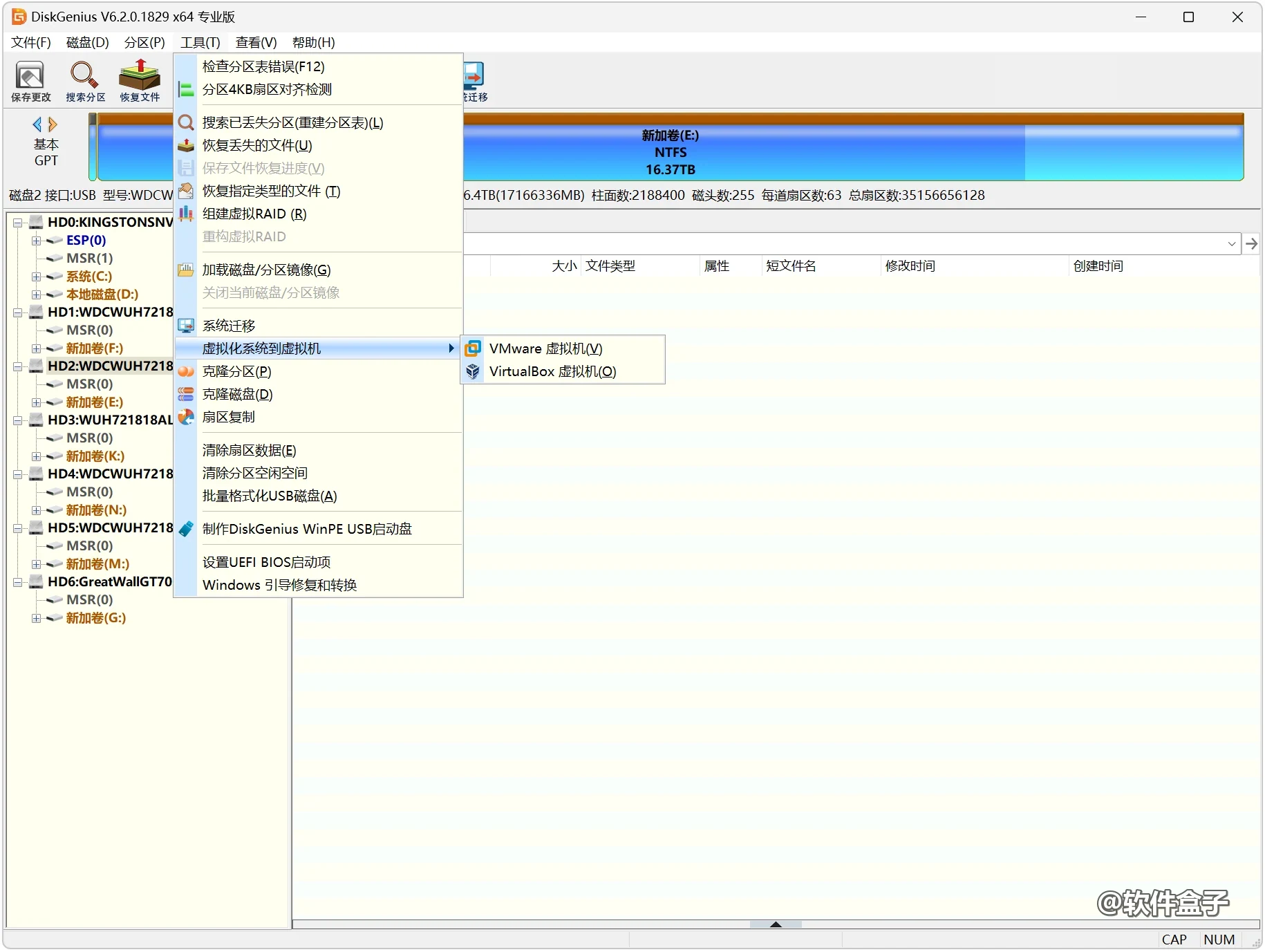
除了以上这些之外,还提供了系统备份、迁移、彻底清除扇区数据、制作Windows启动盘等诸多内容,只要是跟硬盘相关的内容,这里全都有!
软件完全免费,没有任何广告,更是无需注册登录即可使用。
用之前要知道
- 它可以有效解决我们在平时使用硬盘的过程当中
- 显示的是:文件或目录损坏且无法读取
- 只需要打开今天这款工具
- 点击底部开始就可以了
本站只做整理与实测记录,资源来自网络公开分享,版权归原作者所有。