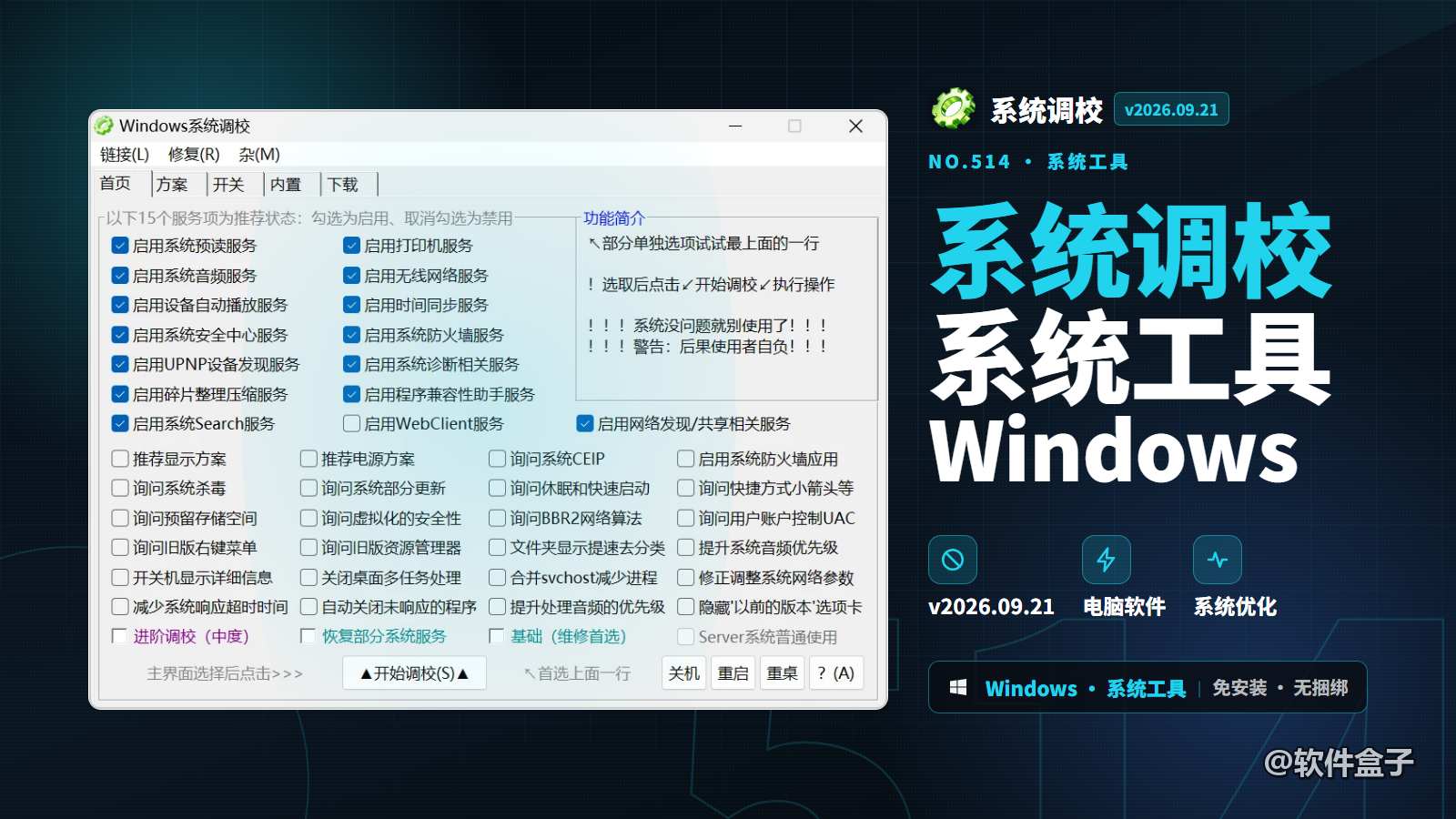
它可以对 Windows 系统进行各种设置、修复、优化调节,从而提升电脑整体响应速度以及运行效率:
更是可以减少崩溃、蓝屏、弹窗、报错等情况发生。
全新系统设置工具来了!
它可以对 Windows 系统进行各种设置、修复、优化调节,从而提升电脑整体响应速度以及运行效率:
更是可以减少崩溃、蓝屏、弹窗、报错等情况发生。
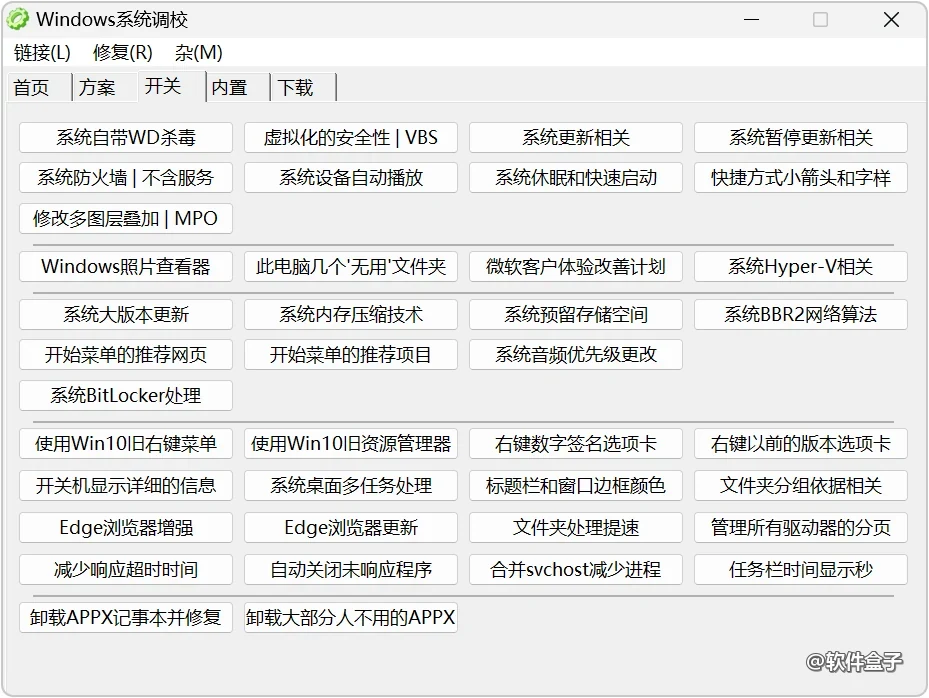
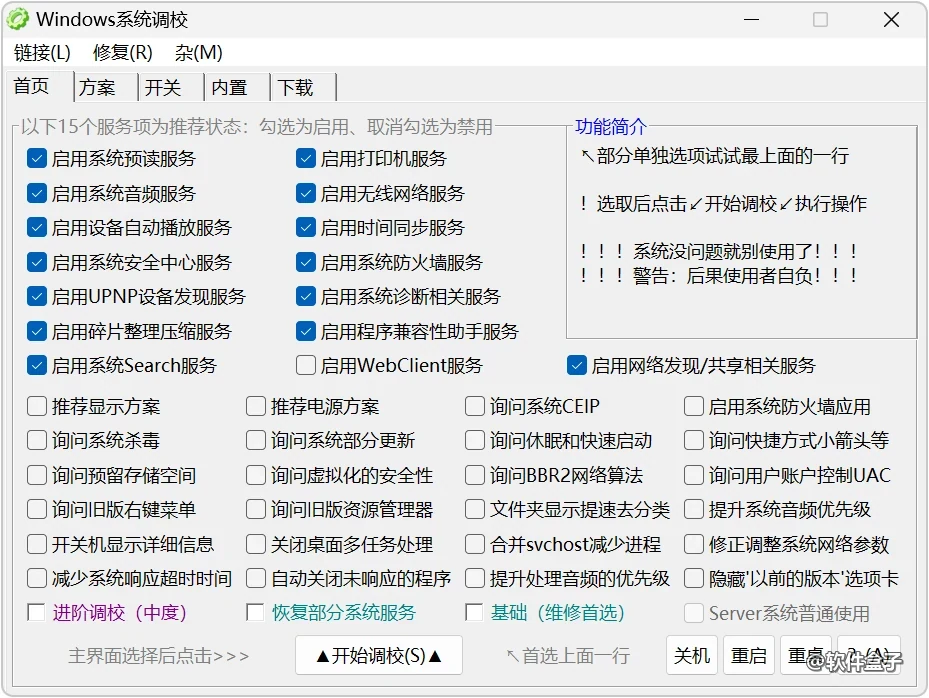
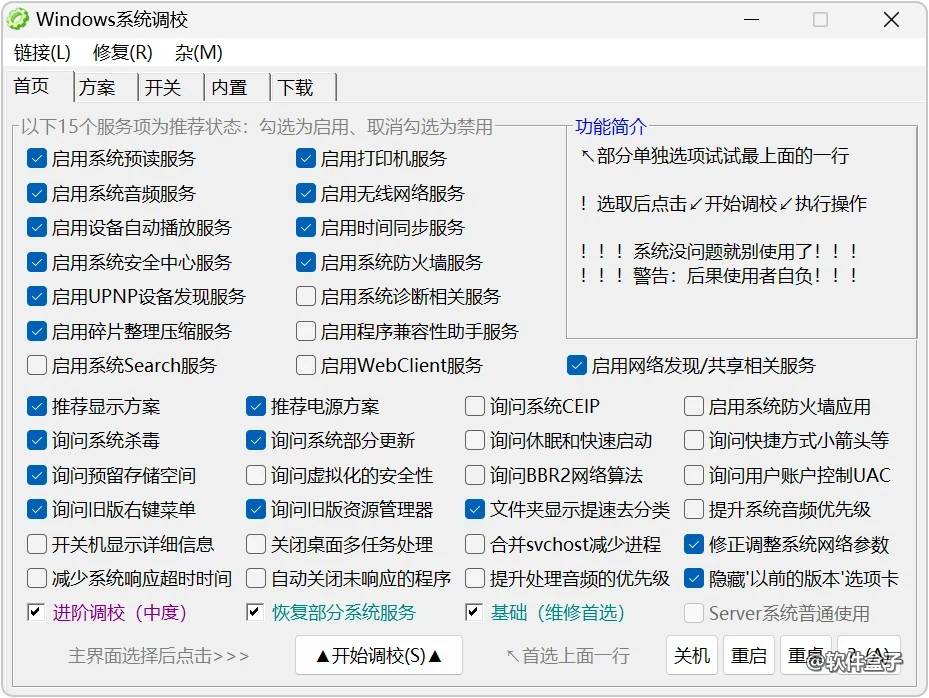
底部提供了三种预设选项:
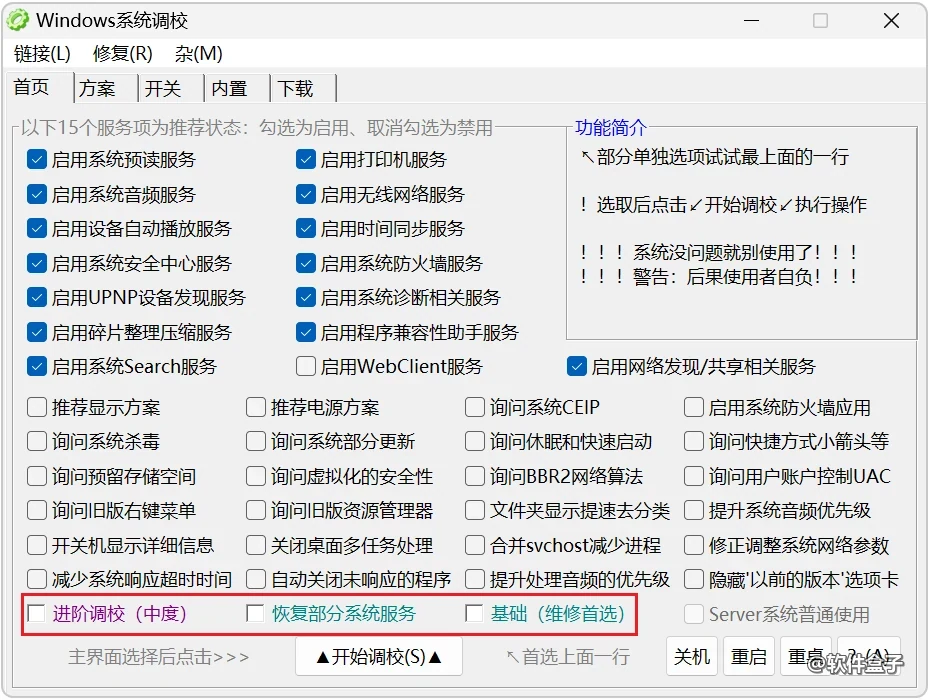
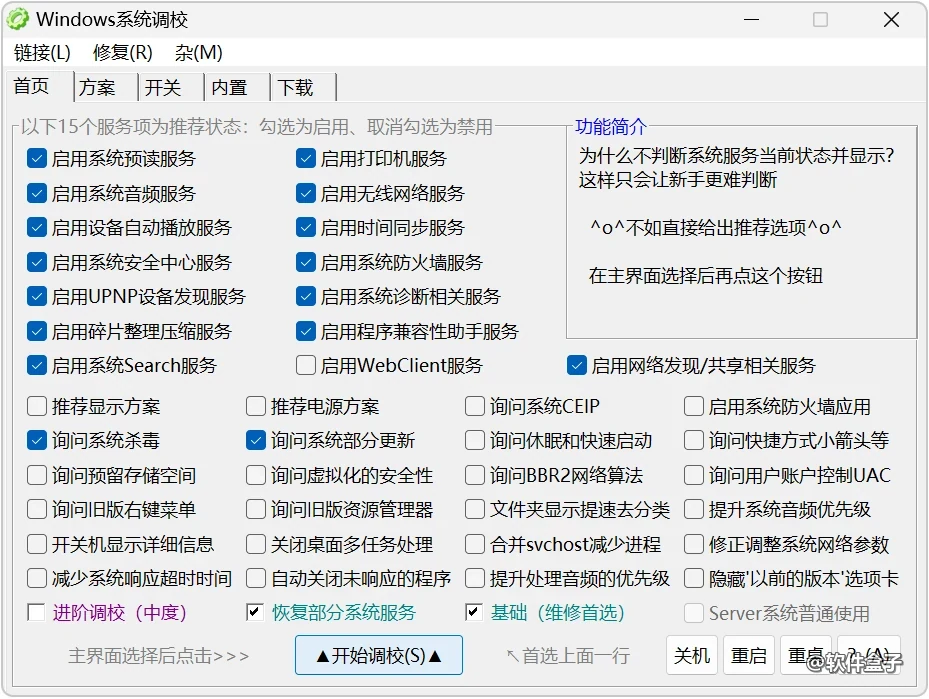
对于普通用户来说,只需点选基础即可,然后点击下方开始调校,确认之后自动重启电脑生效。
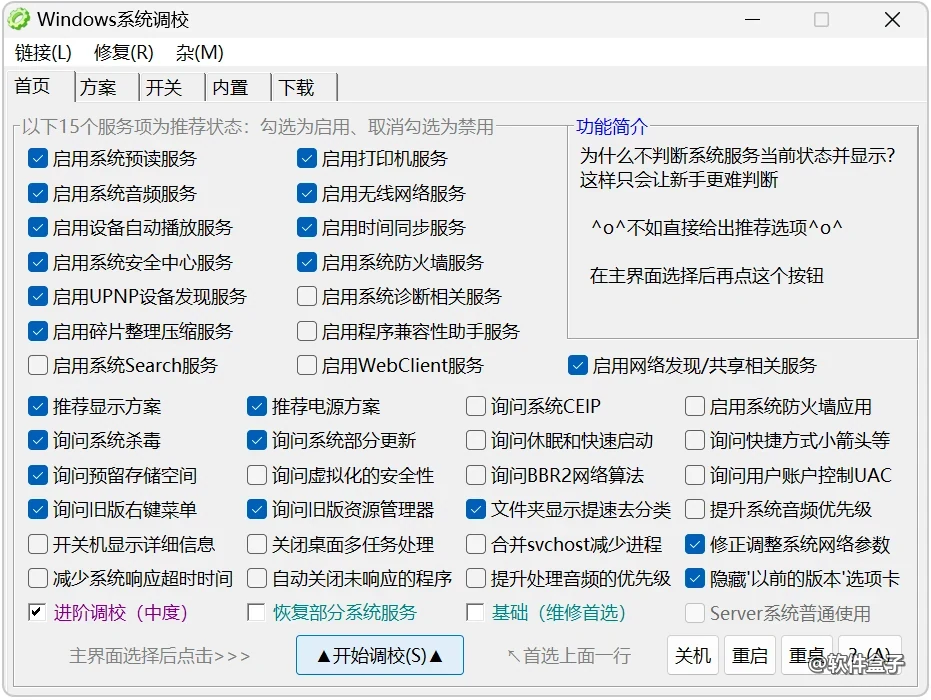
如果想要进行更多参数设置,可以选择左下方进阶调校,之后操作也都大同小异。
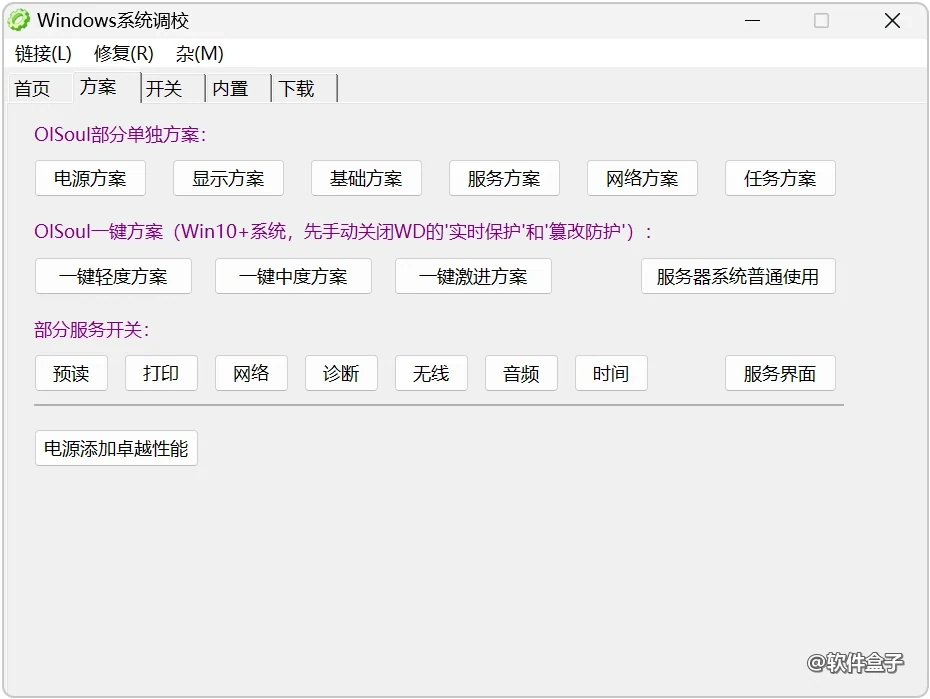
除了预设选项外,也可以手动调节,主要就是顶部四个分类:方案、开关、内置、下载;方案可以理解为更多预设模板,也都是点击即可生效。
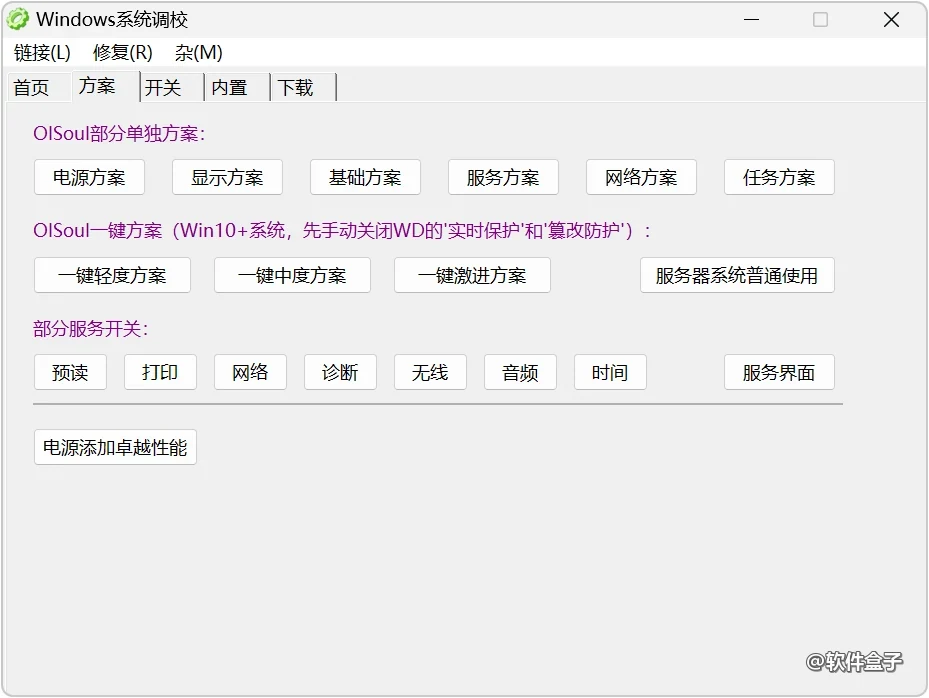
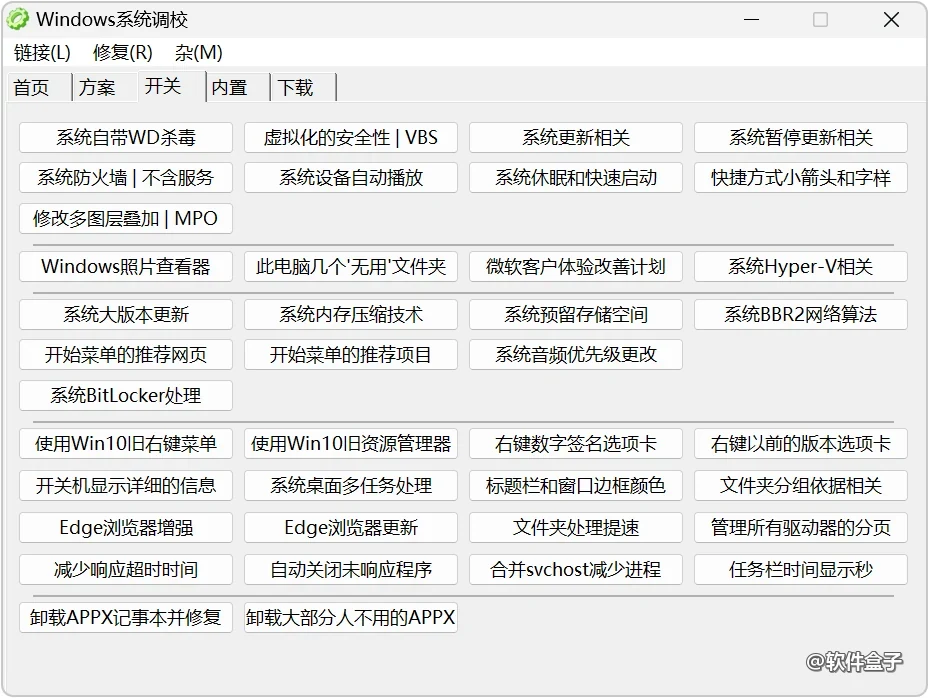
开关主要是各项系统功能的开启与关闭,比如:系统休眠快速启动、系统版本更新、系统内存压缩、系统预留存储空间,以及Win11使用Win10右键菜单、资源管理器设置等。
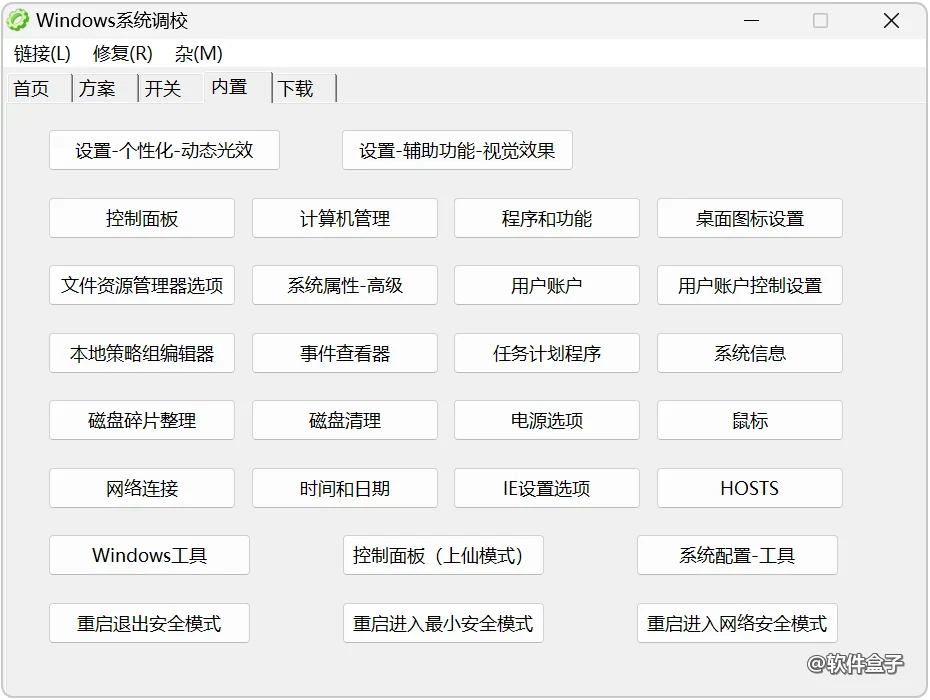
内置则是快速打开、启用电脑各项功能设置,比如:Windows管理工具、控制面板、本地策略组、电源选项、系统管理、文件资源管理器等。
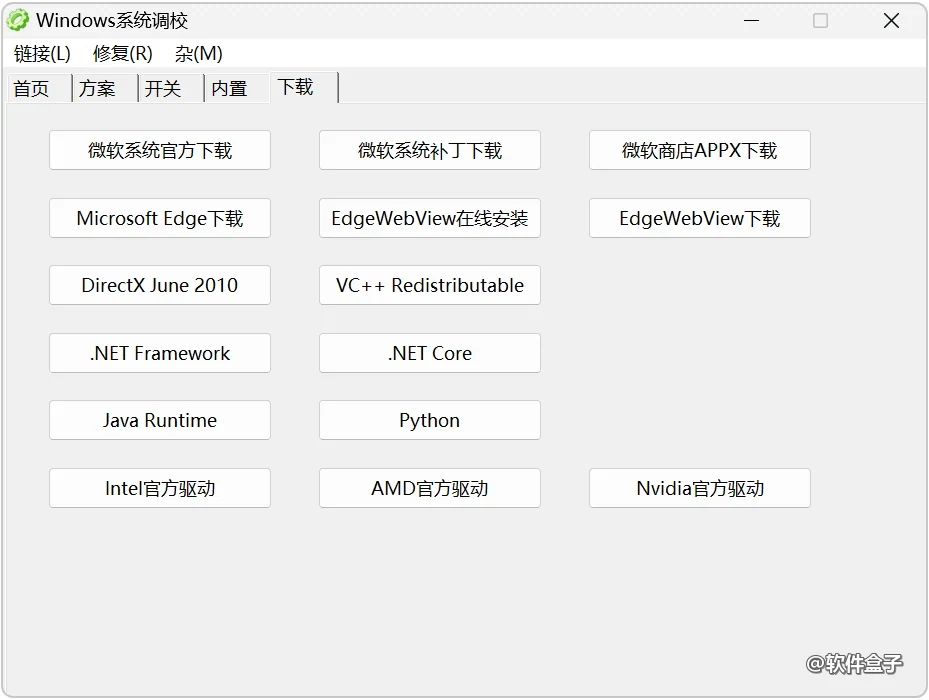
至于下载就更加硬核了,除了提供微软官方系统下载外,还包括.NET、VC++等各种系统组件,以及CPU、显卡驱动程序。
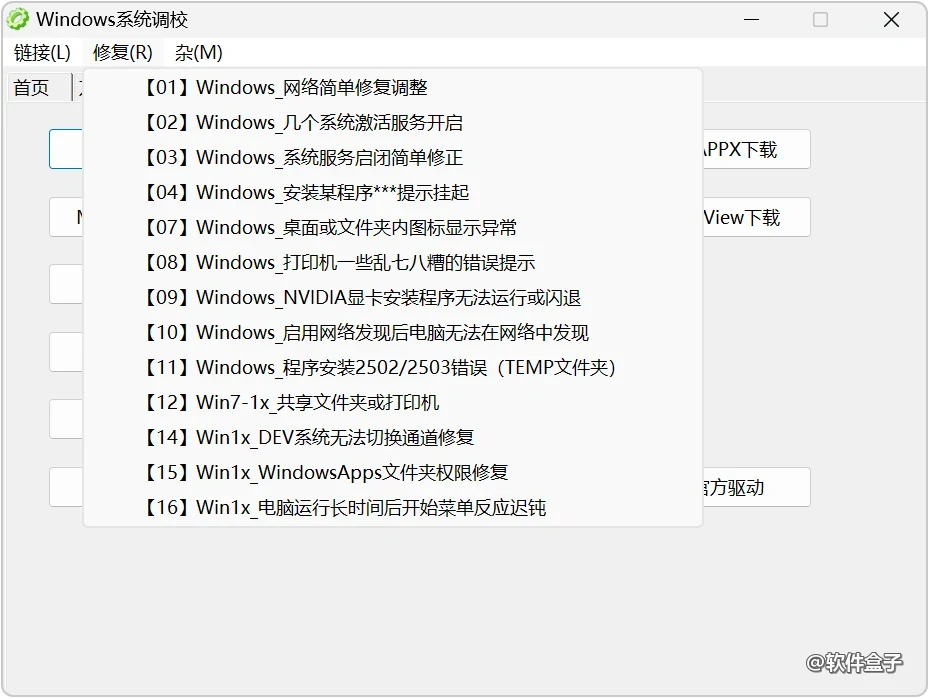
点击顶部修复,则是电脑故障的检测与恢复,比如:网络修复、图标显示异常、打印机错误、显卡驱动无法安装、闪退、局域网无法识别、文件夹访问权限等。
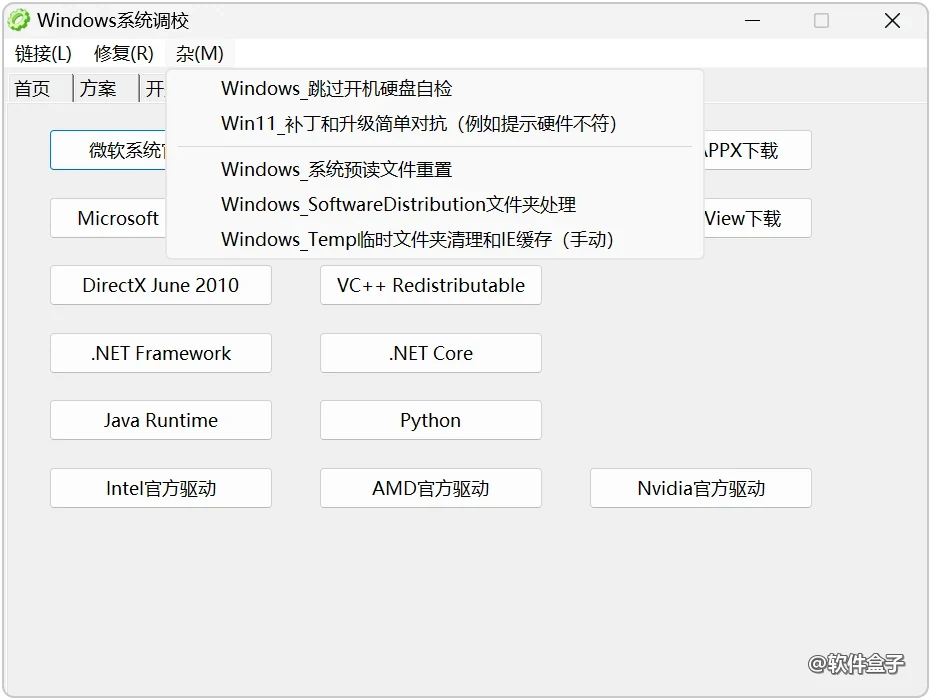
杂,则包括了各种实用功能,其中比较重要的是:跳过开机硬盘自检,对于电脑上连接多个大容量硬盘的用户来说尤为关键,可以跳过每次开机时频繁扫描自检,从而快速进入系统!
工具本身无需折腾,并且仅仅只有970KB,既可以日常使用,也能随身携带,用来调校、修复各类电脑问题。
用之前要知道
- 更是可以减少崩溃、蓝屏、弹窗、报错等情况发生
- 可以选择左下方进阶调校
- 方案可以理解为更多预设模板
- 可以跳过每次开机时频繁扫描自检
本站只做整理与实测记录,资源来自网络公开分享,版权归原作者所有。