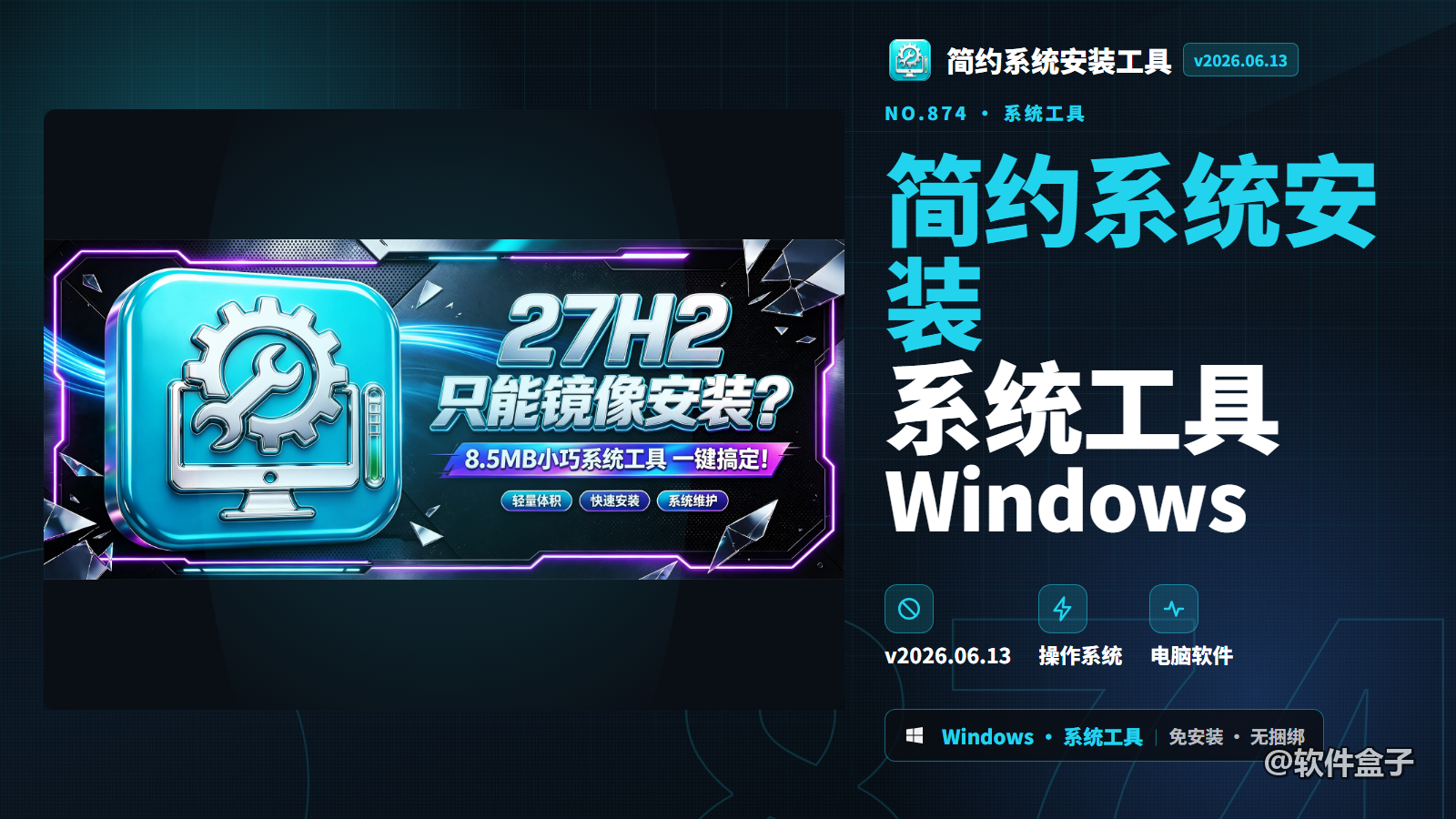
Win11 27H2 只能镜像安装?8.5MB 小巧系统工具 一键搞定!
它可以快速安装Windows系统,支持Win11到Win7,以及服务器系列版本:
Win11 27H2 只能镜像安装?8.5MB 小巧系统工具 一键搞定!

它可以快速安装Windows系统,支持Win11到Win7,以及服务器系列版本:
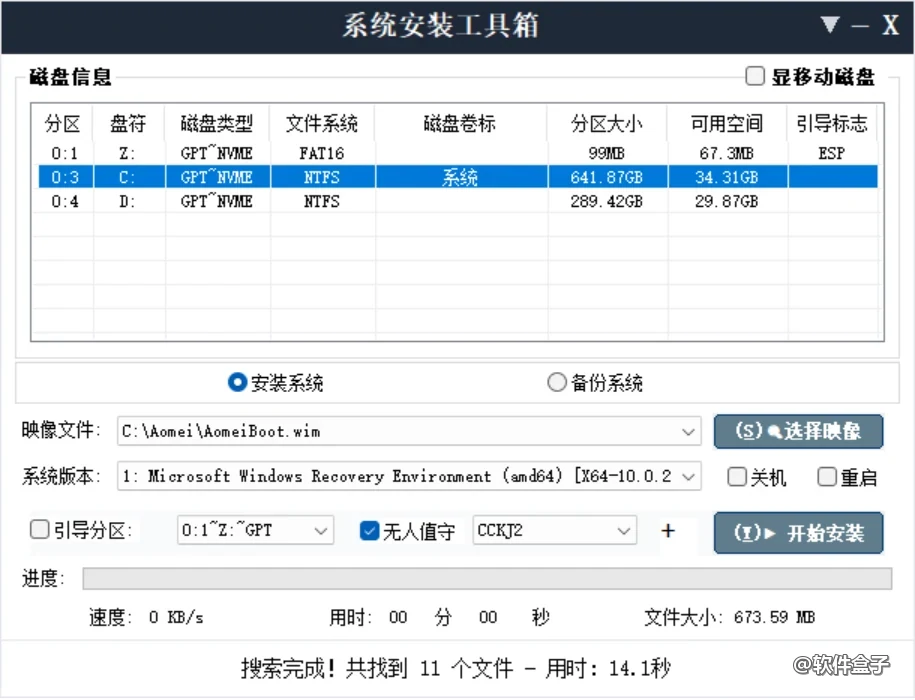
能直接读取各个磁盘分区,识别电脑中可以安装的镜像文件。
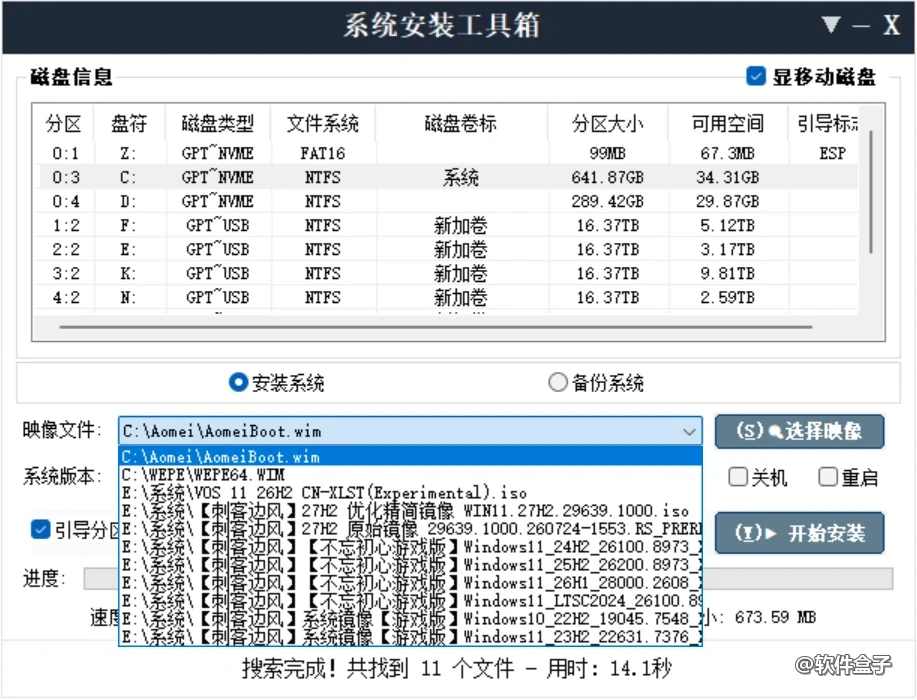
不仅可以安装、重装系统,也能备份还原;既能避免系统出现意外,也能将其迁移到其他大容量固态硬盘上。
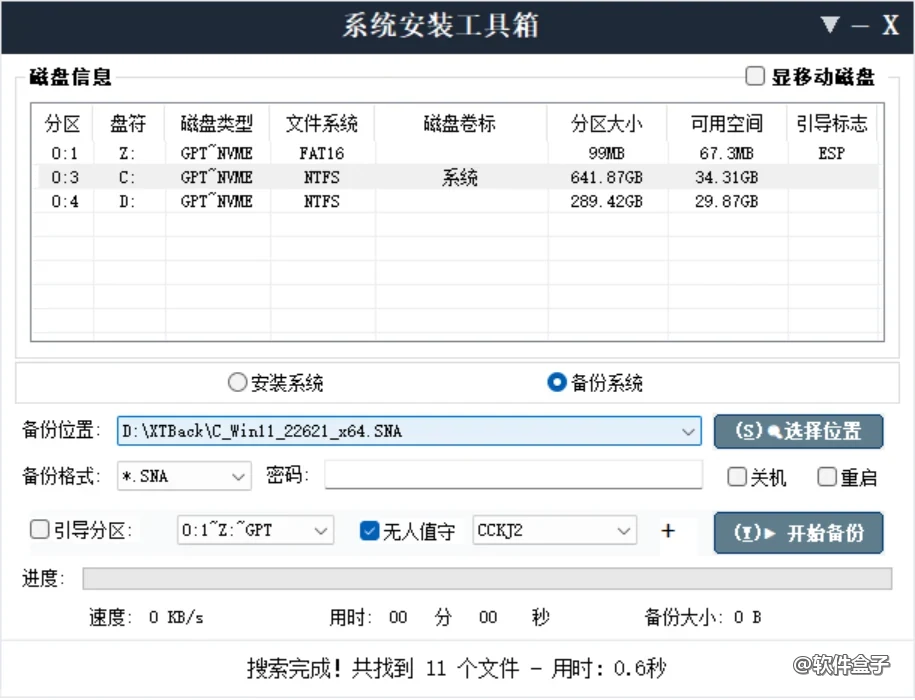
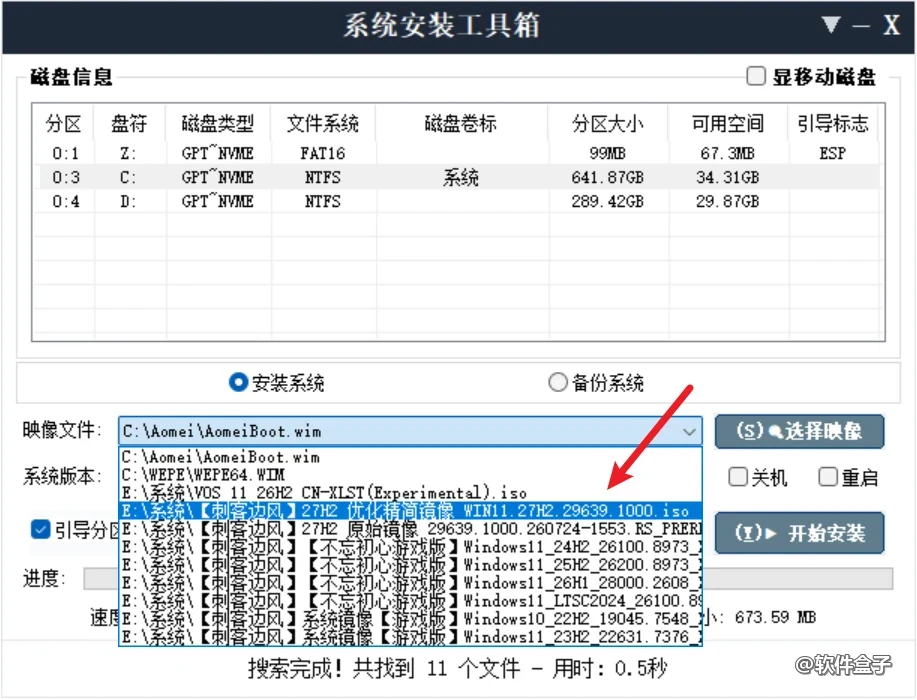
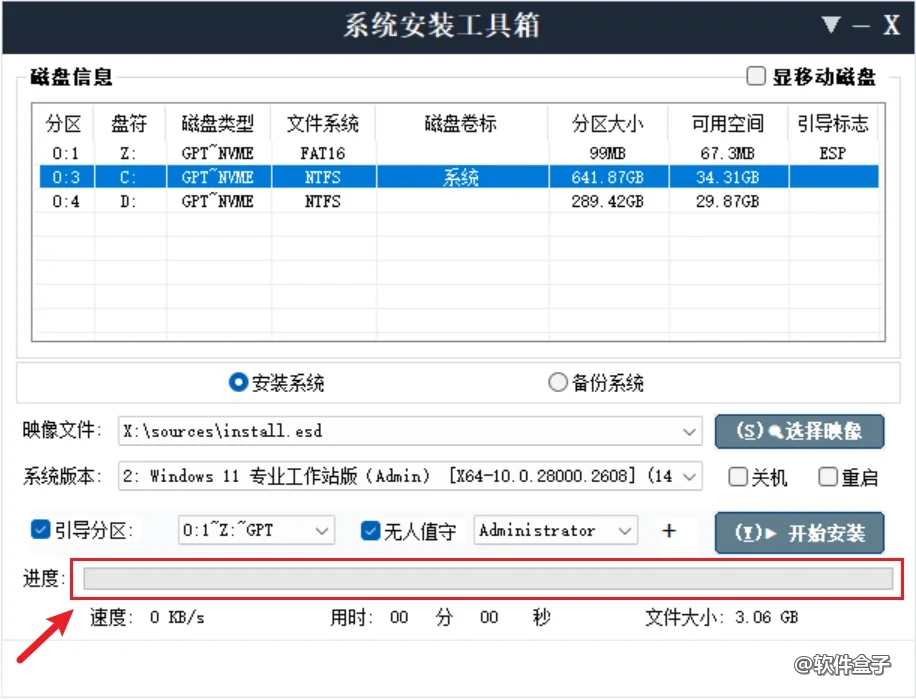
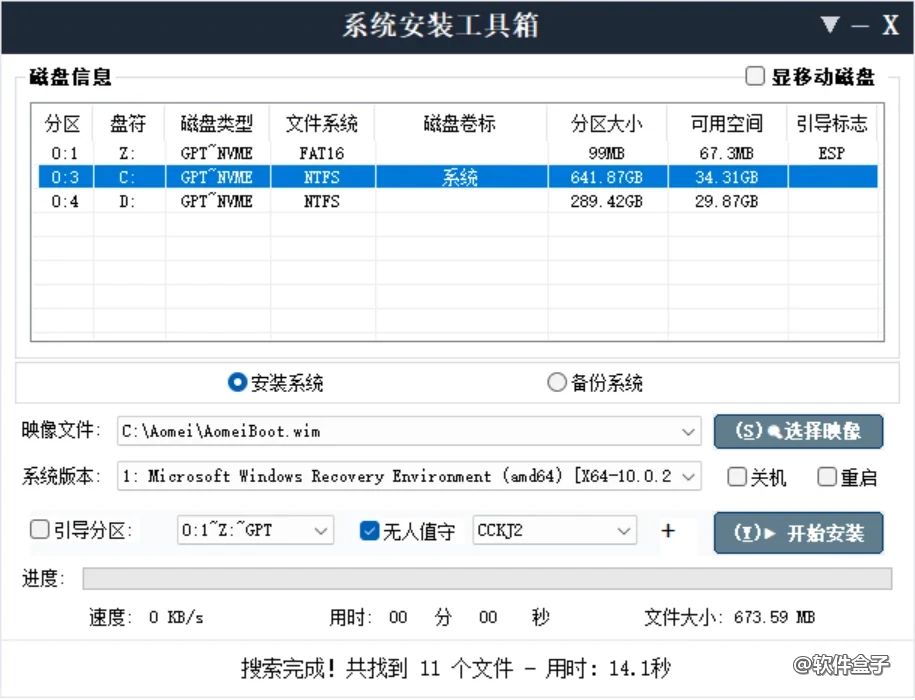
操作也很简单,打开后,它会自动扫描电脑中的系统镜像文件,只需点击下拉箭头,选择具体镜像:
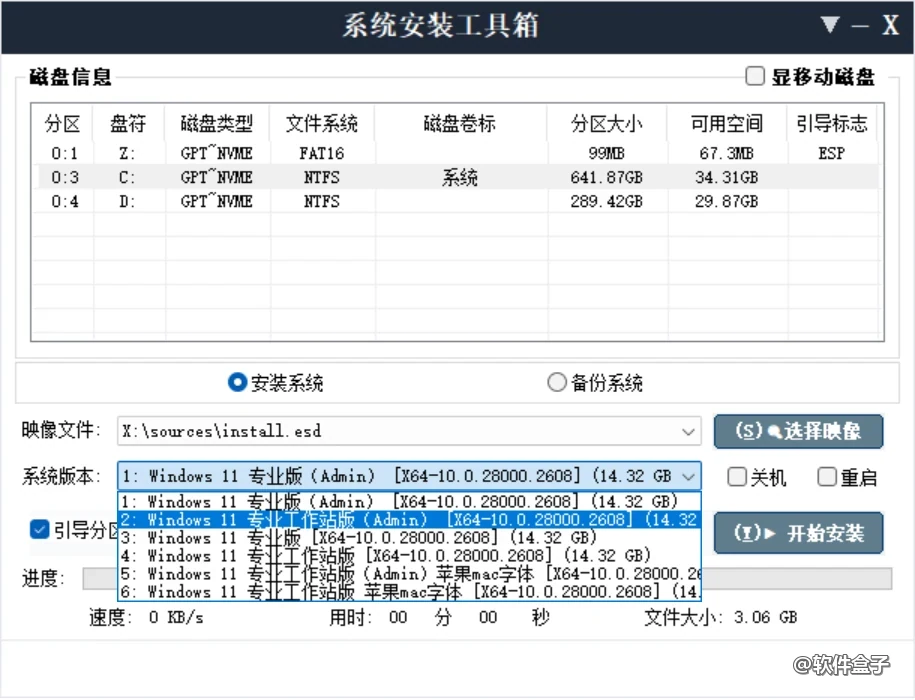
然后,在系统版本中,选择对应内容:
勾选无人值守,再点击右侧开始安装:
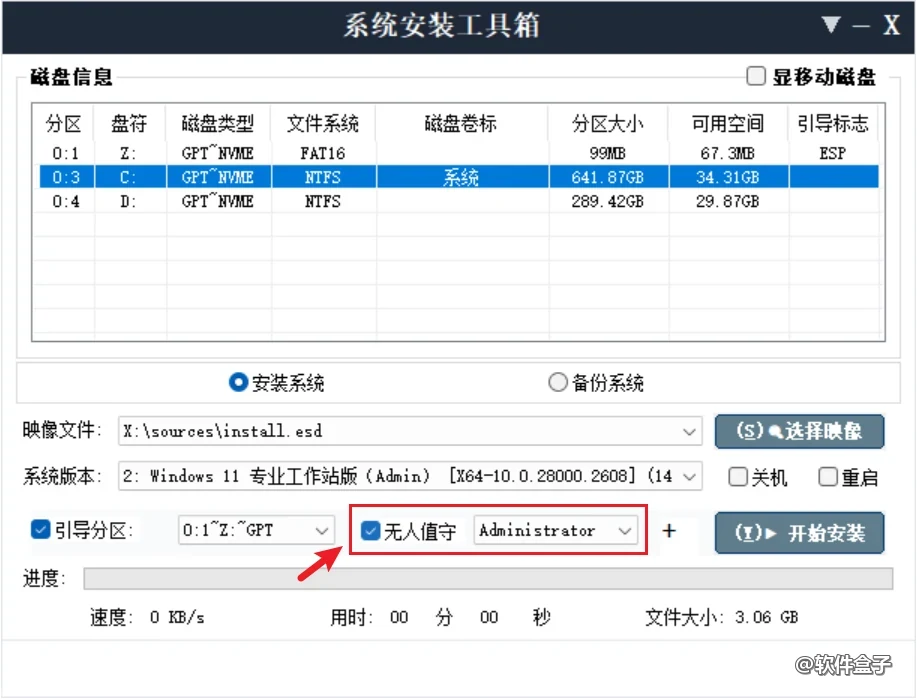
这个时候,底部进度条会开始跑,跑完之后,会自动重启电脑,再次开机,就已经是新的Windows系统了。
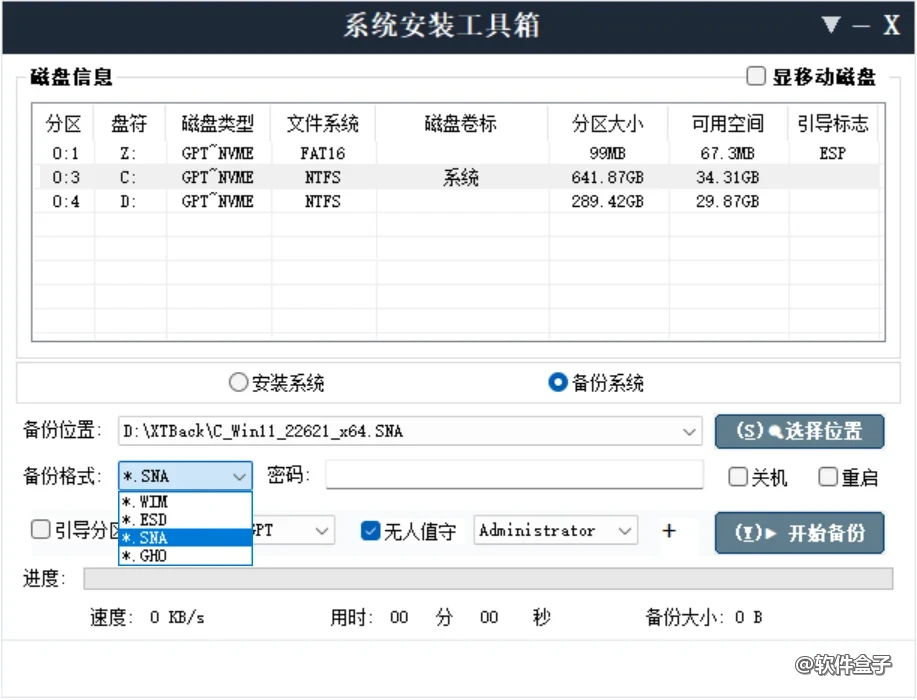
至于备份系统,也就是将当前系统,制作成镜像文件,支持多种备份格式:
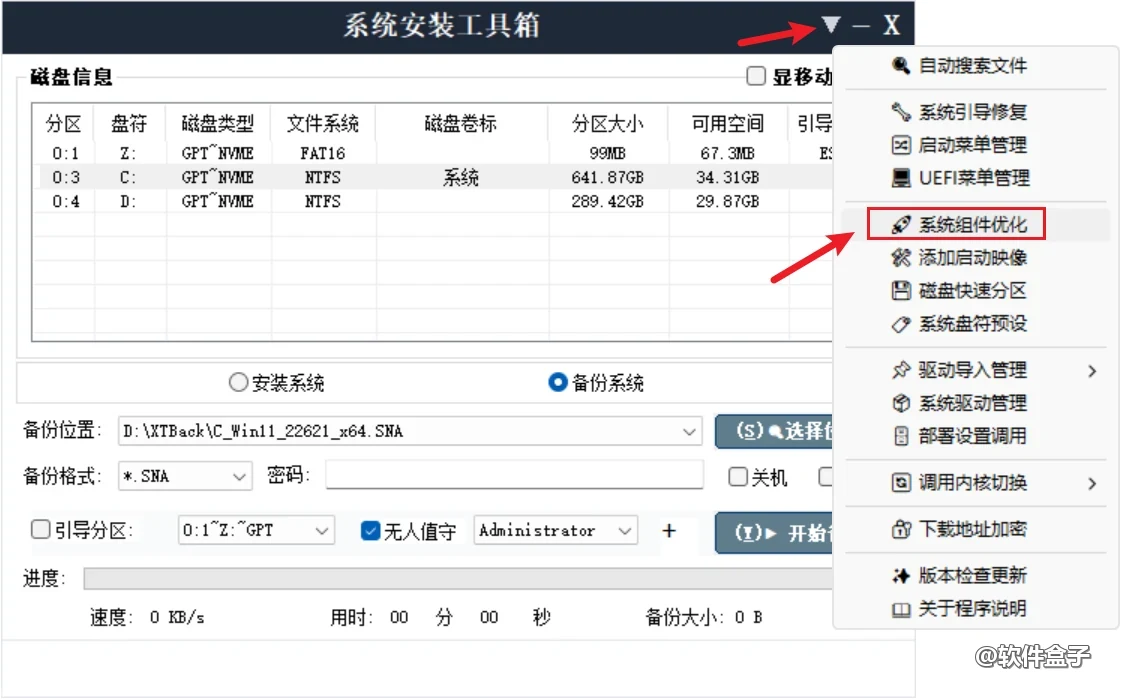
与此同时,右上角还附带了系统优化功能!
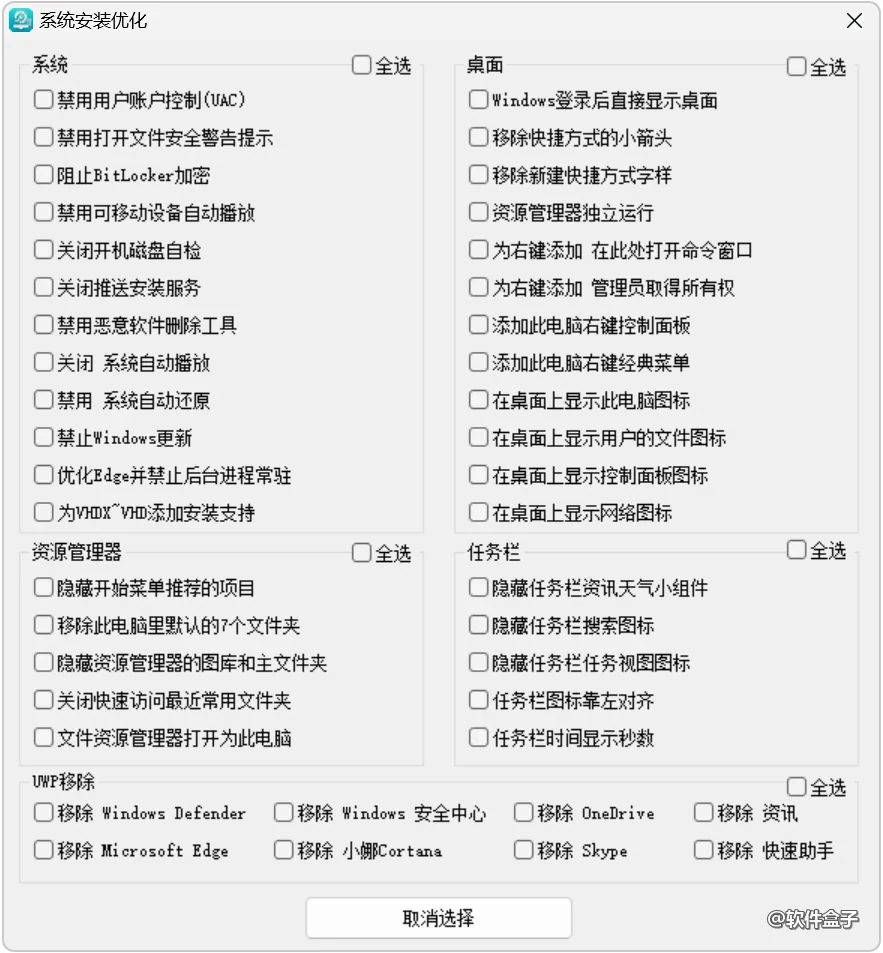
相当于在重装系统之前,就把许多系统功能进行优化,可以根据实际需求进行勾选:
至于大家特别在乎的硬件驱动程序,则能自动提取备份:
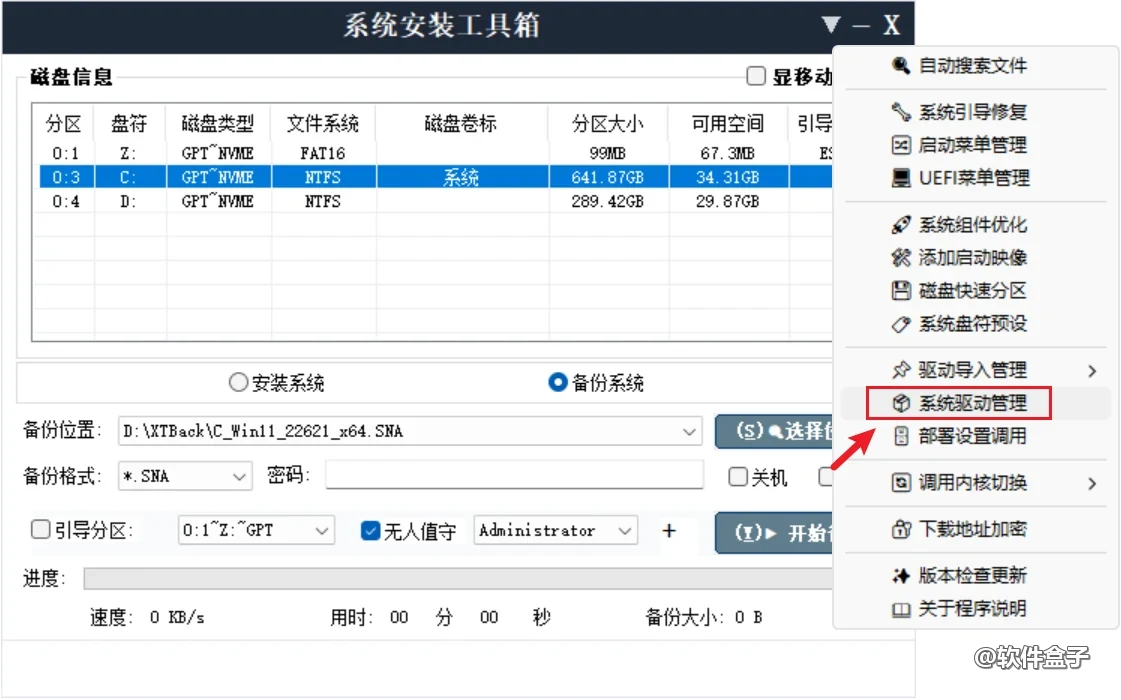
将以上驱动程序全部勾选后,备份到指定位置;然后在系统安装完后,再通过今天的工具导入。
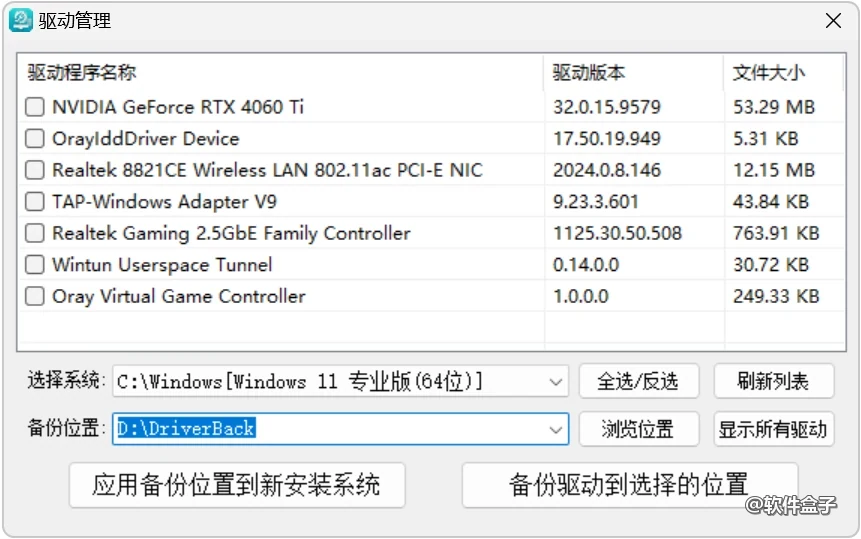
或者,干脆将这些打包好的驱动注入到系统U盘里,在安装系统时自动导入。
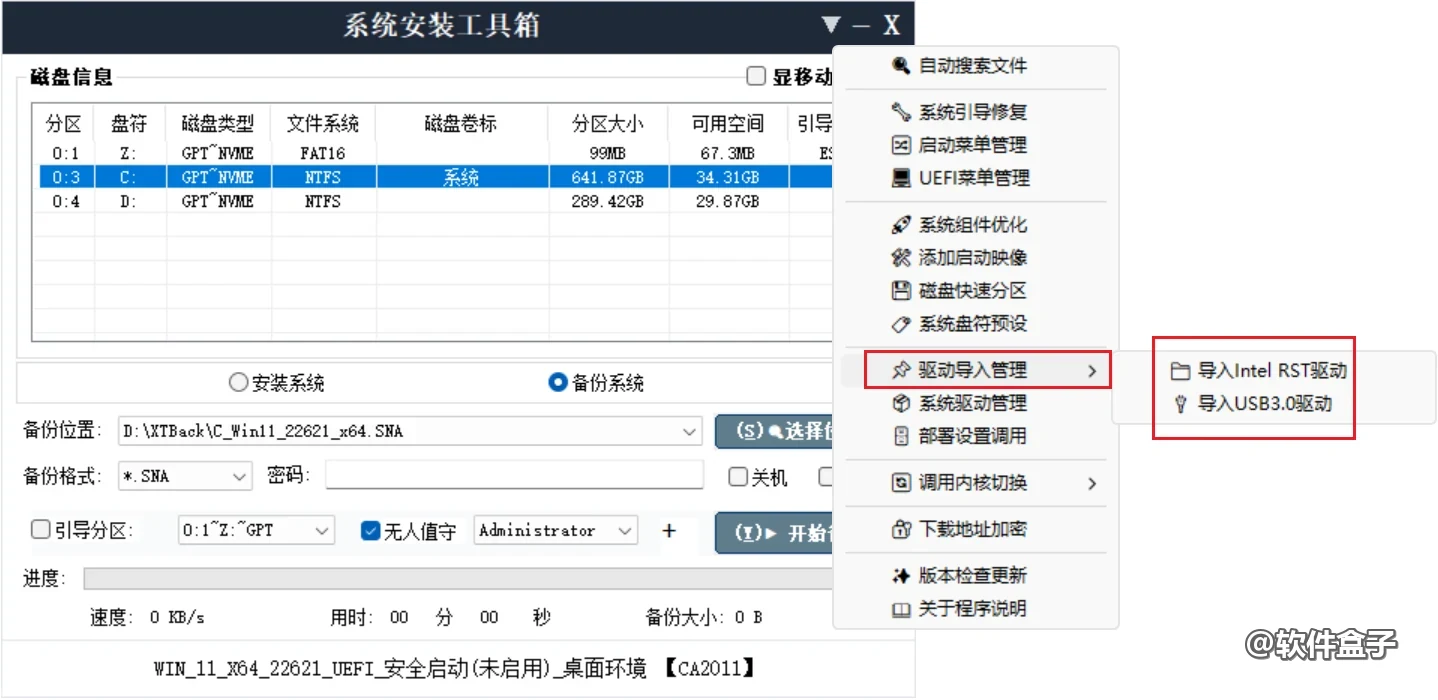
除此之外,还附带了启动菜单管理。
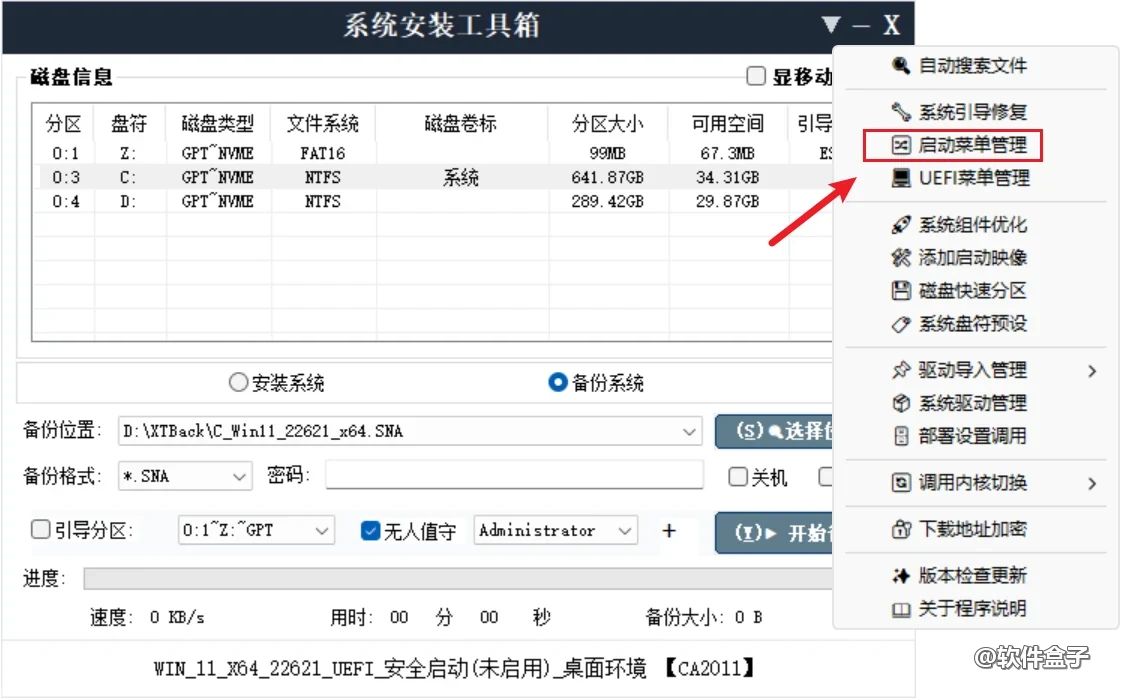
比如电脑上有多个操作系统或者虚拟系统,可以在这里,调整它的开机默认进入顺序。
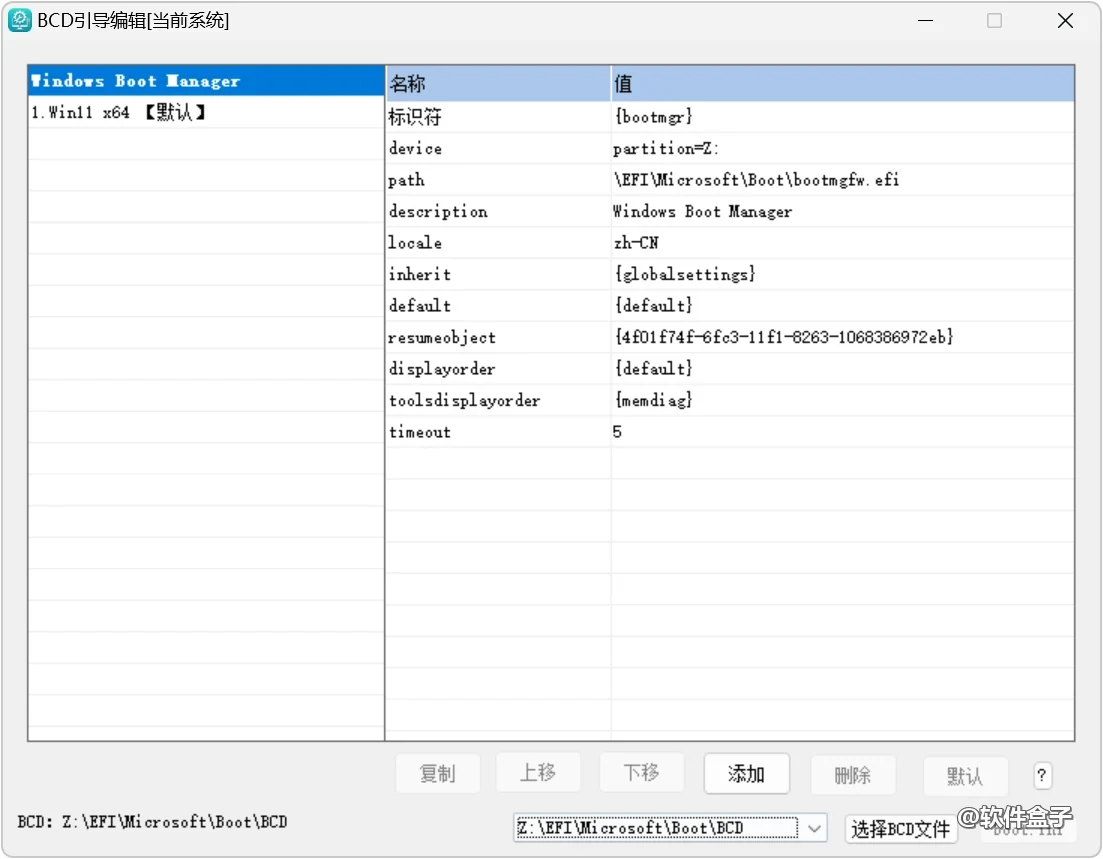
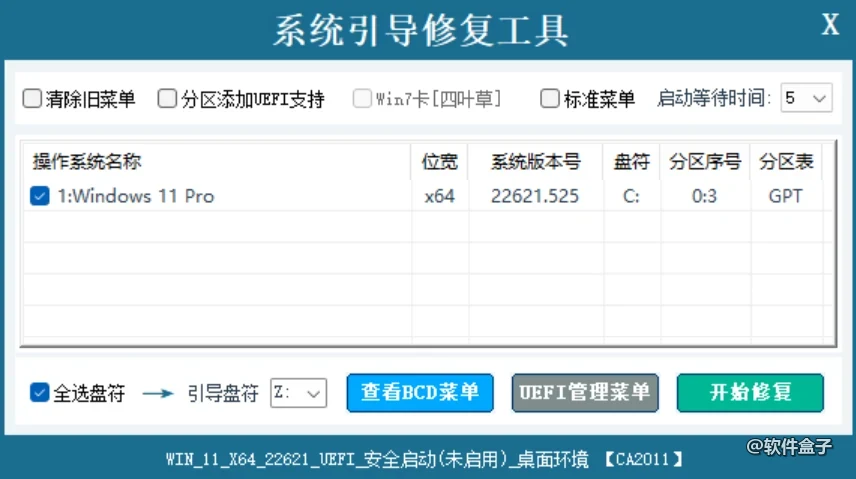
另外,如果因为停电,或者其他意外导致无法开机,也可以使用系统引导修复,对故障进行检测、排查、还原。
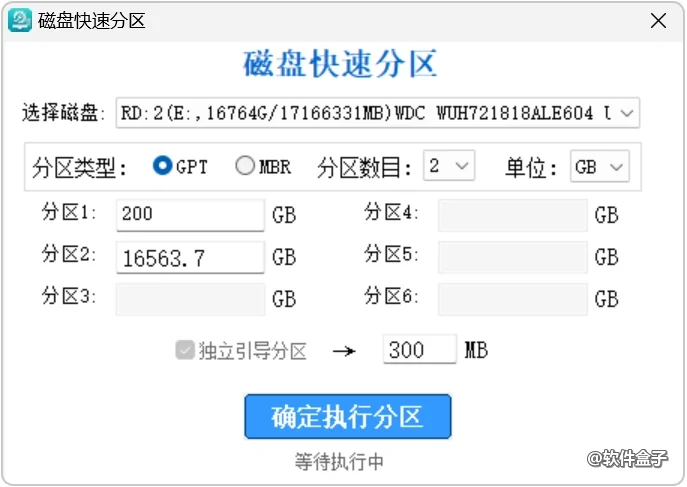
甚至,还附带了磁盘快速分区,新电脑装机往往能用到。
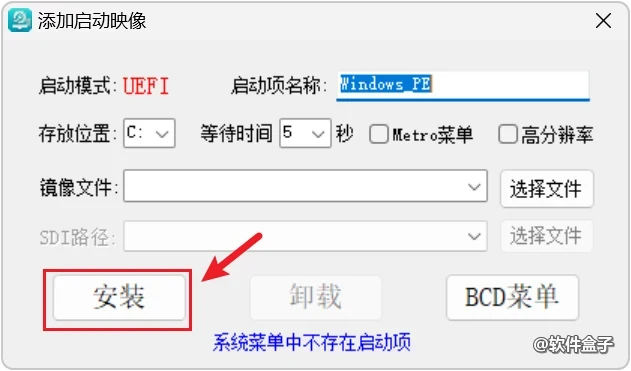
对于不想用U盘引导安装系统的小伙伴来说,也可以在本机上,添加PE启动镜像。
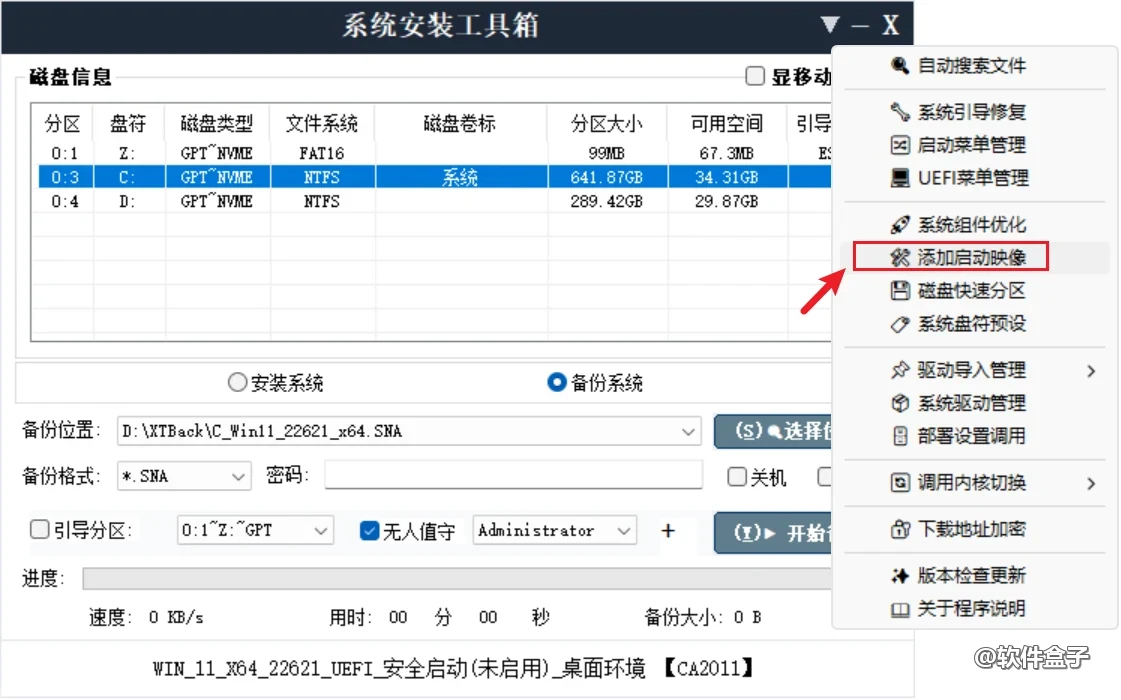
勾选具体Win_PE镜像文件,然后点击安装,就可以在电脑开机欢迎界面,选择进入PE系统,之后,跟U盘系统盘安装一样,区别就是不需要U盘了。
工具本身小巧轻便,并且同时适配32位、64位系统架构,这也就使得它的应用场景,更加广泛。
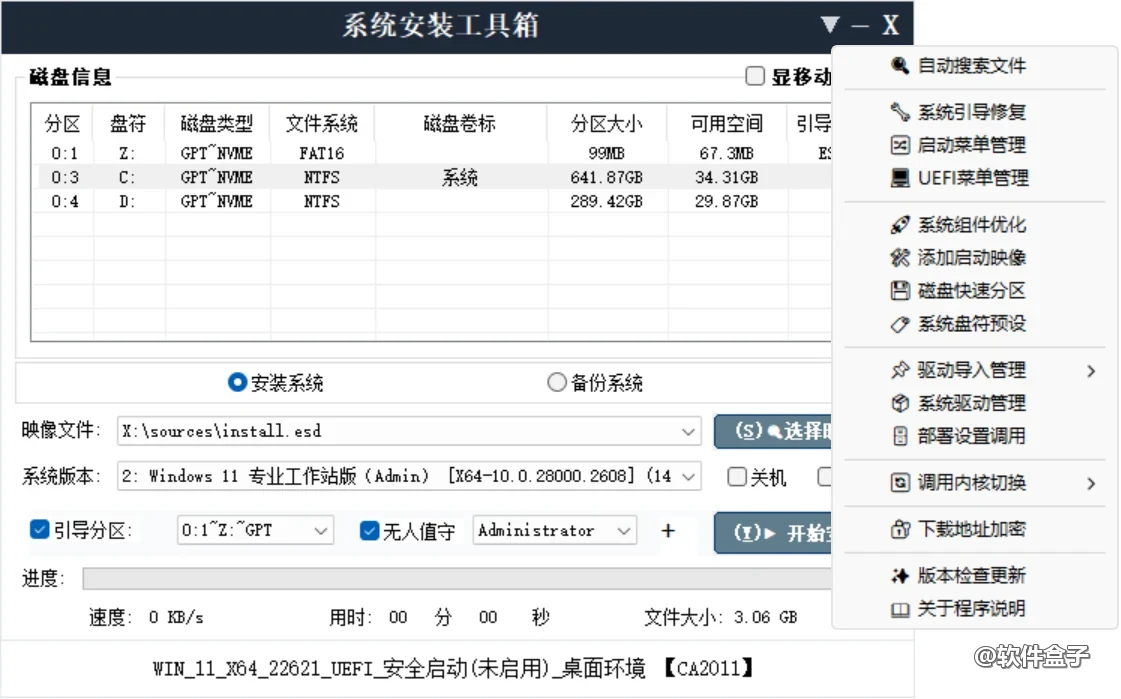
尤其这段时间,微软推出了全新重构的 Win11 27H2 版本,该版本无法通过自动更新进行升级,只可使用镜像安装:

于是,像这种操作简单、功能齐全的系统安装备份工具,就可以派上用场了。
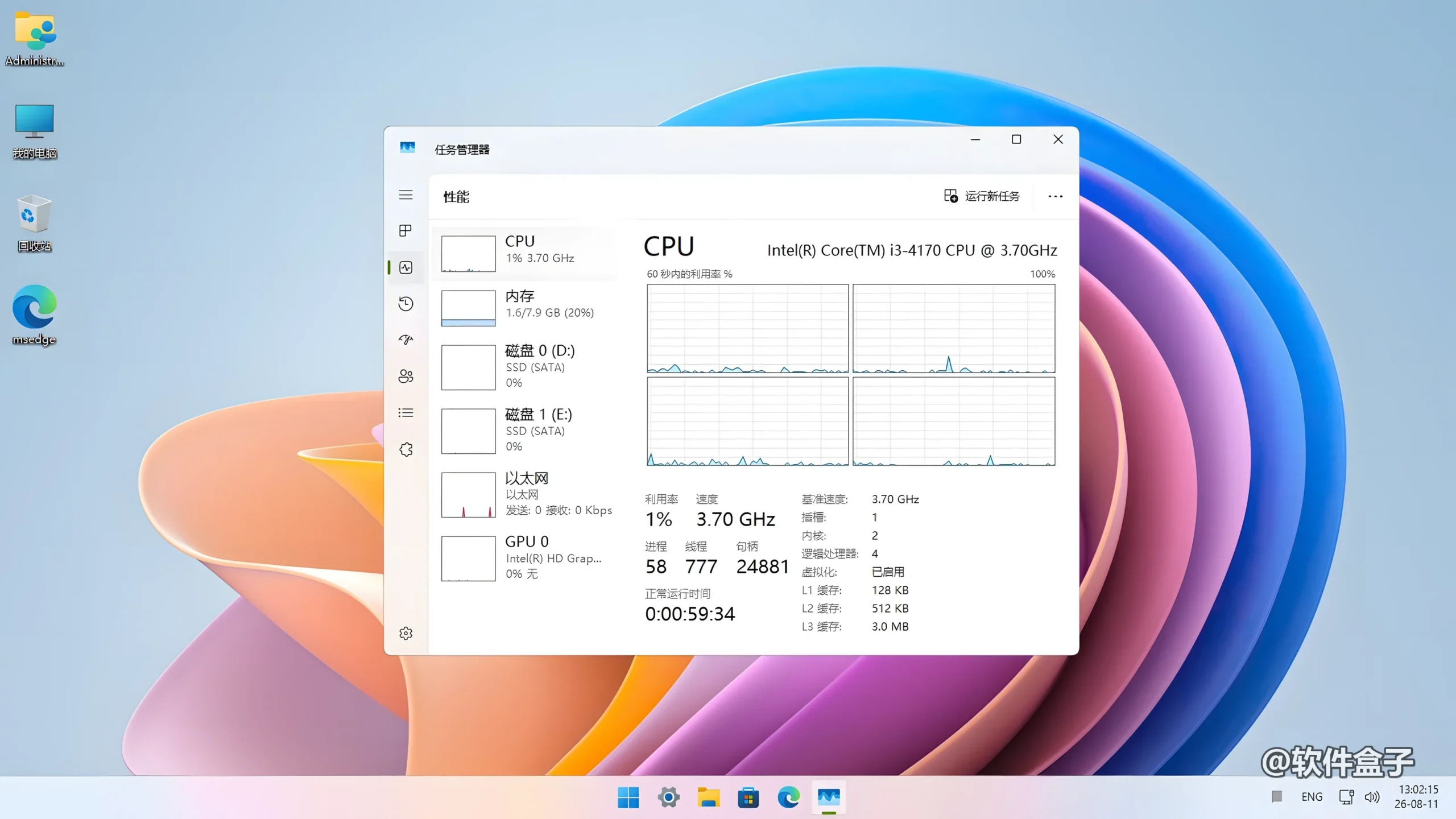
顺带一提的是,因为其容量较小,仅为8.5MB,所以,也能做进系统U盘,当成便携式PE系统里的安装工具使用,非常方便。
用之前要知道
- 适配平台:Windows
- 当前版本:v2026.06.13
- 归类:操作系统、Windows11、Windows10、Windows7、电脑软件、系统工具
- 资源来自网络公开分享,本站只做整理与实测记录
本站只做整理与实测记录,资源来自网络公开分享。安装前请确认系统版本与硬件要求,不同设备表现可能有差异。