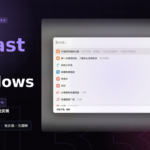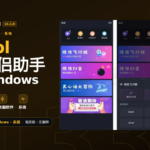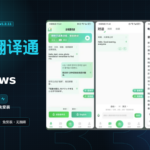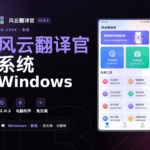
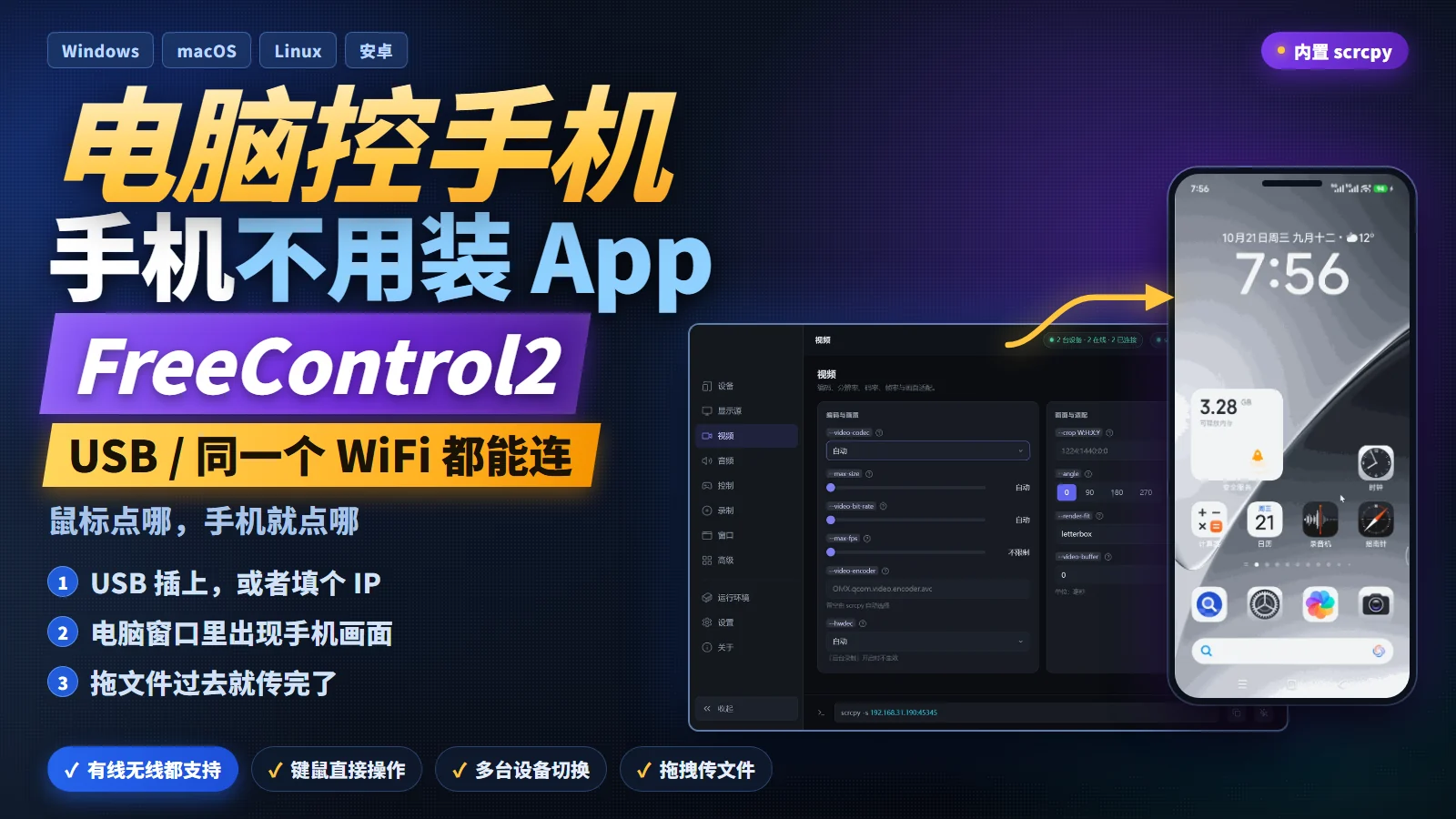
想在电脑上操作手机,或者把手机画面投到电脑屏幕上,常见的做法是装一堆手机助手、投屏软件。装完发现要么带广告,要么要单独开客户端,要么干脆不支持你的系统。
FreeControl2 走的是另一条路:一个图形界面,把 scrcpy 的能力包起来。Windows、macOS、Linux 三端都有,手机端不需要装任何 App。
本质是 scrcpy 的图形版
scrcpy 是安卓投屏控机领域的事实标准:开源、延迟低、不需要 root。但它是命令行工具,一堆参数,普通用户上手成本很高。
FreeControl2 不改变它的工作方式——仍然通过 ADB 与手机通信,仍然是镜像屏幕加注入输入事件——只是把连接、参数、设备管理这些步骤做成了可视化操作。
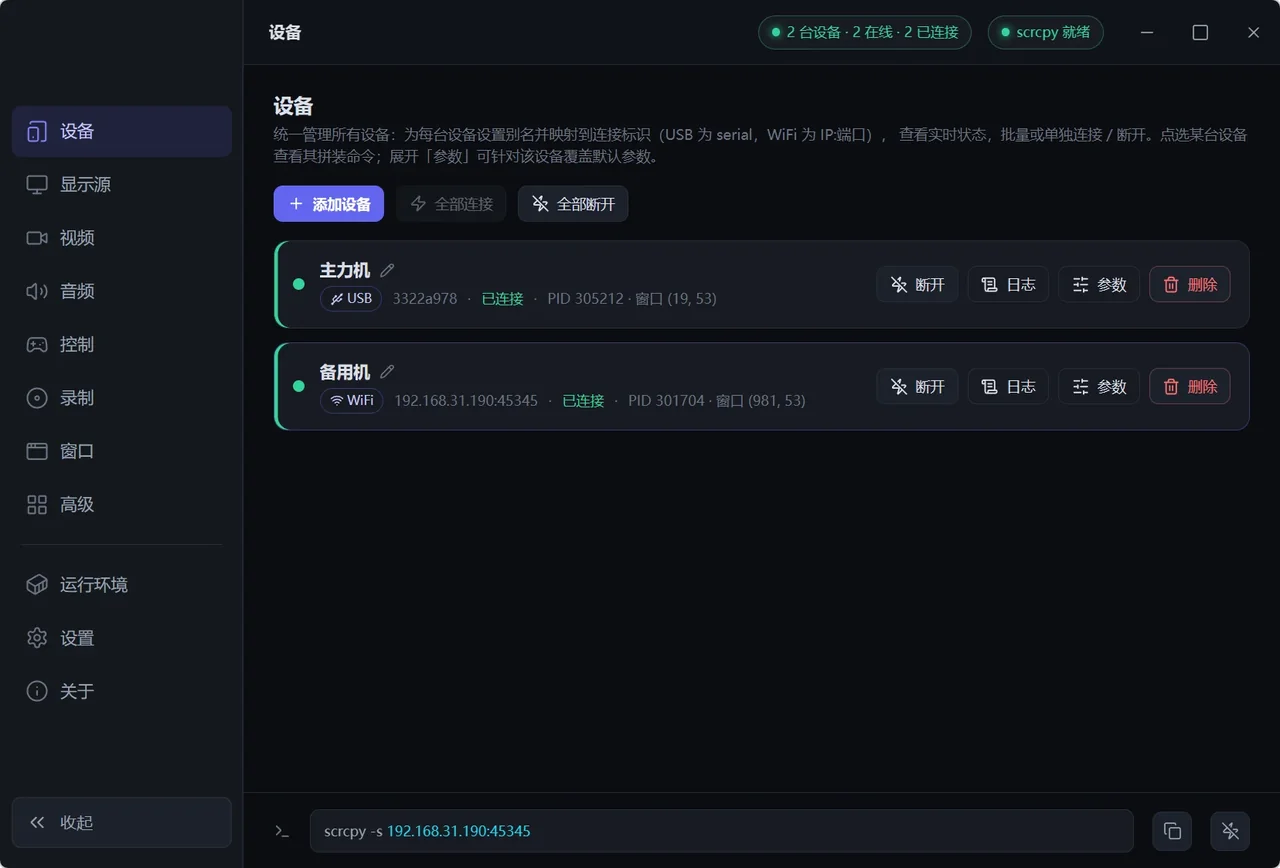
连上之后:鼠标点哪,手机点哪
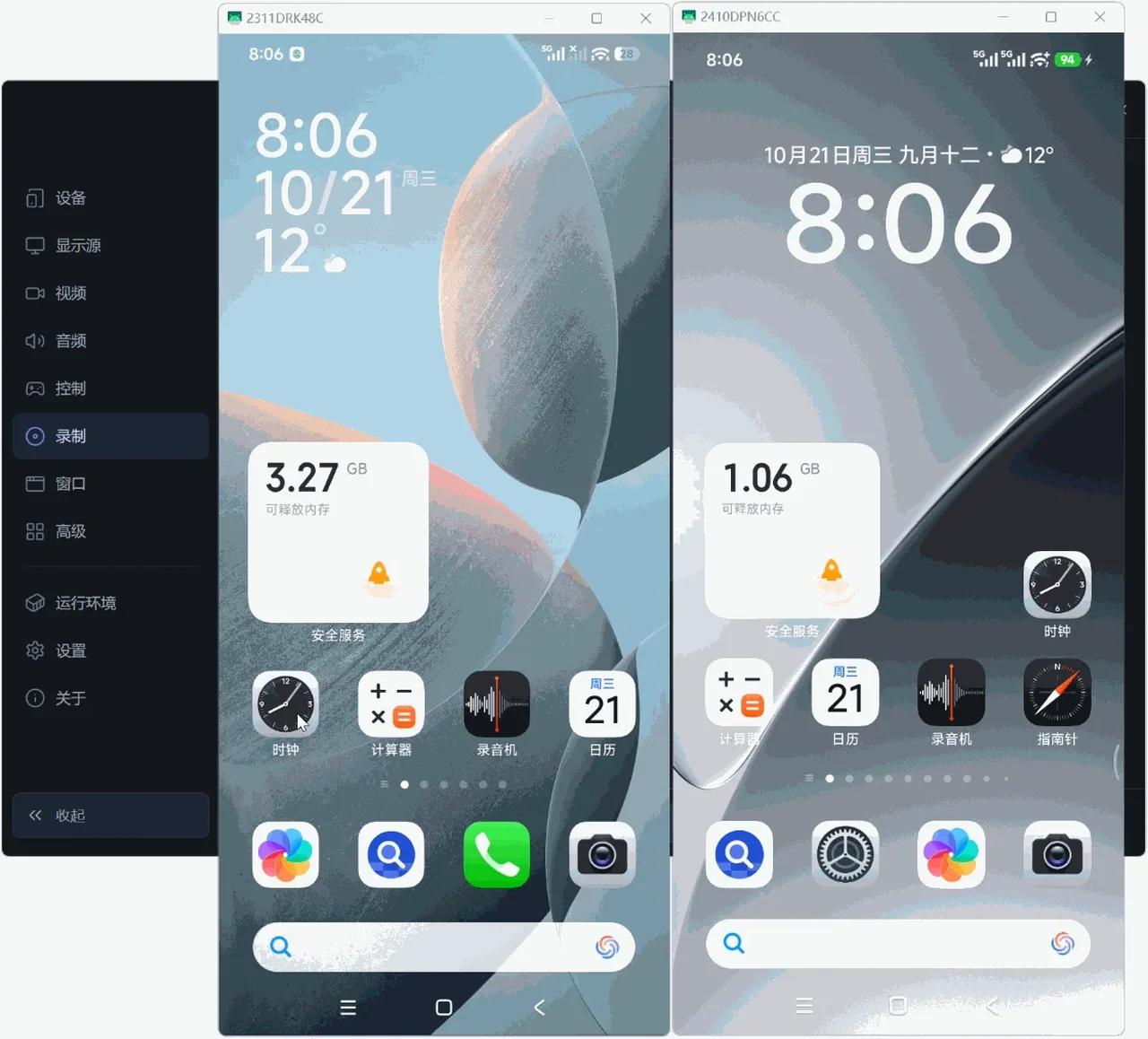
手机画面实时显示在窗口里,鼠标点击对应屏幕位置,键盘输入直接进入手机的输入框。滑动、返回、多任务这些手势,用鼠标拖拽和快捷键替代。
延迟取决于连接方式和视频码率,USB 连接下基本感觉不到卡顿,观感接近本地窗口。
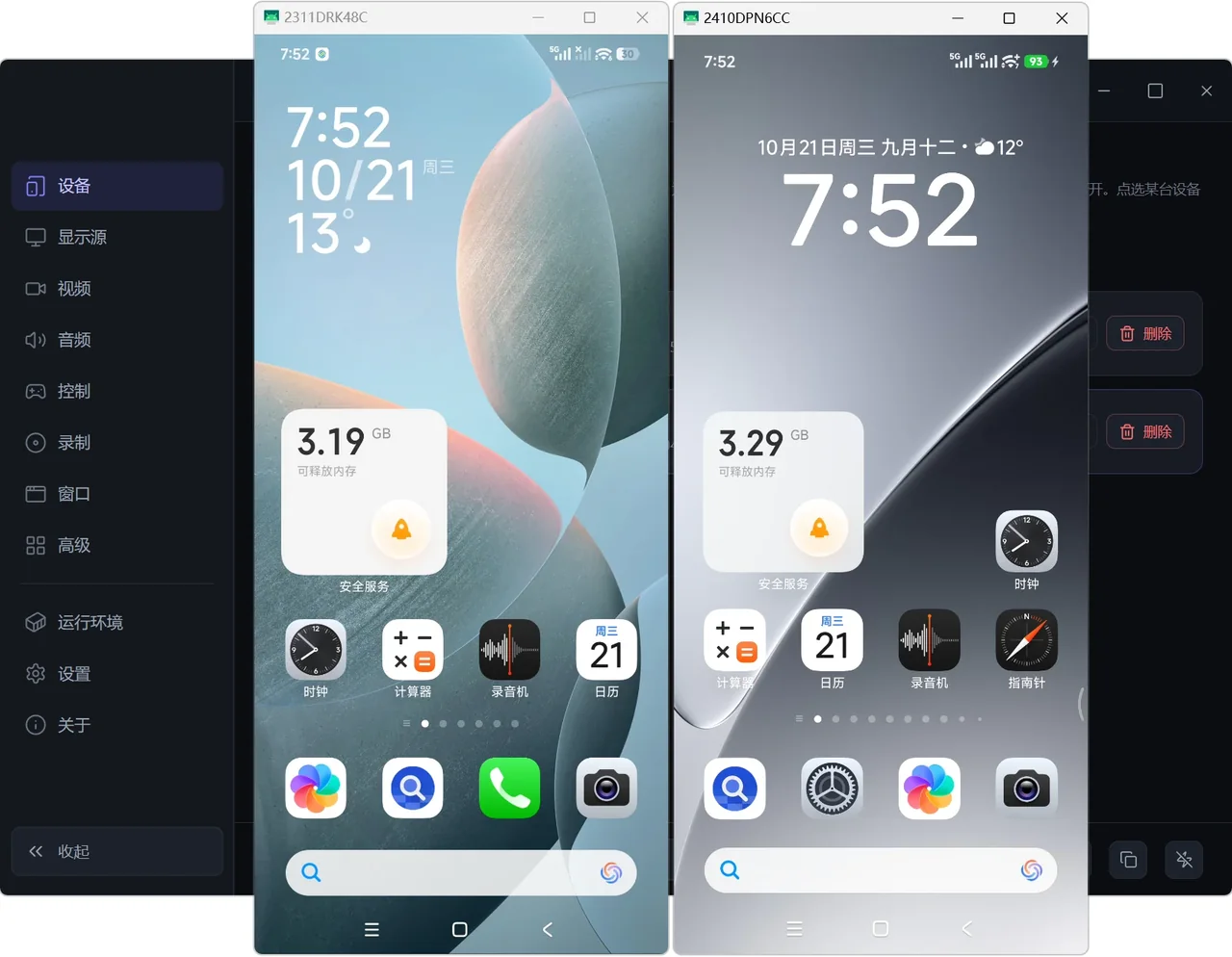
两种连接方式
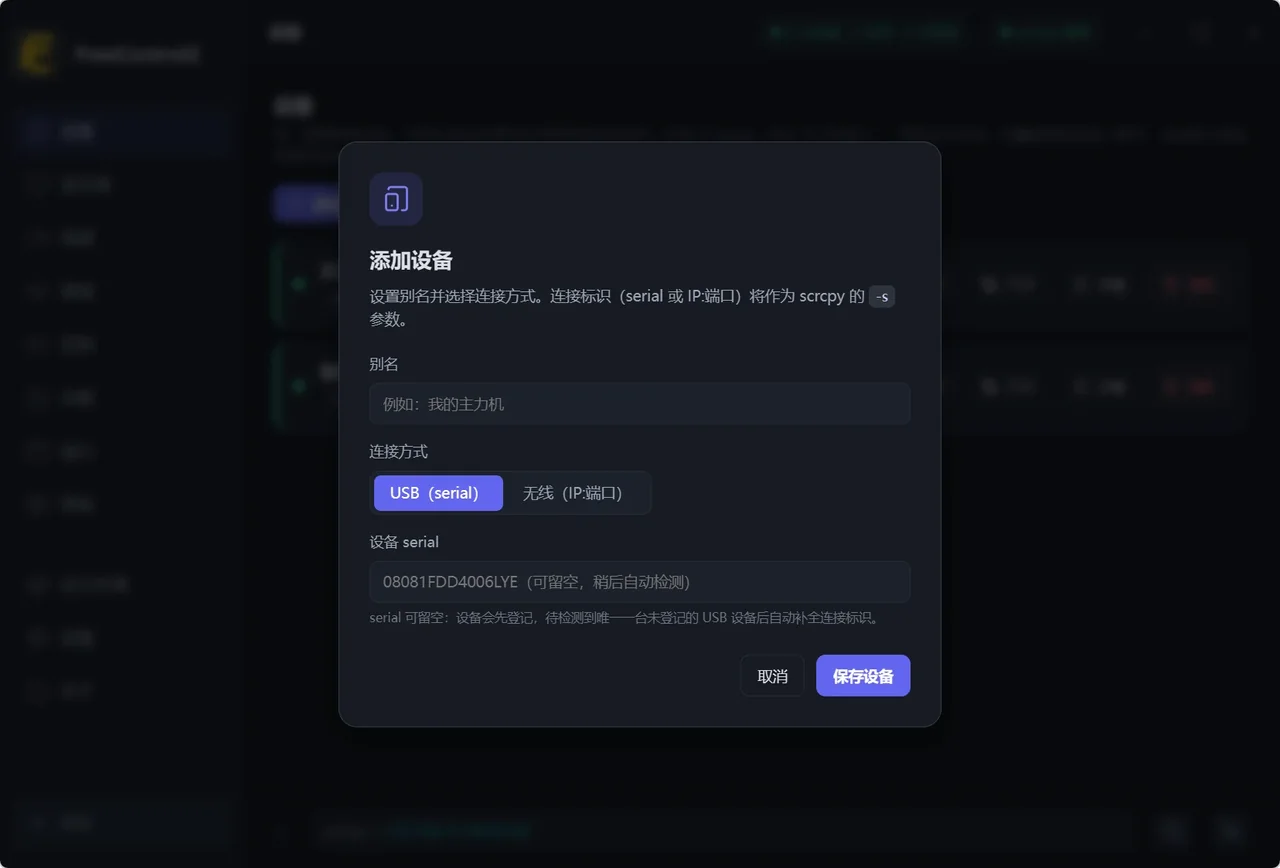
USB 直连是最稳的方案:插线、授权调试、点连接,三步完成。无线方式走 WiFi,需要手机和电脑在同一局域网,首次配对后可以记住设备,之后免插线。
画面参数、输入与数据互通
分辨率、帧率、码率、画面适配方式都在设置里,按用途调即可:办公看消息用低码率高流畅,看视频或演示用高码率高画质。音频也能同步回传到电脑播放,不用再单独戴耳机。
输入支持键盘、鼠标、手柄三种方式,游戏手柄可以映射到手机游戏上。剪贴板双向共享——电脑复制的内容能在手机粘贴,反过来也行。
文件互传同样支持,包括电脑与手机之间、手机与手机之间。拖拽文件到窗口即可推送,比找数据线或发微信文件快。
内置录屏功能,可选输出格式和帧率,录出来的文件直接存在电脑上,不占手机空间。
实际用处
最直接的价值在日常办公:不用频繁低头看手机,消息、通知、审批都能在电脑窗口里处理完,注意力不用来回切换。
其次是调试和演示——把手机画面投到会议室大屏,或者用电脑键盘快速录入长文本。远程协助老人操作手机也是常见用法,比电话里描述步骤高效得多。
接了多台设备时可以在列表里切换,也能同时开多个窗口分别管理——做批量测试或同时看几台机器时比较省事。
适合谁用
需要长时间用电脑、但手机消息不能漏的人;做移动端测试、需要频繁操作多台设备的开发者;想把手游搬到键鼠上玩、又不想装模拟器的人。
使用前要知道
- 手机需开启「USB 调试」或「无线调试」,首次连接要在手机上确认授权
- 部分品牌系统(如 MIUI、ColorOS)需要额外开启「USB 调试(安全设置)」才能注入输入事件
- 无线连接要求电脑与手机处于同一局域网,跨网段不可用
- 投屏控机不等于远程控制——它依赖本地 ADB 连接,手机不在同一网络时用不了
- 录屏文件体积与码率正相关,长时间录制注意磁盘空间
本站只做整理与实测记录,资源来自网络公开分享。免安装压缩包,解压后直接运行;手机端只需开启开发者选项里的 USB 调试,其余不用配置。