
全新视频转换工具来了,这是一款功能强大的视频格式转换工具:
它支持300多种视频格式的转换,并且能够在转换的同时,进行标清转高清、画质增强等效果。
全新视频转换工具来了,这是一款功能强大的视频格式转换工具:
它支持300多种视频格式的转换,并且能够在转换的同时,进行标清转高清、画质增强等效果。
不仅可以单一转换,甚至能够批量操作:
与此同时,还附带了以下诸多实用功能:
在线视频解析保存
屏幕录像
GIF制作
照片转视频
分屏编辑
手机铃声制作
字幕导出
01
使用步骤
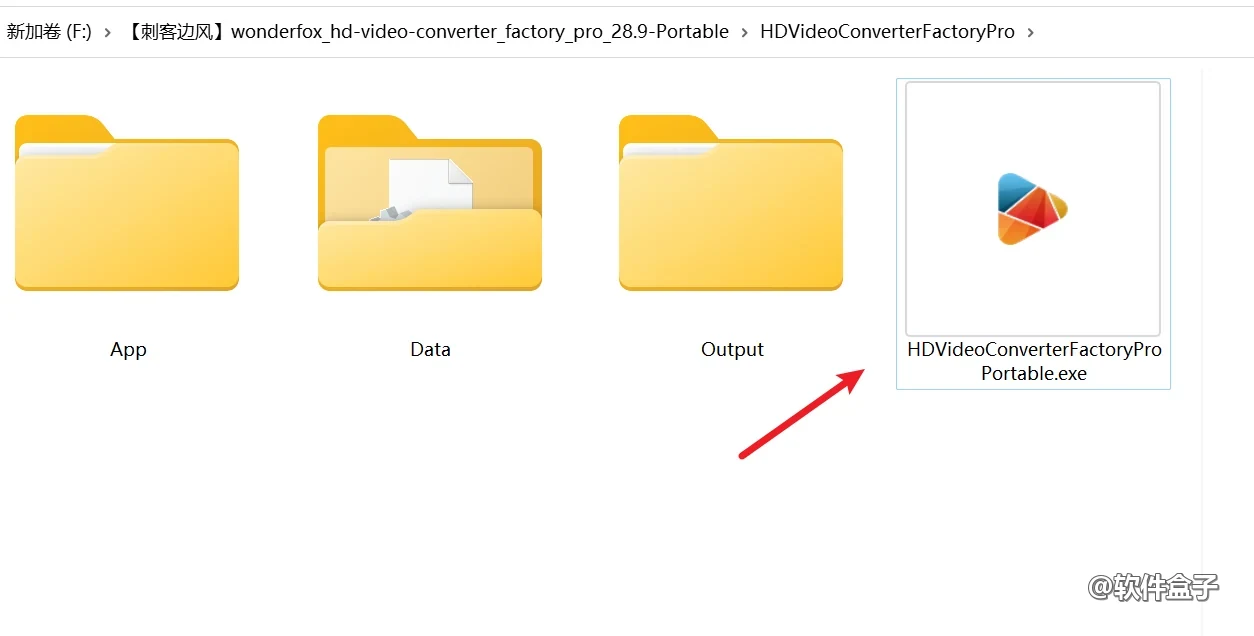
具体使用,也很简单:
解压
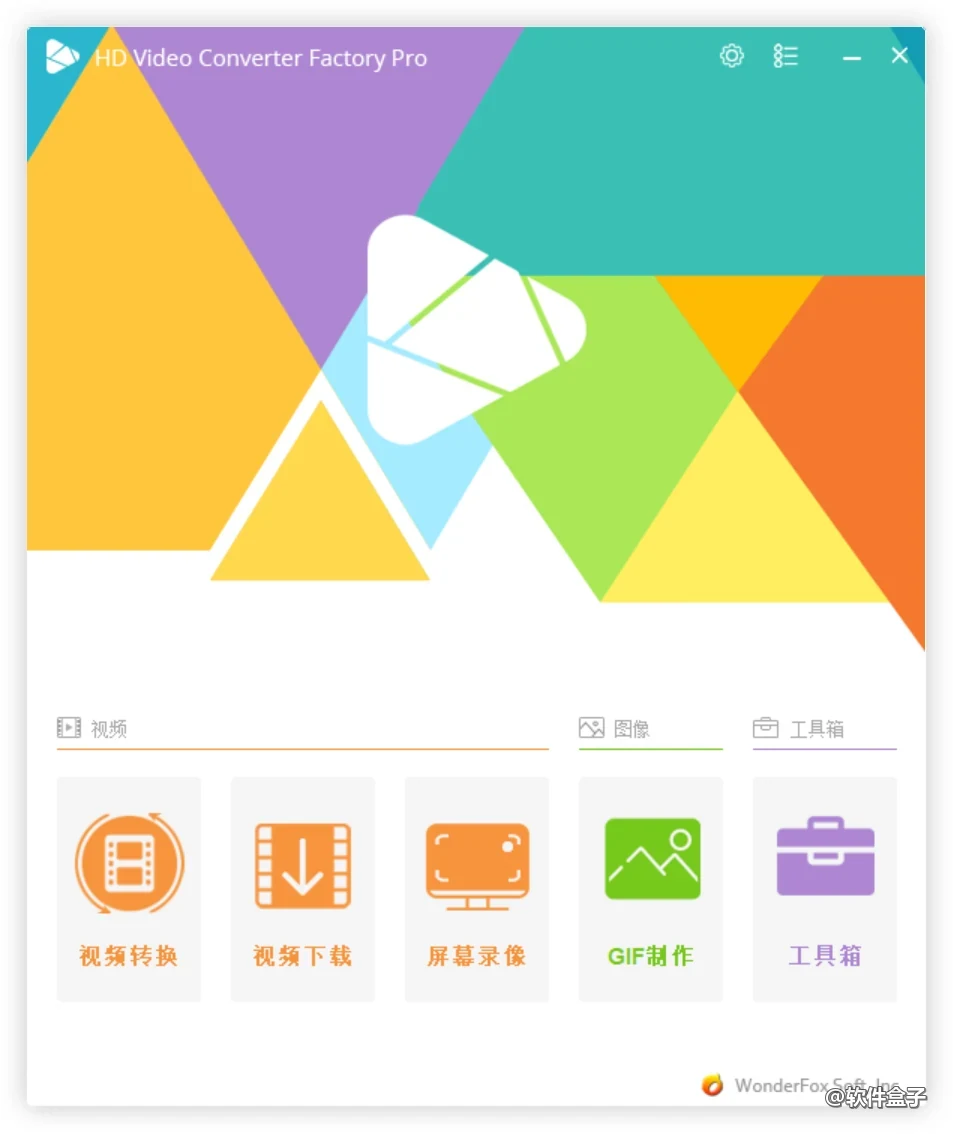
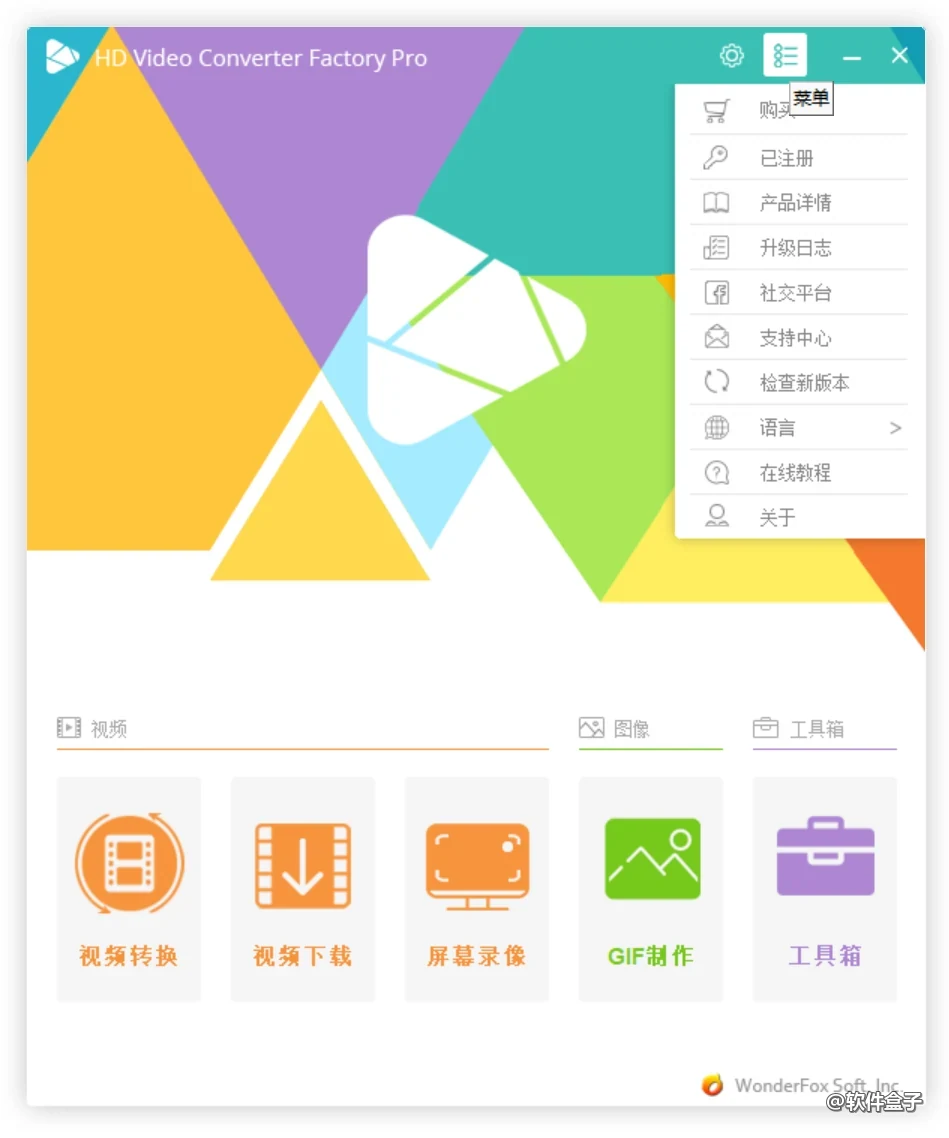
解压之后运行提供的.exe文件,打开主界面
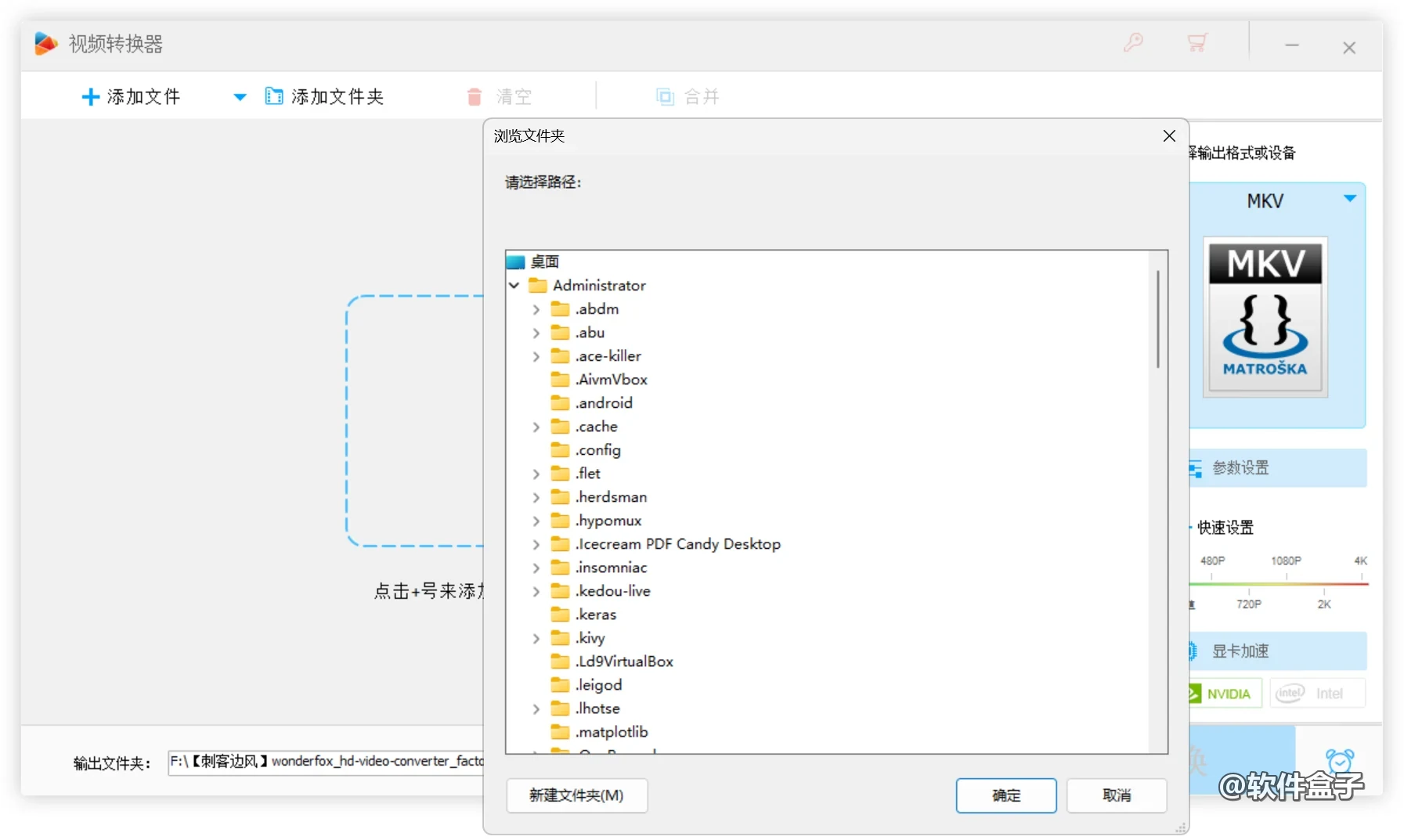
点击右上角的菜单,可以看到默认已是激活的状态;点击左边的齿轮,可以进行相关的参数设置,比如批量转换的文件数量、是否开启标清转高清、画质增强,还可以设定格式转换后保存的文件夹路径,以及录屏时保存的文件路径
确认无误之后,点击右下角的确定
02
功能介绍
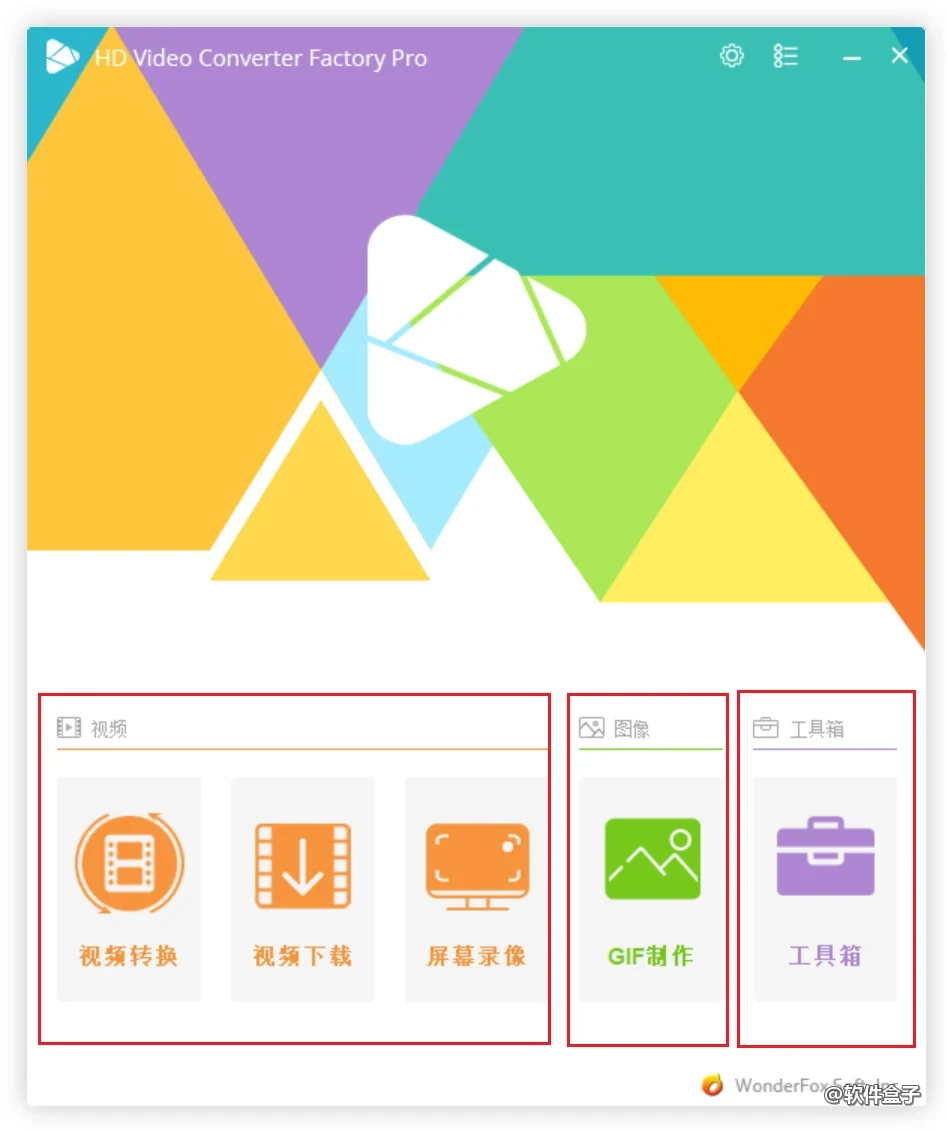
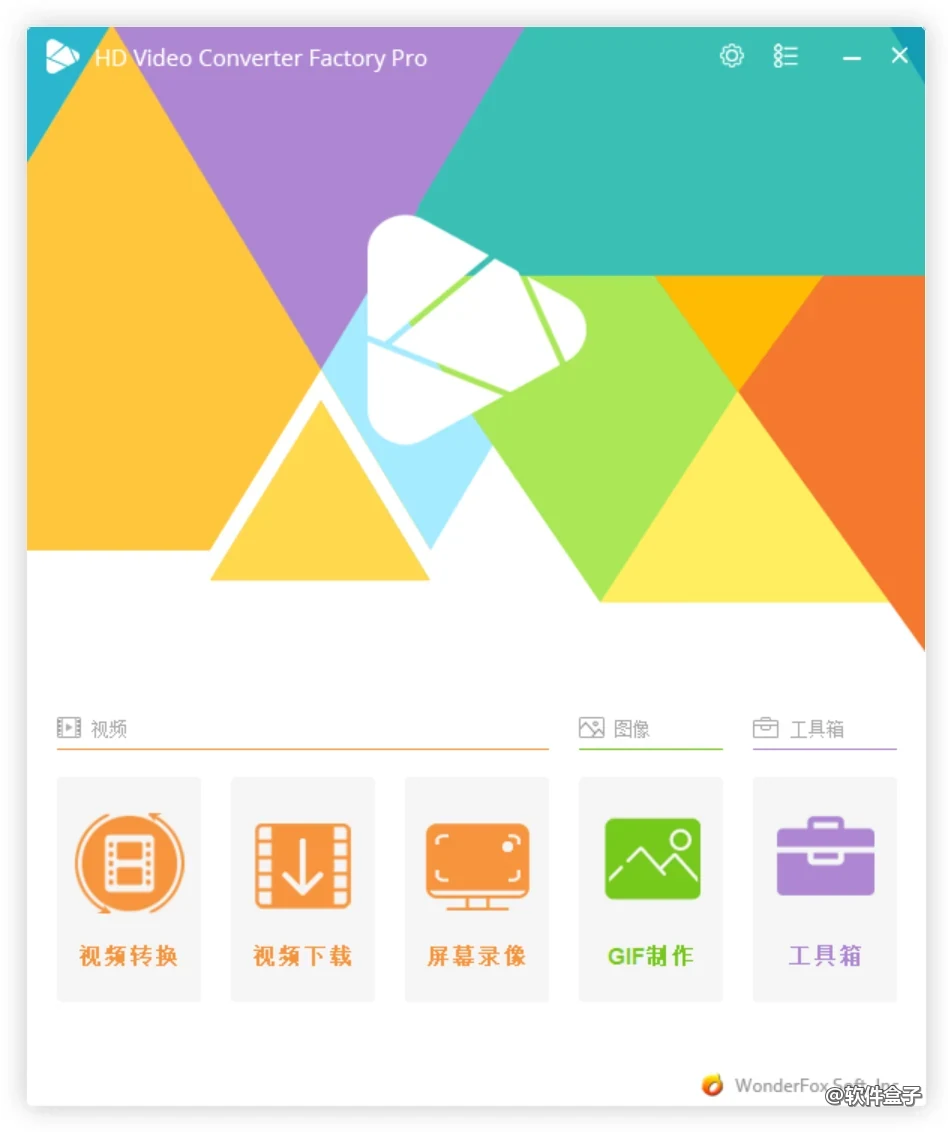
主页上面主要提供了三大类别:视频、图像和工具箱。
视频模块
视频模块细分为视频转换、视频保存、屏幕录像三个部分。
视频转换
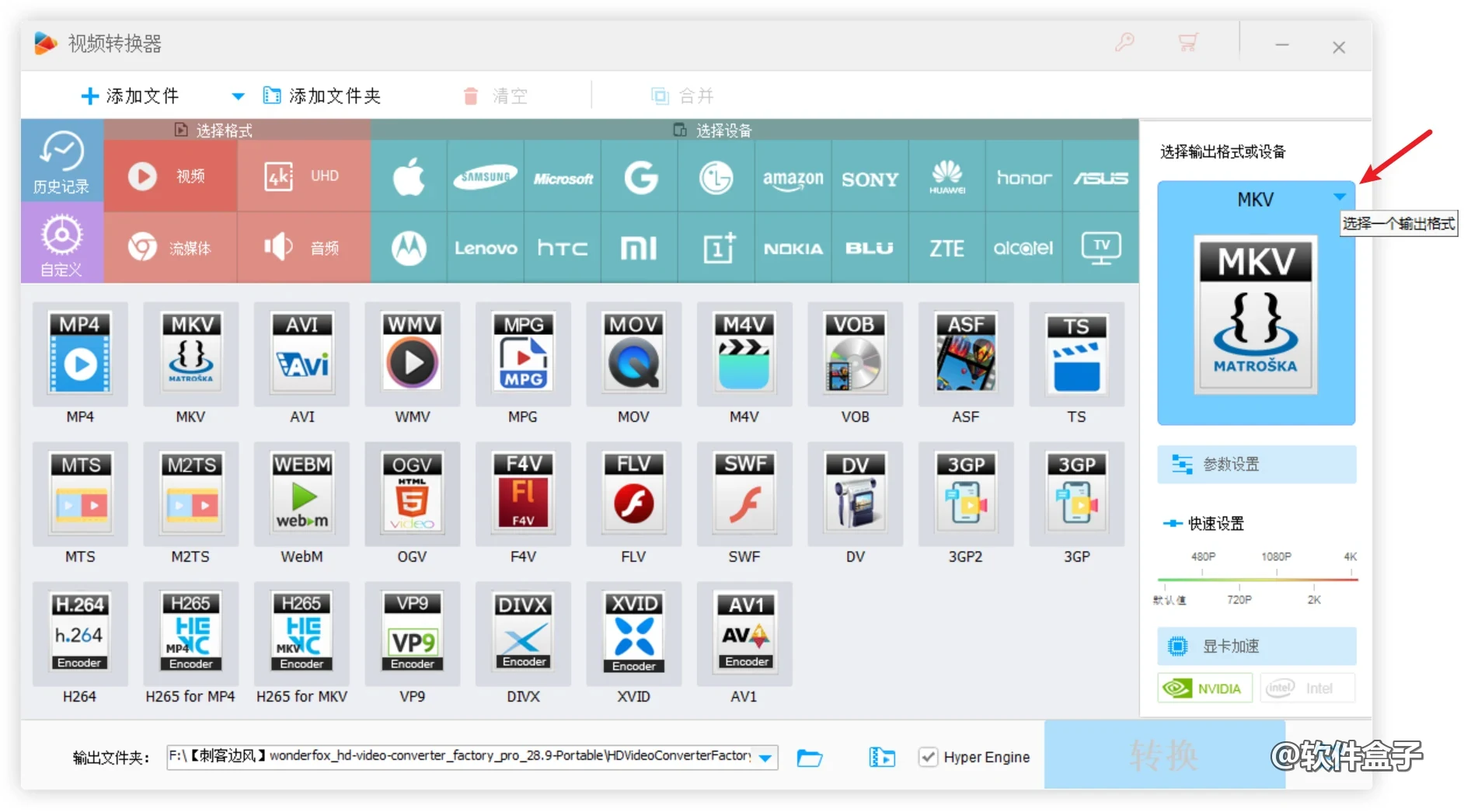
视频转换是这款工具的核心功能,使用方法如下:
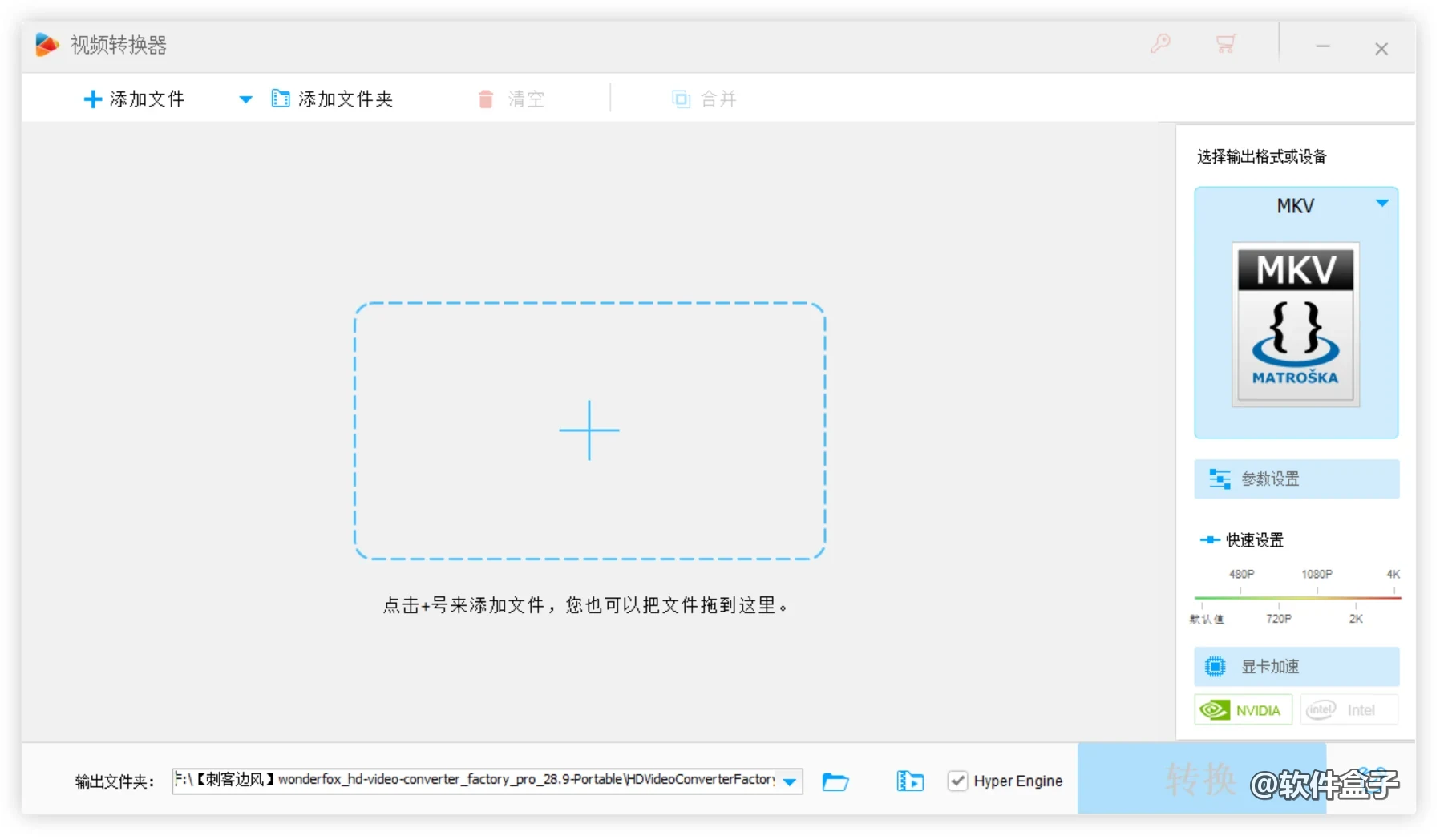
进入功能页面后,点击中间的加号,选定想要转换的原始文件,也可以直接将视频拖拽进去
点击右侧「选择输出格式或设备」下方的箭头,选择具体的文件格式,这里甚至可以精确到具体设备下的具体型号
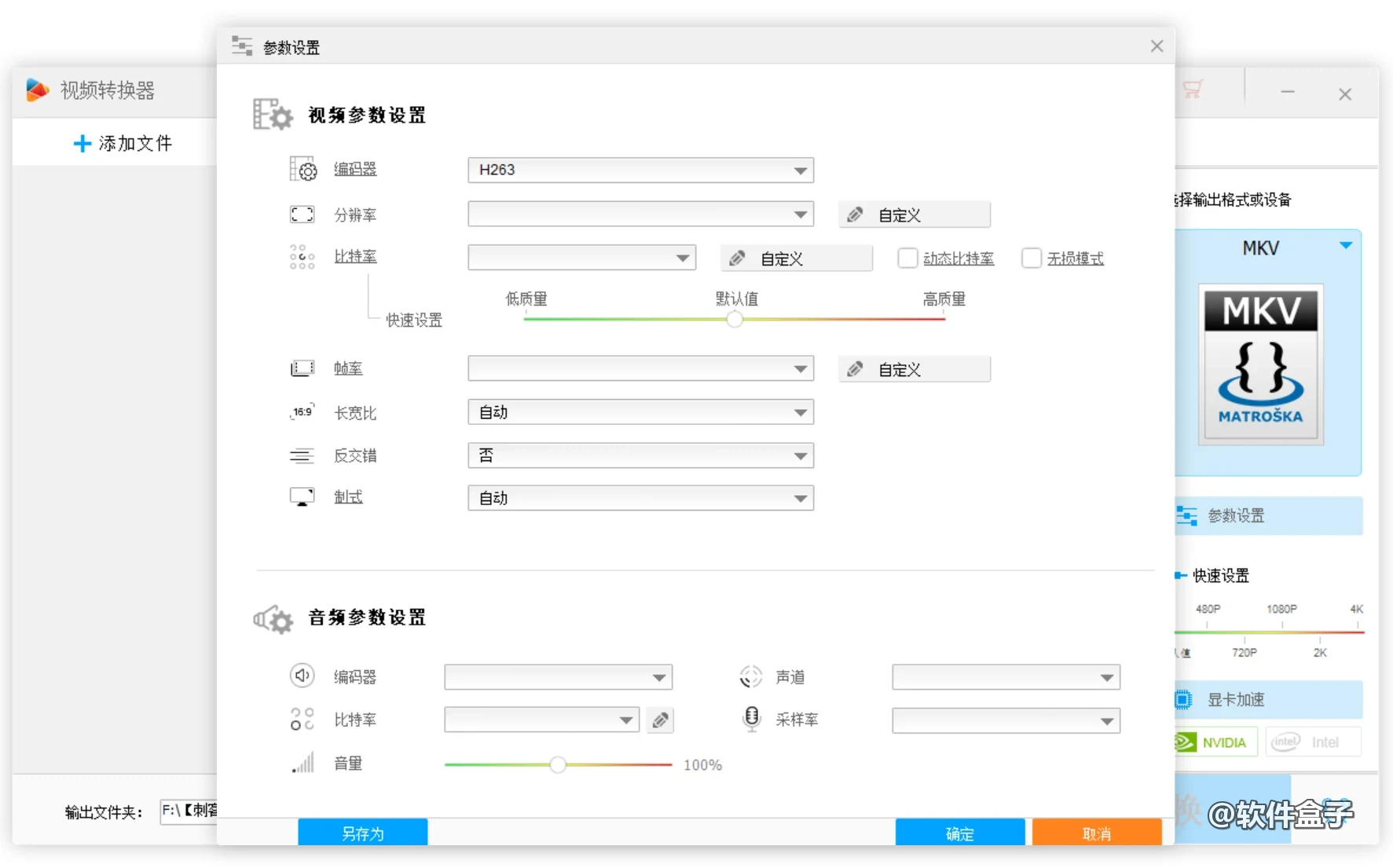
选定好之后,点击中间的参数设置,可以进行进一步的调节,包括视频的编码器、分辨率、码率、帧率,以及音频参数都可以自定义设置
设置完成后点击右下角的确定
顺带一提的是,底部的工具栏也提供了剪切、旋转、裁切、特效、水印等操作,也就是说,在视频格式转换的同时,也附带了视频编辑功能,如果是相对简单的处理,用它就可以了,设置完成后点击右下角的转换就可以搞定。
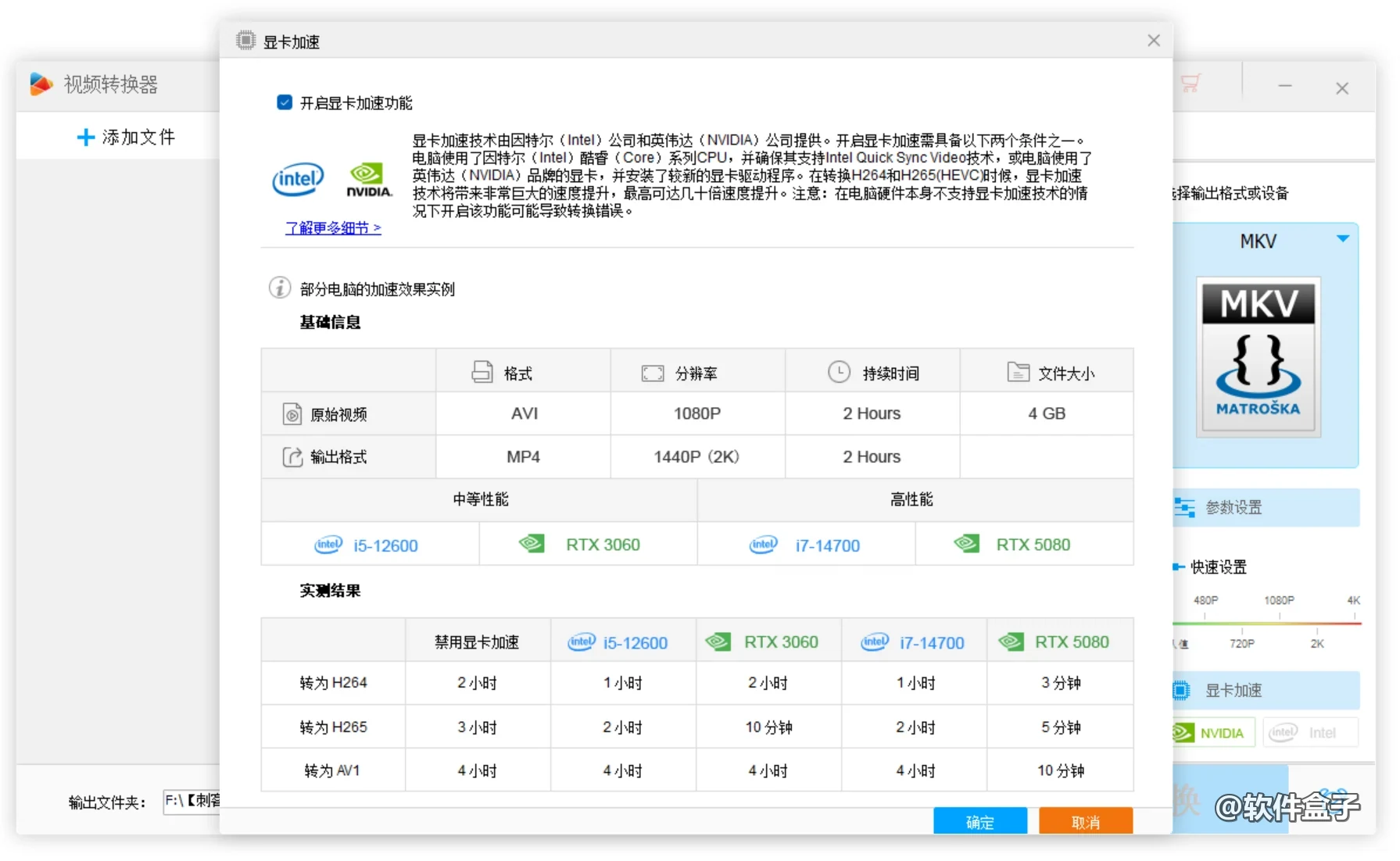
另外如果想要批量转换视频格式,只需点击上方的添加文件夹,然后将装满视频文件的具体文件夹添加进来就可以,操作非常简单好理解。
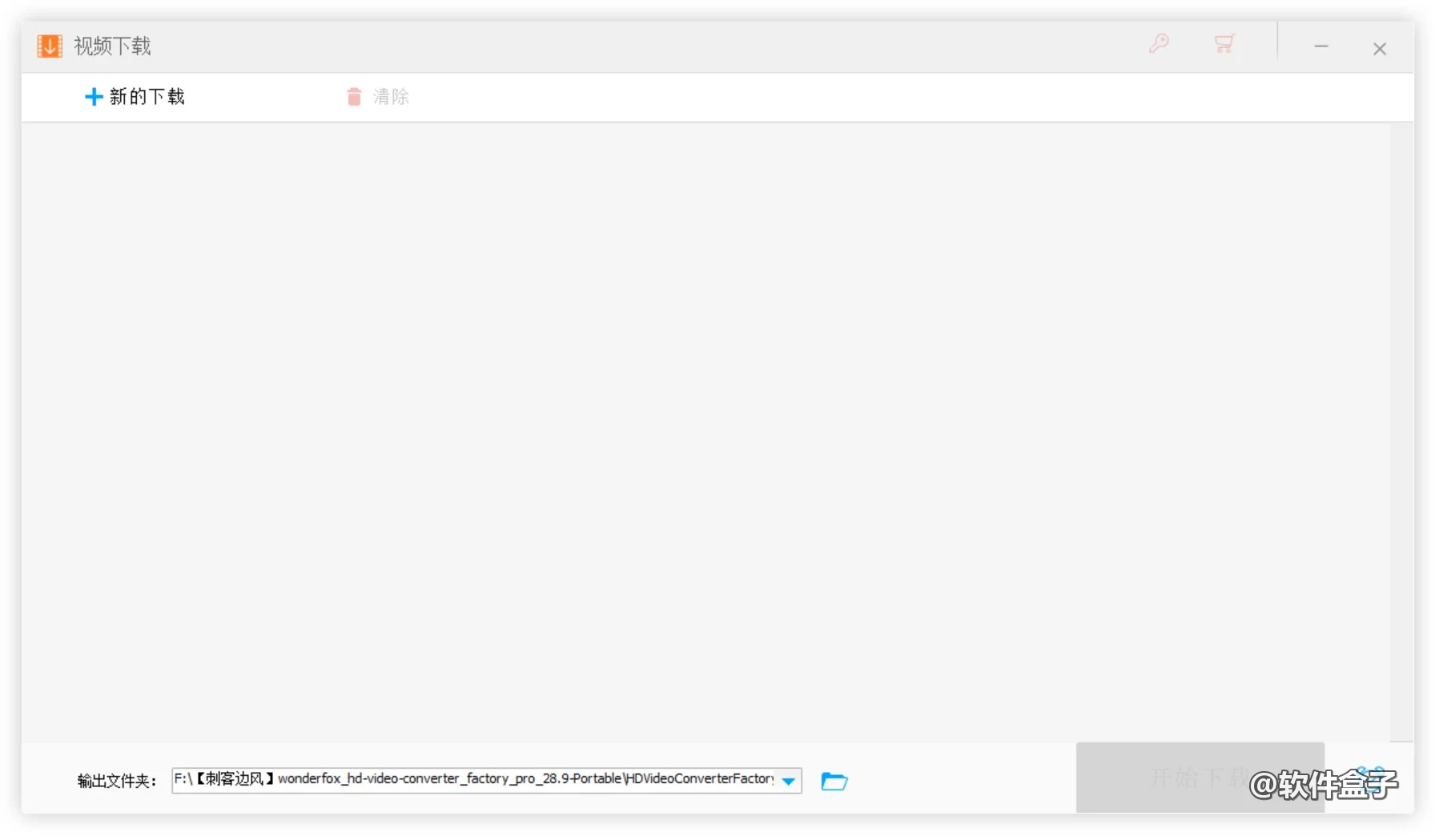
在线视频解析下载保存
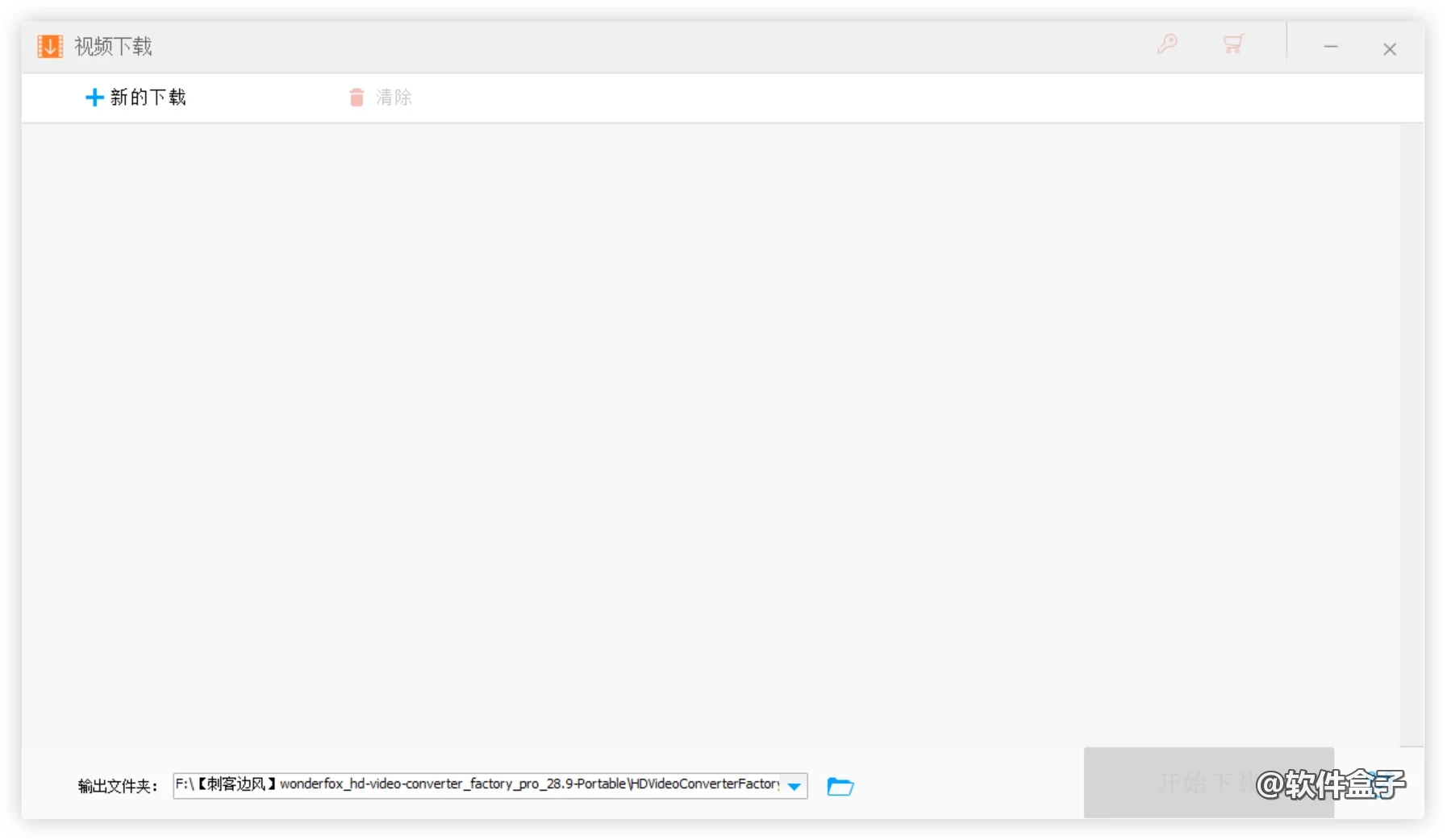
除了视频转换之外,在线视频解析保存操作就更简单了:点击进入之后,点击左上角的加号,将具体的地址粘贴进去,点击分析,或者直接点击「粘贴并分析」,它会自动解析,之后按常规流程操作即可。
屏幕录像
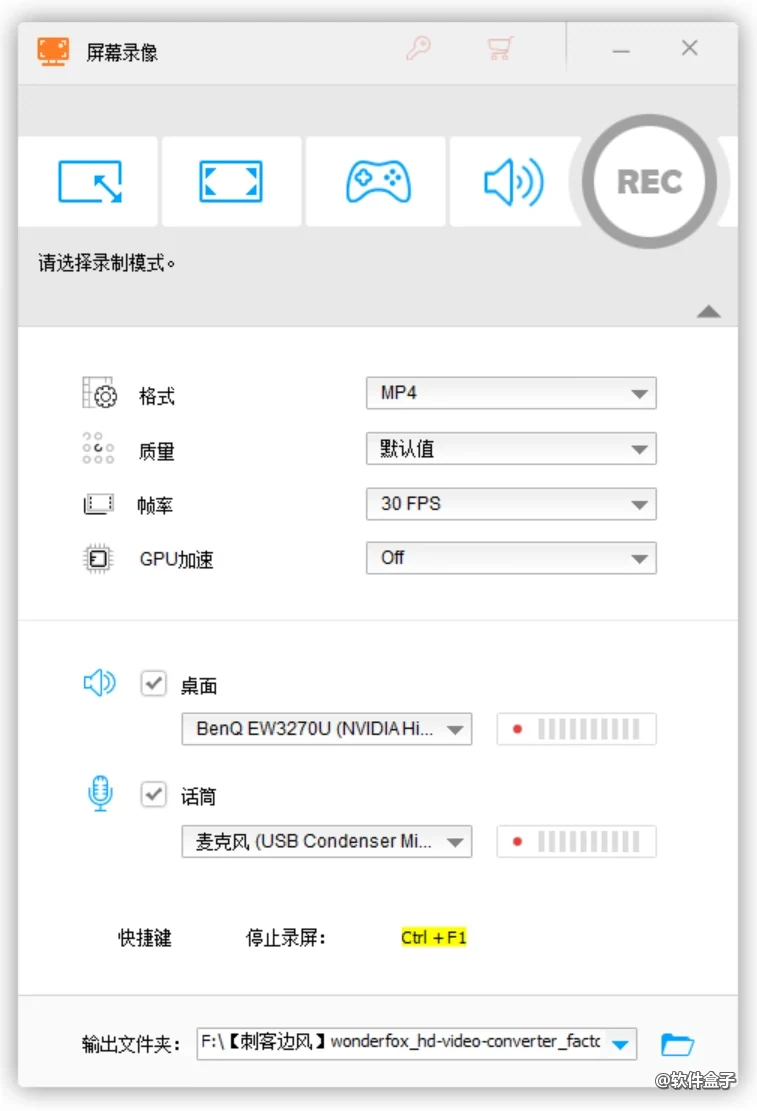
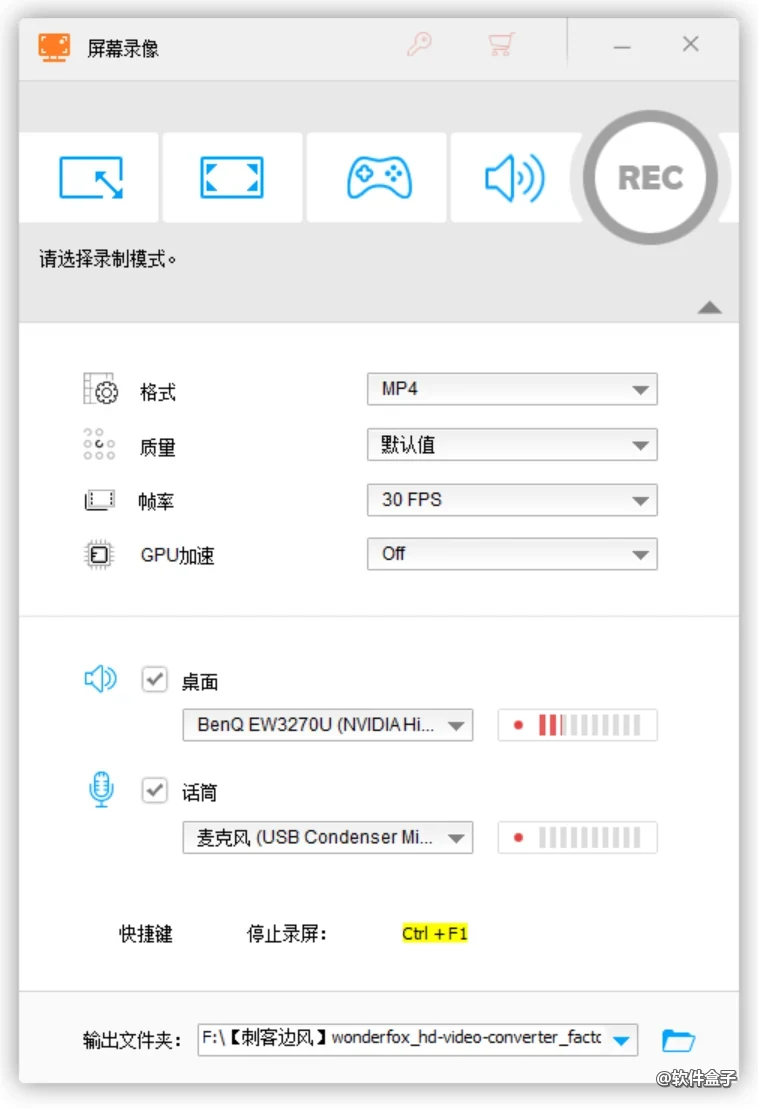
至于屏幕录像,也就是录屏,这里面提供了四种模式:
区域录制
全屏录制
游戏录制
声音录制
尤其是游戏录制,其效果丝毫不逊色于N卡的录屏工具以及班迪录屏,兼顾了质量和性能,可以说是相当的好用,并且也支持快捷键操作。
GIF制作
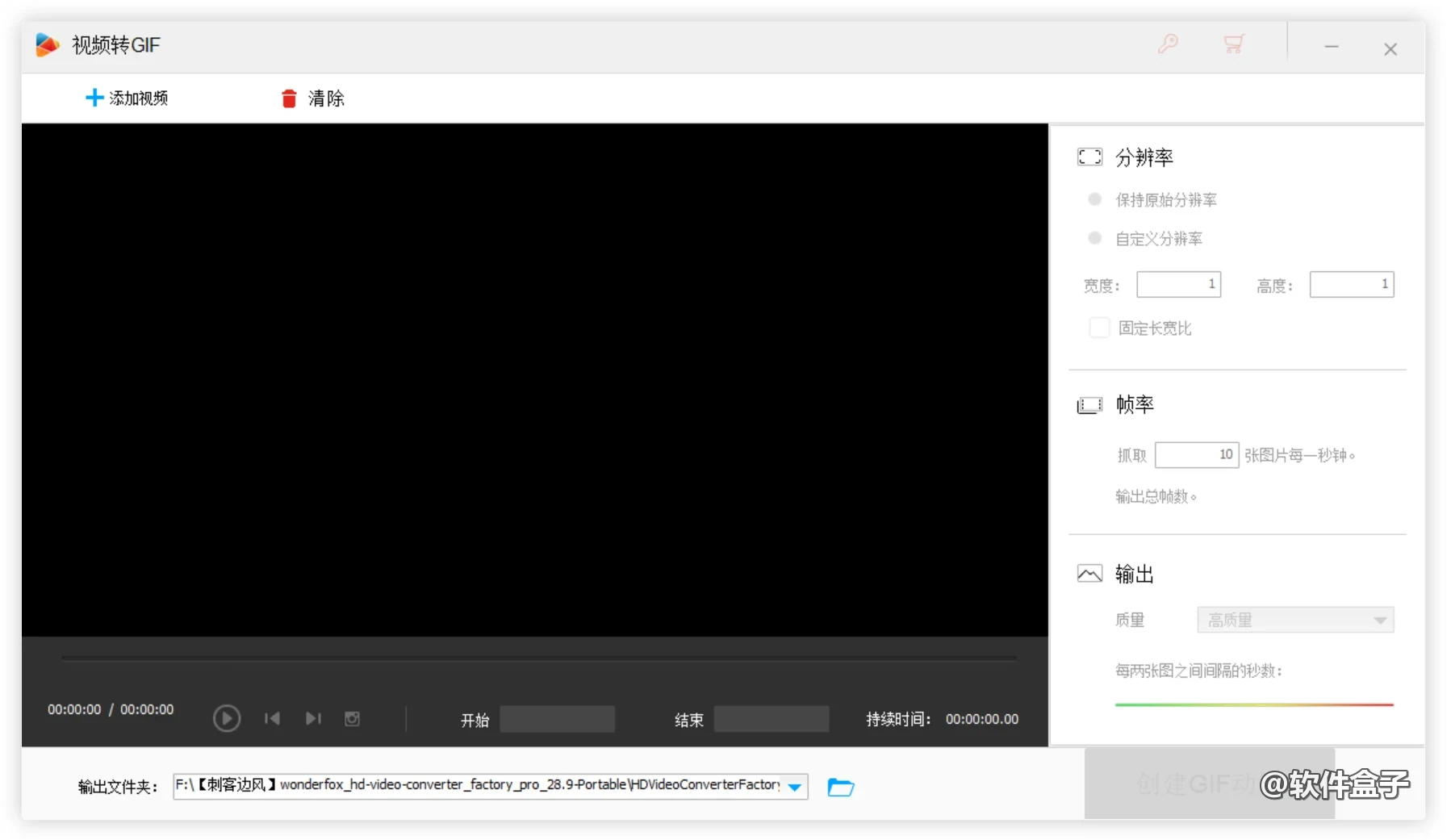
GIF制作则包括了视频转GIF以及图片转GIF,操作十分简单,这里就不赘述了。
工具箱
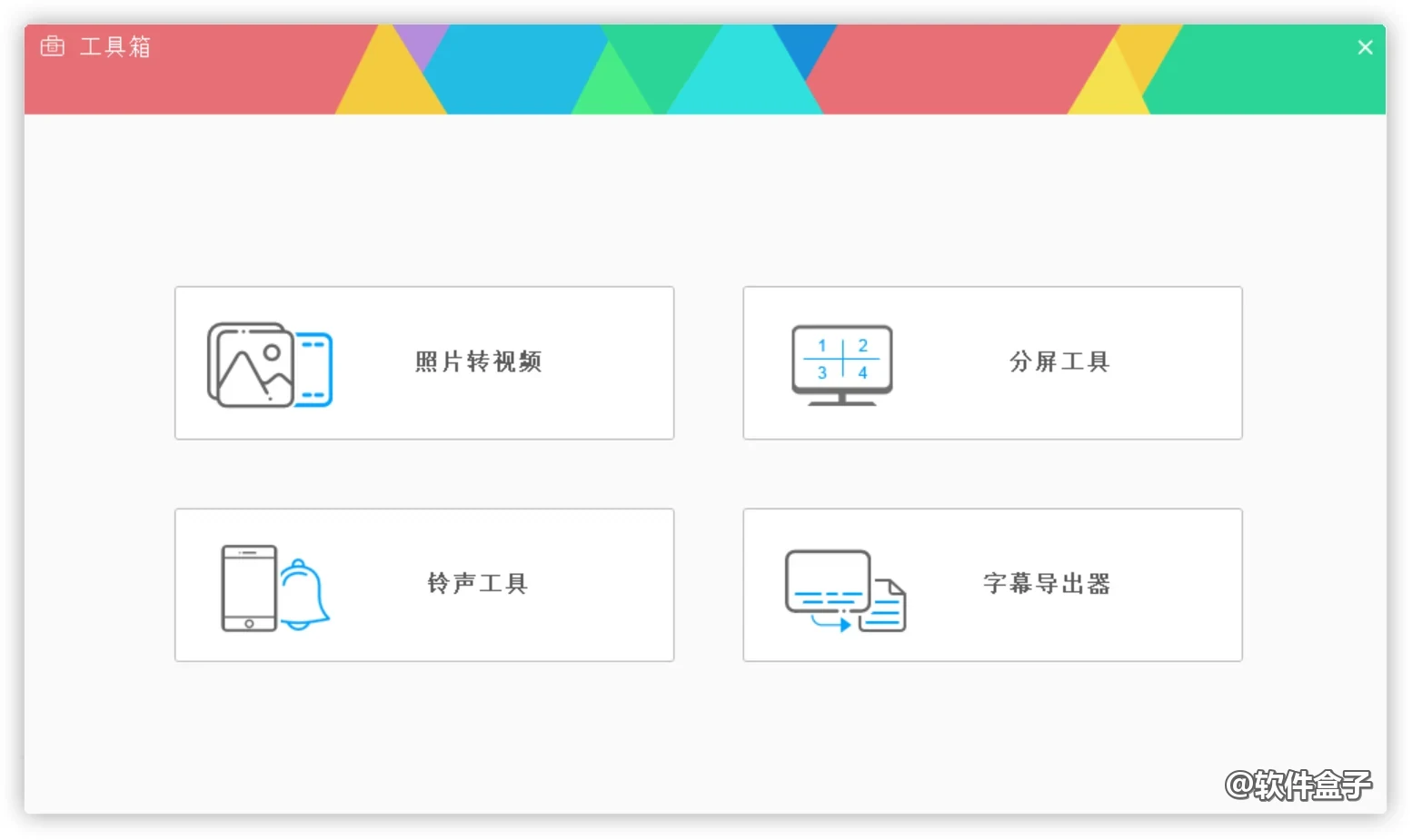
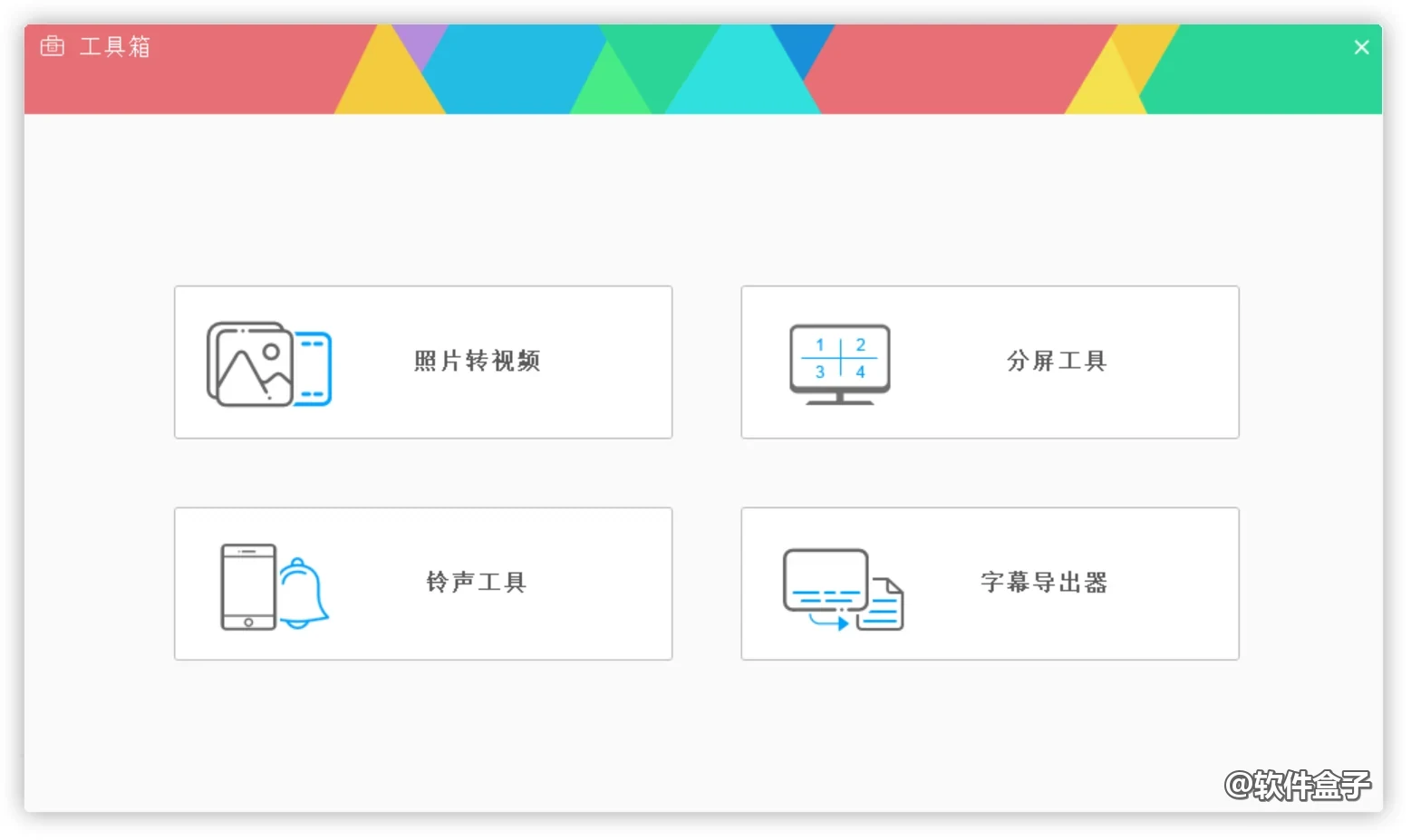
工具箱一共包含四个功能模块:
照片转视频
分屏工具
铃声工具
字幕导出器
所有功能都字如其名,很好理解:
分屏工具可以将多个视频分割混剪,全程自动操作,只需要添加具体的视频文件就可以,非常好用实用;
铃声工具本质就是音频裁剪;
字幕导出器可以将视频文件当中的字幕进行导出,支持四种字幕格式,也是非常实用的功能。
03
工具总结
这款工具本身无需折腾,也没有任何干扰影响使用,其涵盖的功能项目已经远远超出大多数人的想象,不论是办公用途、还是新媒体创作,甚至是影视收藏,它都是不可或缺的存在。
用之前要知道
- 适配平台:Windows
- 当前版本:v28.9
- 归类:电脑软件、视频工具
- 资源来自网络公开分享,本站只做整理与实测记录
本站只做整理与实测记录,资源来自网络公开分享。安装前请确认系统版本与硬件要求,不同设备表现可能有差异。