Windows11 IoT 企业版 LTSC 26H2,游戏+办公+开发定制优化!
微软近期又更新了 Win11 26H2 最新版,相较于 26H1,这个版本,面向大多数现有英特尔和 AMD 用户,不用拘泥于骁龙与英伟达芯片,并且追加了新功能,以及视觉方面的改进。
Windows11 IoT 企业版 LTSC 26H2,游戏+办公+开发定制优化!
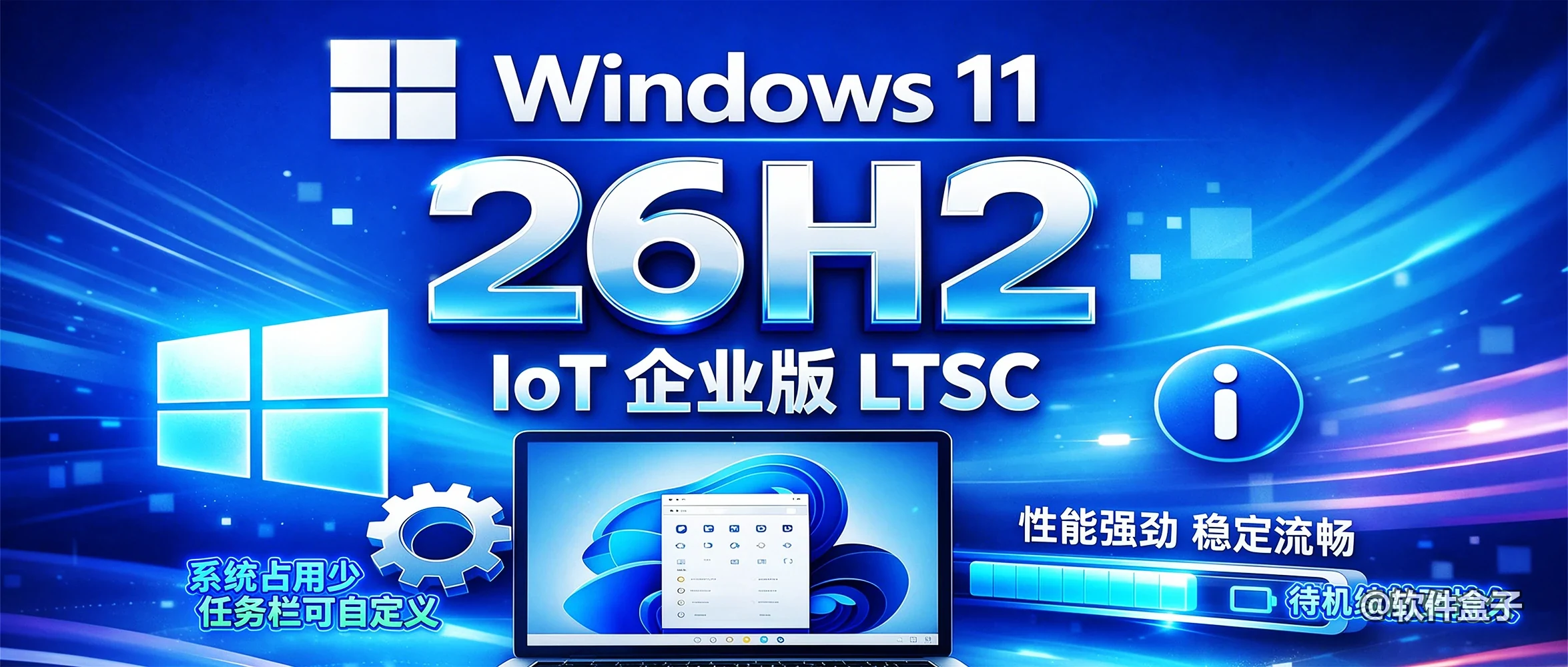
微软近期又更新了 Win11 26H2 最新版,相较于 26H1,这个版本,面向大多数现有英特尔和 AMD 用户,不用拘泥于骁龙与英伟达芯片,并且追加了新功能,以及视觉方面的改进。
从我个人感受来看,26H2 更注重稳定性和可靠性,同时引入了可以直接体验的新功能与视觉效果。
新版具有以下明显优势,比如:本地搜索体验有所提升、待机续航表现较为稳定、强化的云辅助设置与恢复能力,可以默认实现备份、时间点还原,以及云重建,这些对于日常办公以及玩游戏来说,都非常实用。
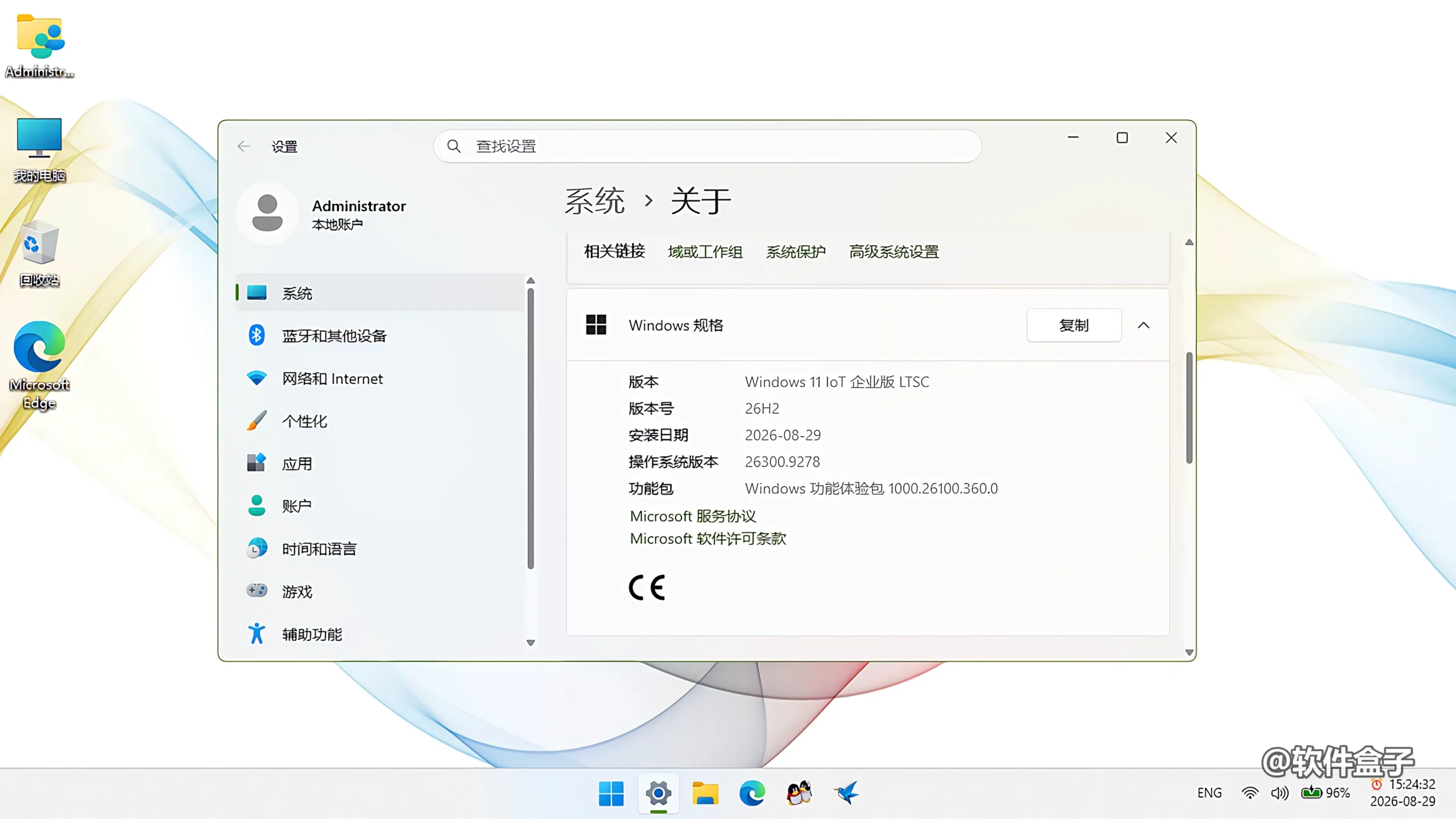
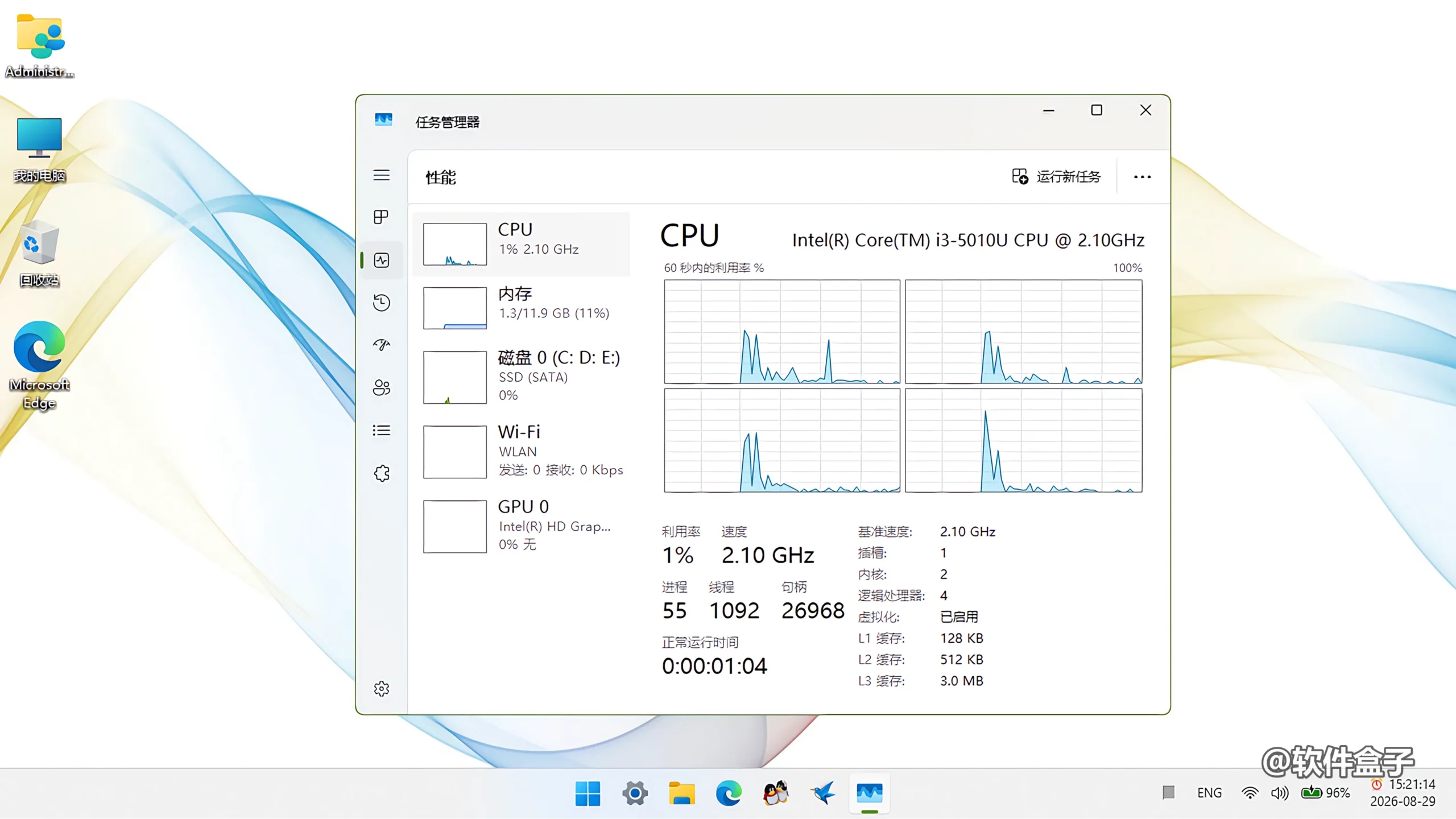
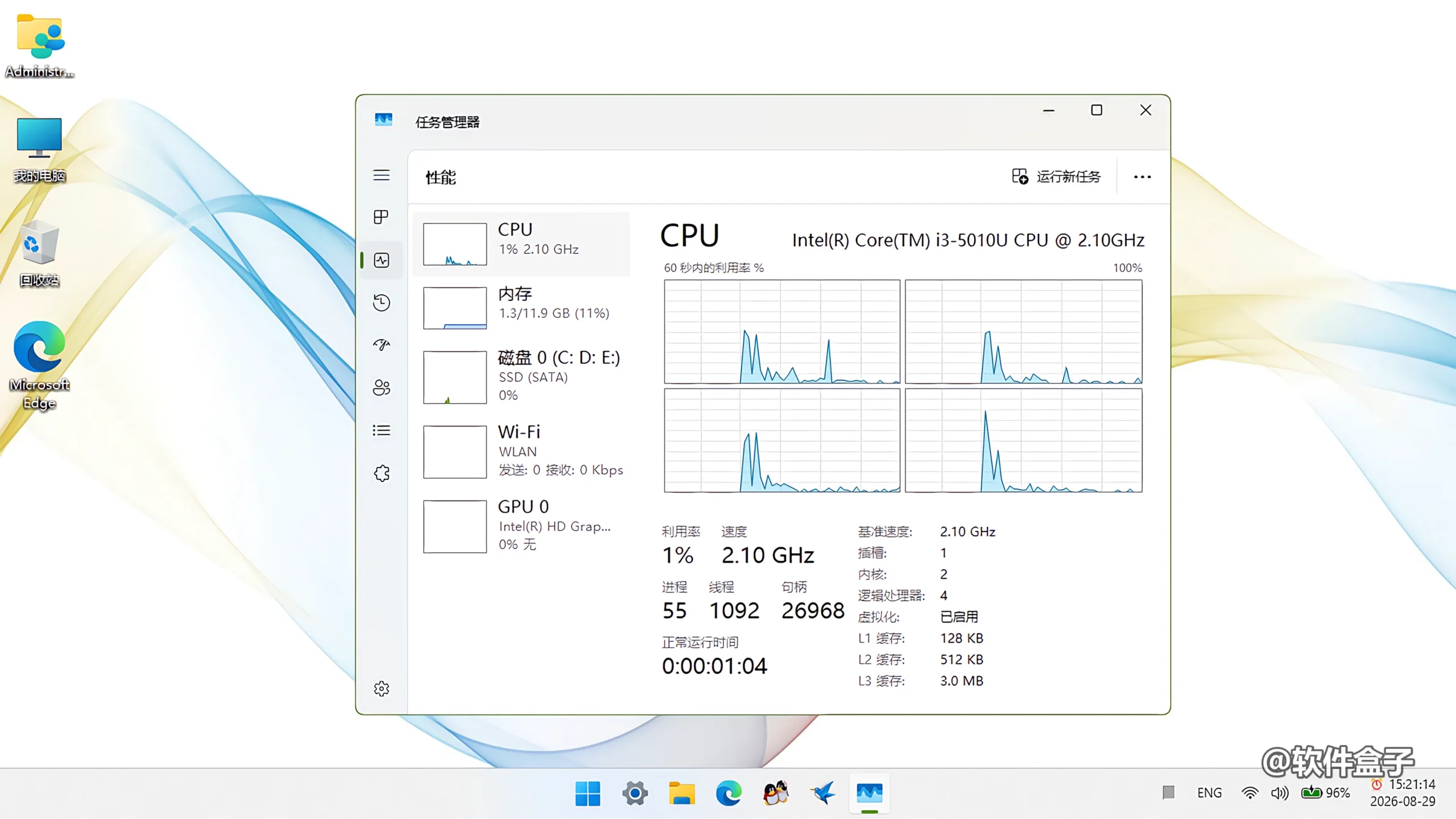
从实际体验来看,我这台 5代i3 电脑装上后,开机进程55,线程1092,句柄26,968,CPU占用1%,内存占用11%,性能消耗控制在较低水平。
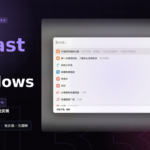
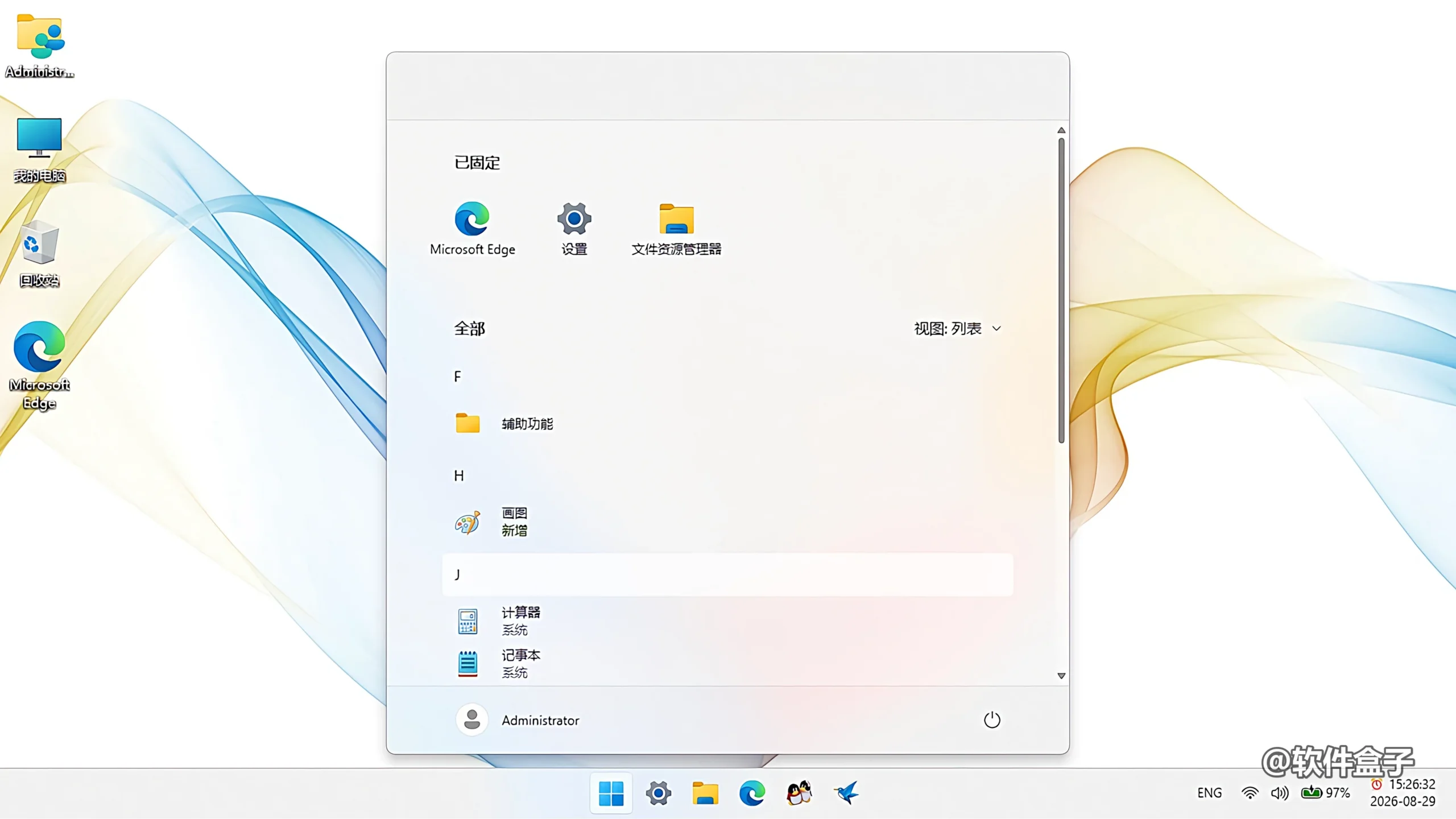
界面简洁清爽,开机速度快。
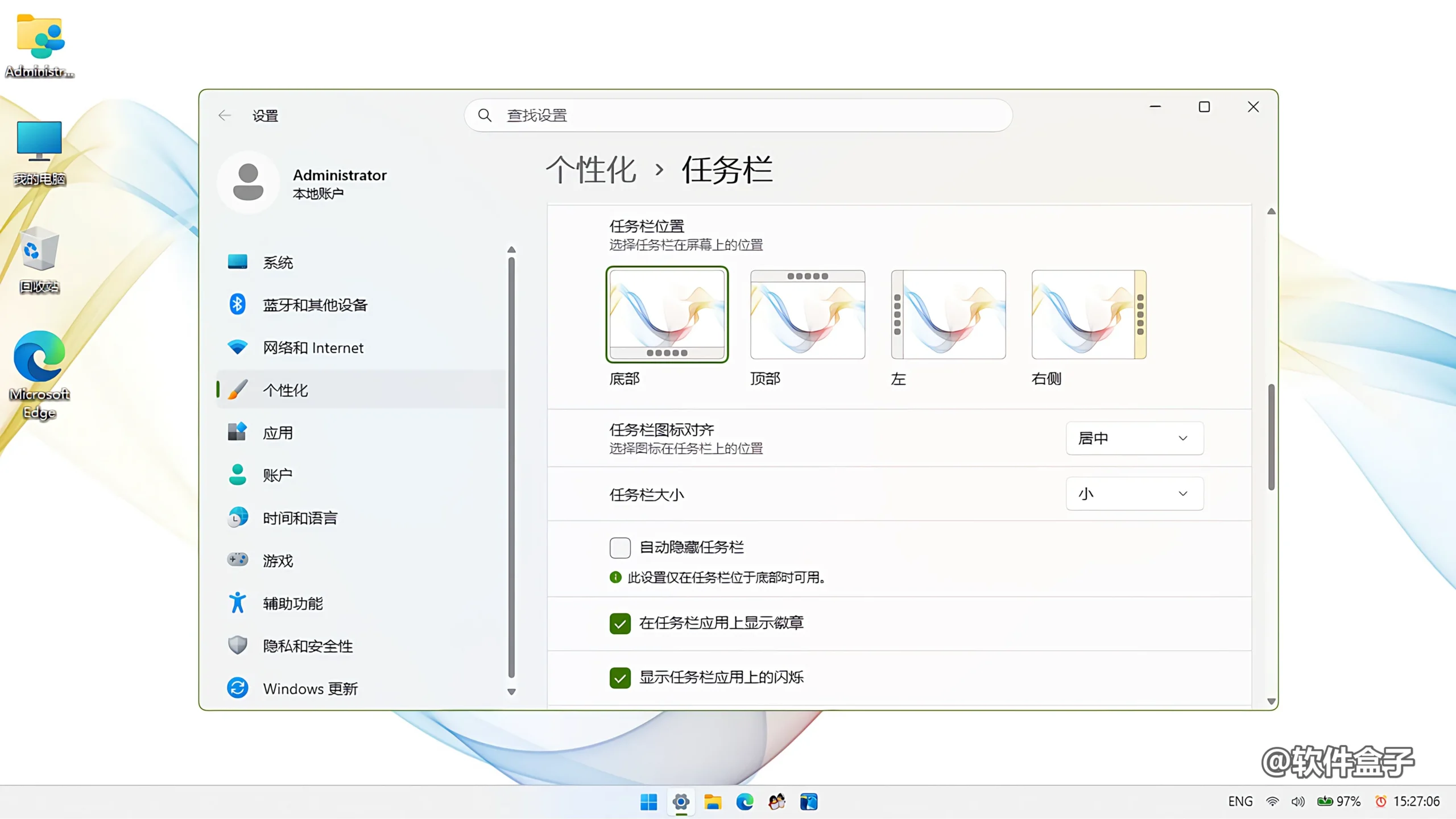
任务栏位置,可以自由调整,包括底部、顶部、左侧、右侧;任务栏图标对齐方式,也可以设定靠左、靠右或者居中。
集成系统组件以及环境依赖,日常办公、玩游戏或者开发,基本无需重新部署。
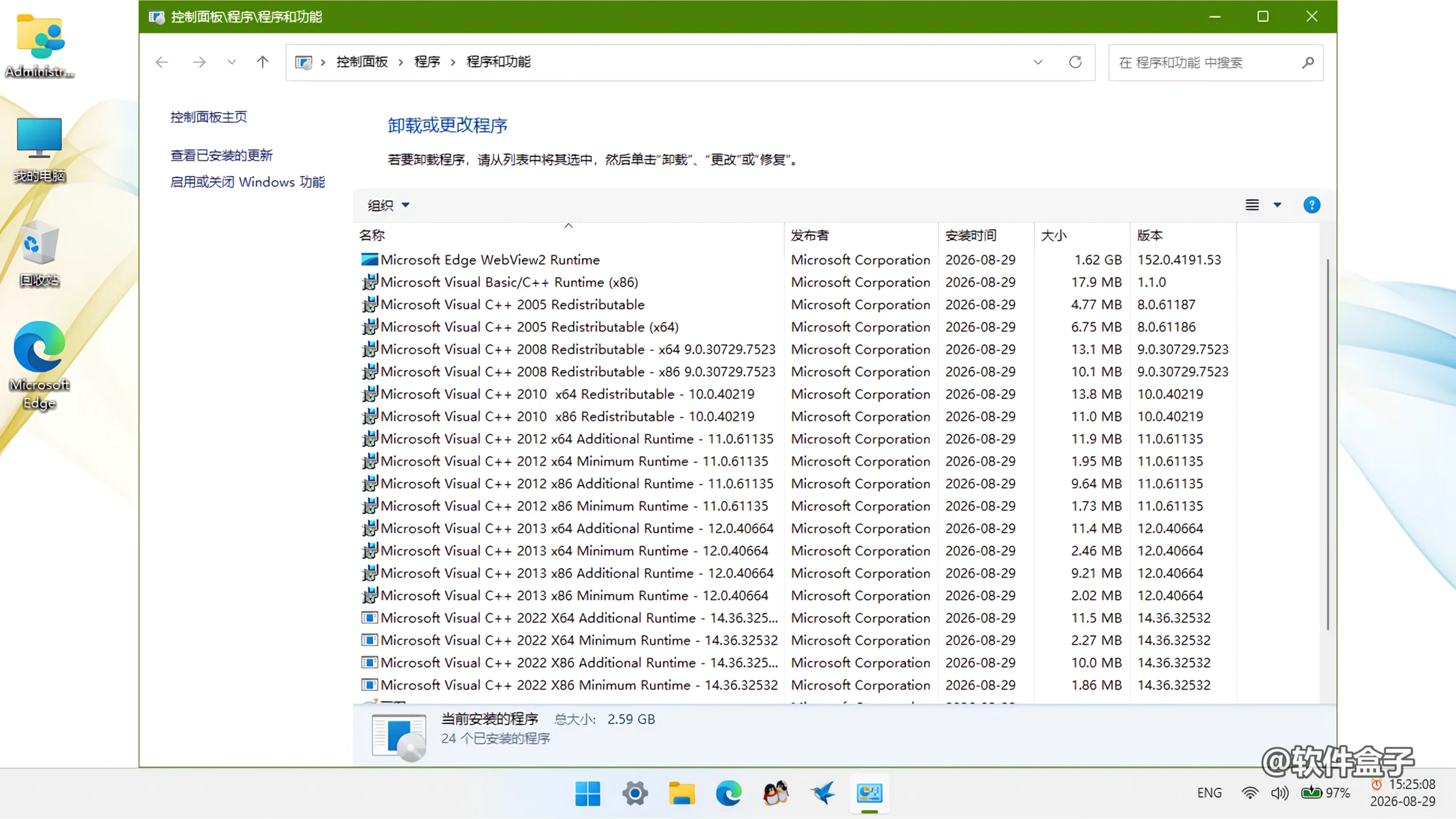
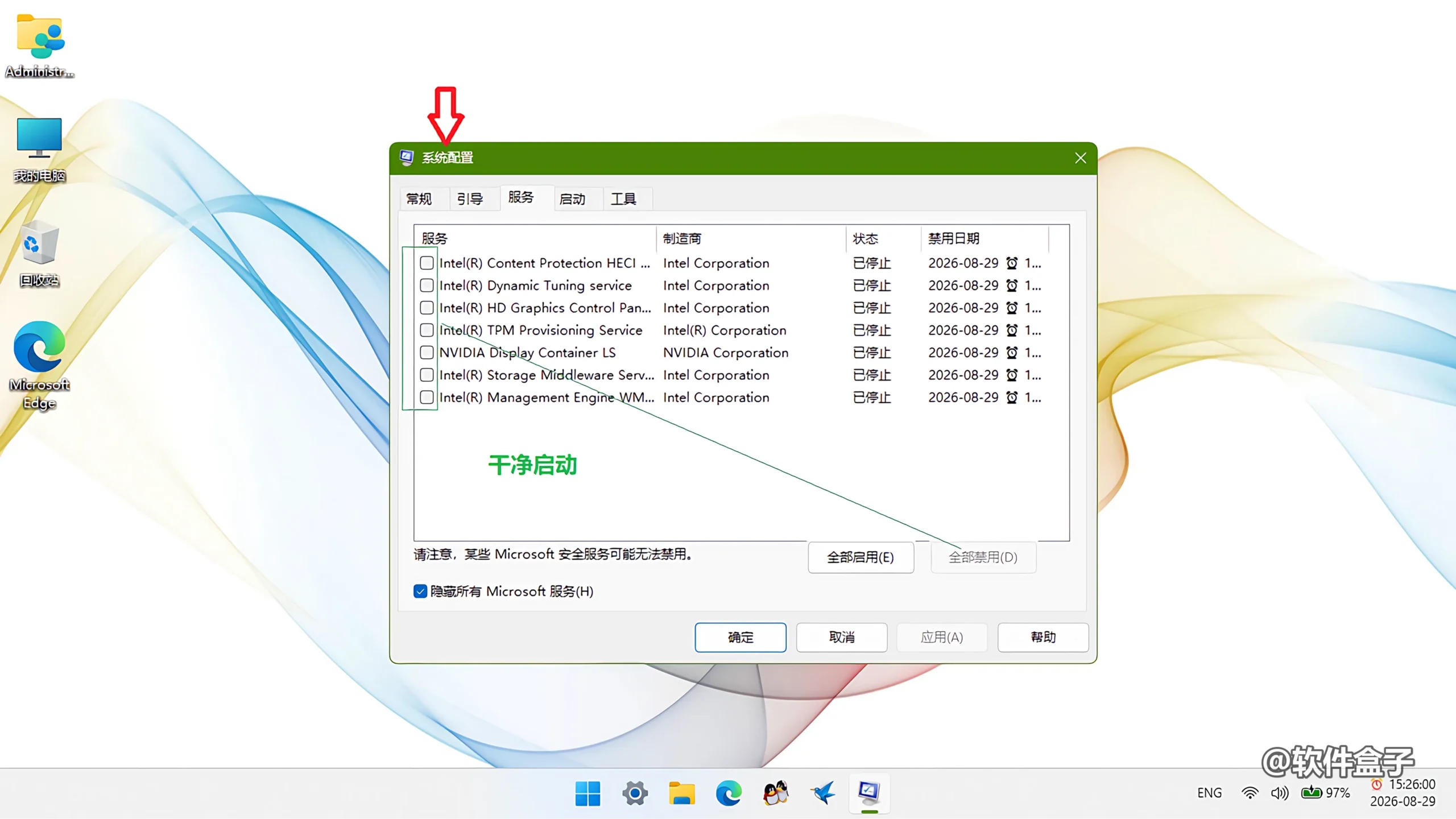
后台精简了不必要的常驻系统服务,进一步提升整体流畅度。
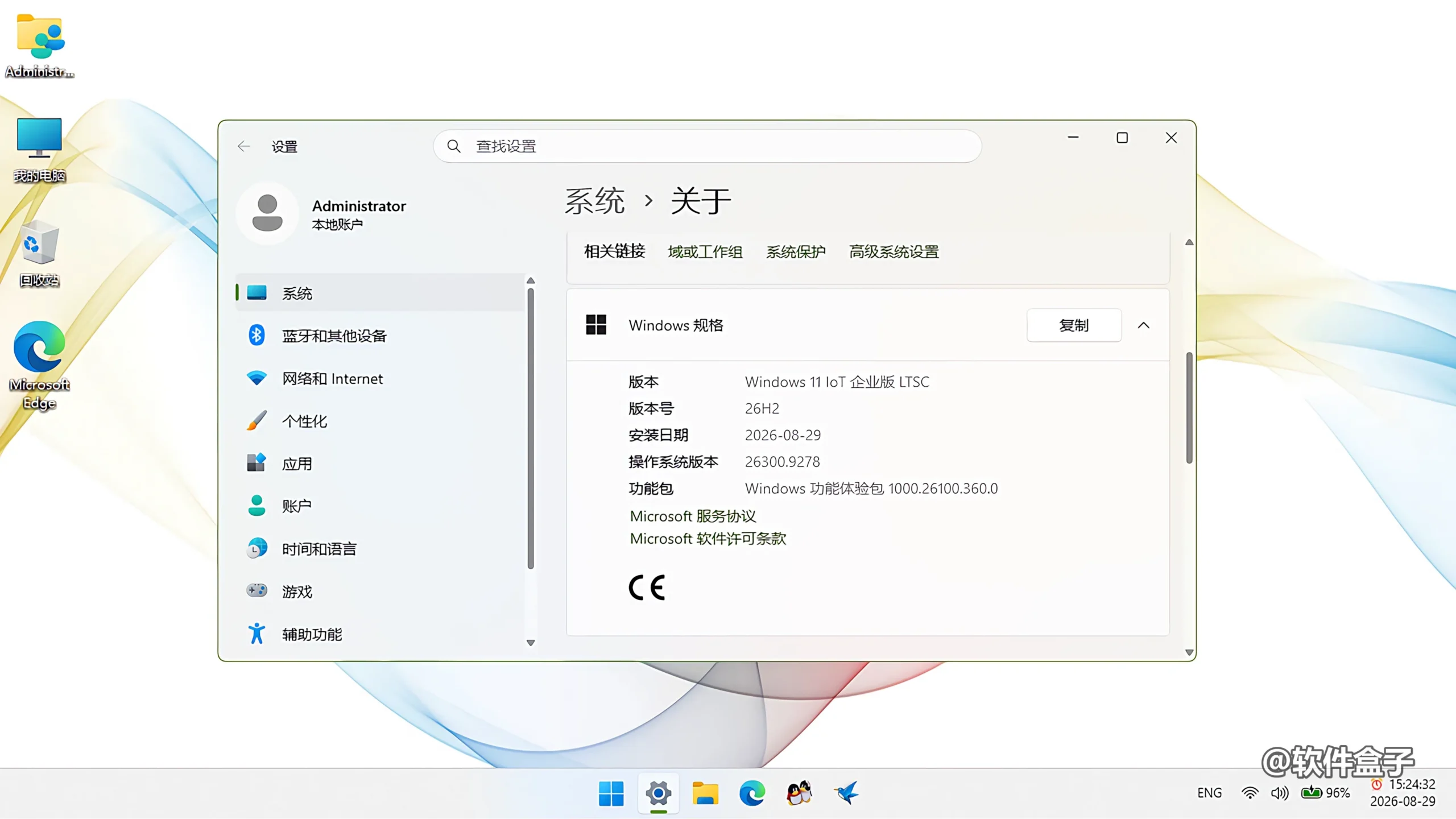
还有一点很重要,目前微软已经正式将 24H2、25H2、26H2 纳入统一维护,支持持续更新,可体验后续版本的新功能。
接下来,是系统安装教程:
01
制作启动 U 盘(Rufus)
插入 U 盘 → 打开 Rufus。
设备:选你的 U 盘。
引导类型选择:点”选择”,载入下载好的 26H2 ISO。
分区类型:GPT;目标系统:UEFI(非 CSM)。
镜像选项里可以勾选移除 4GB 内存/TPM 2.0/安全启动要求和移除 Microsoft 账户要求(老机器使用,符合硬件要求的话不建议勾)。
点开始 → 等进度条走完。
02
从 U 盘启动并安装
进入启动菜单:开机时狂按 F12 / F8 / ESC / Delete(品牌不同按键不同,联想多是 F12,华硕 F8,戴尔 F12,惠普 F9)。或者进 BIOS 把 U 盘设为第一启动项。
安装流程
语言、时间、键盘 → 下一步 → 现在安装。
许可条款 → 勾选接受。
分区注意事项
分区这一步最关键:
全新安装:删除原有分区直到变成”未分配空间”,选中后直接下一步,安装程序会自动建分区。
保留其他盘数据:只删除 C 盘(系统盘)分区,其他盘别动。
⚠️ 千万别误删存资料的分区,删之前看清容量。
等待复制文件 → 自动重启(重启时拔掉 U 盘,否则会又进安装界面)。
03
装完之后
先更驱动:Windows Update 里检查更新,再去显卡/主板官网下最新驱动(N卡去 NVIDIA、A卡去 AMD、笔记本去品牌官网)。
开启 TPM 和安全启动(如果之前关了):进 BIOS 打开 Intel PTT / AMD fTPM 和 Secure Boot。
检查激活状态:设置 → 系统 → 激活。
确认版本号:Win+R 输入 winver,看到”版本 26H2(内部版本 26300.xxxx)”就对了。
26H2 里几个值得开的新东西:任务栏可移动到顶部/左侧/右侧、Windows 搜索可关闭网页结果、时间点还原(每 24 小时自动快照)。
用之前要知道
- 适配平台:Windows
- 当前版本:26300.9278
- 归类:操作系统、Windows11
- 资源来自网络公开分享,本站只做整理与实测记录
本站只做整理与实测记录,资源来自网络公开分享。安装前请确认系统版本与硬件要求,不同设备表现可能有差异。